
Hướng dẫn 4 cách gỡ, xóa ứng dụng trên MacBook đơn giản, hiệu quả
Trong quá trình sử dụng laptop, việc xóa bớt đi các ứng dụng không cần thiết giúp máy có thêm dung lượng để hoạt động nhanh hơn. Tuy nhiên, đối với người mới làm quen với hệ điều hành macOS, việc gỡ bỏ phần mềm có thể gây chút bối rối. Hãy cùng chúng tôi tìm hiểu 4 cách gỡ, xóa ứng dụng trên MacBook cực đơn giản trong bài viết dưới đây.
Vì sao cần xoá ứng dụng trên MacBook?
Việc xóa ứng dụng trên MacBook khi không còn nhu cầu sử dụng là một trong những giải pháp giúp tiết kiệm dung lượng của ổ cứng. Nhờ đó, người dùng sẽ có nhiều không gian hơn để lưu trữ tài liệu, cài đặt các chương trình yêu cầu dung lượng cao hoặc giúp máy hoạt động ổn định và mượt mà hơn.
Hiện nay, có 4 cách cơ bản để thực hiện thao tác xóa ứng dụng trên MacBook:
- Xóa ứng dụng trên MacBook bằng Launchpad
- Xóa ứng dụng trên MacBook bằng Finder
- Xóa ứng dụng bằng công cụ Quản lý bộ nhớ
- Xoá ứng dụng thông qua phần mềm của bên thứ 3 – CleanMyMac X
Xóa ứng dụng trên MacBook giúp giải phóng dung lượng của máy tính
Cách xóa ứng dụng trên MacBook
Xóa ứng dụng trên MacBook bằng Launchpad
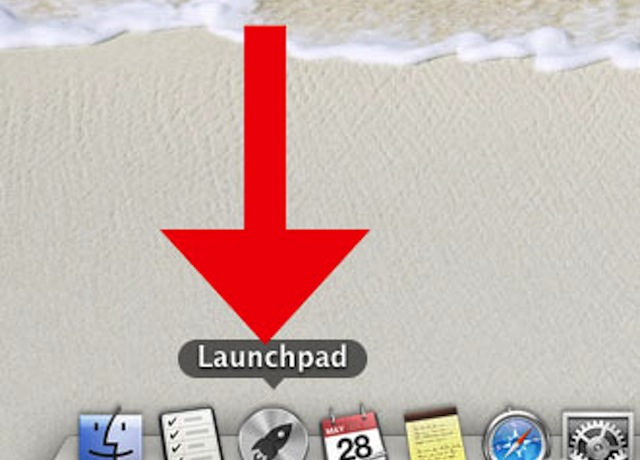
Bước 1: Đầu tiên bạn cần bấm vào biểu tượng Launchpad trên thanh Dock để khởi động giao diện ứng dụng.
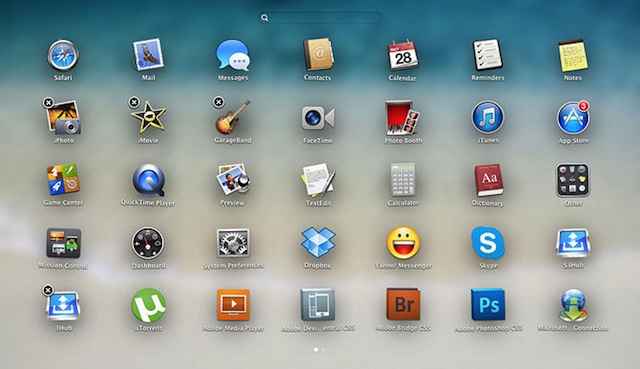
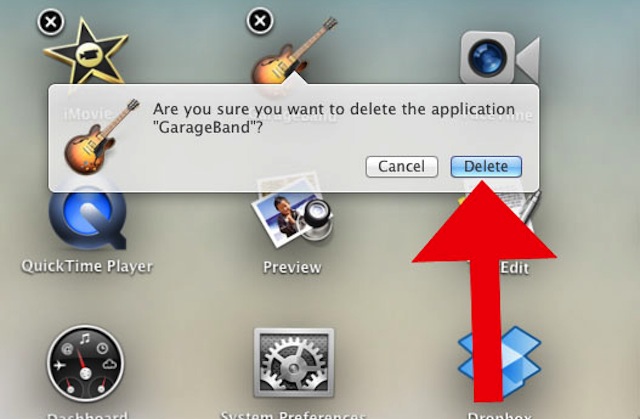
Bước 2: Bấm và giữ biểu tượng ứng dụng cho đến khi các biểu tượng bắt đầu rung nhẹ (tương tự như thao tác trên iOS).
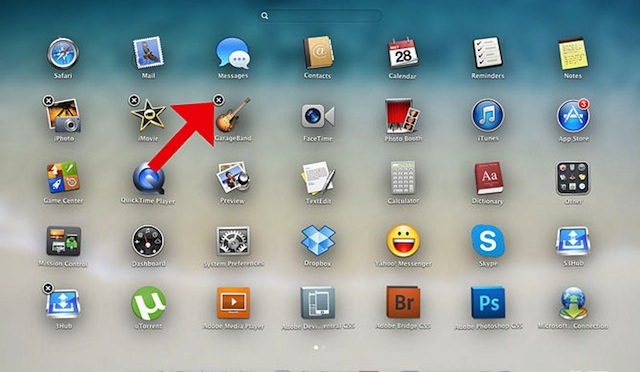
Bước 3: Bấm vào dấu X nhỏ xuất hiện ở góc bên trái của ứng dụng cần xóa.
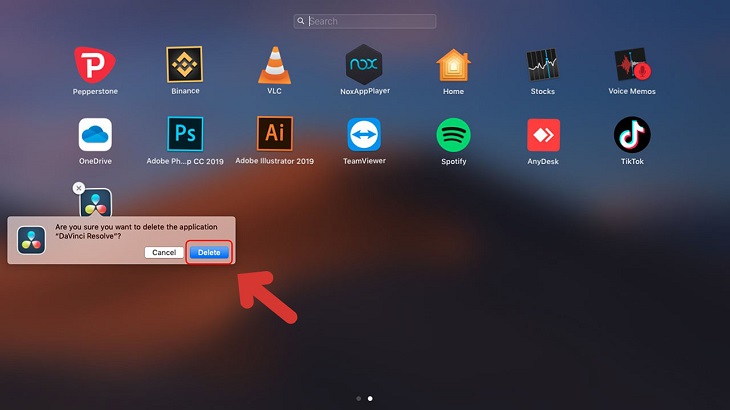
Bước 4: Bấm Delete khi hộp thoại thông báo hiện lên để xác nhận rằng bạn muốn gỡ bỏ ứng dụng này.
Xóa ứng dụng trên MacBook bằng Finder
Finder là nơi lưu trữ các tệp và tài liệu cá nhân, tương tự như thư mục quản lý file trên Windows. Để xóa ứng dụng bằng Finder, bạn thực hiện theo các bước sau:
- Mở Finder, chọn mục Ứng dụng (Applications).
- Tìm ứng dụng mà bạn muốn xóa. Kích chuột phải hoặc chạm 2 ngón tay trên Trackpad vào ứng dụng đó.
- Chọn Chuyển vào thùng rác (Move to Trash).
- Nhấn vào biểu tượng Thùng rác ở thanh Dock.
- Tìm lại ứng dụng vừa chuyển vào thùng rác, nhấn chuột phải và chọn xóa vĩnh viễn. (Một số trường hợp máy sẽ yêu cầu bạn nhập mật khẩu xác nhận để hoàn tất thao tác).


Xóa ứng dụng bằng công cụ Quản lý bộ nhớ
Đây là cách an toàn và hiệu quả để kiểm soát dung lượng máy:
- Ở góc trên cùng bên trái màn hình, nhấn vào biểu tượng Apple > Chọn Giới thiệu về máy Mac này (About This Mac).
- Chọn thẻ Ổ lưu trữ (Storage) và nhấn vào nút Quản lý (Manage).
- Chọn Ứng dụng (Applications) ở cột bên trái, sau đó tìm đến ứng dụng bạn muốn gỡ.
- Nhấn nút Xóa (Remove) để gỡ bỏ phần mềm khỏi máy.


Xoá ứng dụng thông qua phần mềm của bên thứ 3 – CleanMyMac X
CleanMyMac X là phần mềm dọn dẹp file rác chuyên nghiệp, giúp tối ưu hệ thống và gỡ bỏ ứng dụng triệt để. Các bước thực hiện như sau:
- Mở phần mềm CleanMyMac X.
- Chọn mục Uninstaller, sau đó truy cập vào mục All Application để xem danh sách phần mềm đã cài đặt.
- Tích chọn vào ứng dụng bạn muốn gỡ bỏ, sau đó nhấn Uninstall.
Trên đây là hướng dẫn chi tiết cách xóa ứng dụng trên hệ điều hành macOS mà chúng tôi muốn chia sẻ đến bạn. Nếu có bất kỳ thắc mắc nào, vui lòng để lại câu hỏi dưới phần bình luận để được hỗ trợ.