
Hướng dẫn 4 cách cài đặt và quản lý ứng dụng trên tivi Sony
YouTube là ứng dụng giải trí phổ biến nhất hiện nay, mang đến trải nghiệm xem video sống động trên màn hình lớn. Nếu bạn đang sở hữu một chiếc tivi Sony và muốn khám phá thế giới giải trí không giới hạn, hãy cùng chúng tôi tìm hiểu cách cài đặt YouTube cũng như quản lý ứng dụng trên tivi cực đơn giản trong bài viết này.
Lợi ích tải và cài ứng dụng trên tivi Sony
Tivi Sony sử dụng hệ điều hành Android nên có giao diện thân thiện, kho ứng dụng phong phú và nhiều nội dung giải trí hấp dẫn. Việc cài đặt thêm ứng dụng mang lại cho bạn những lợi ích sau:
- Đa dạng các loại game như Crossy Road, Asphalt 8, King Of Fighters, Modern Combat,…
- Cập nhật tin tức hằng ngày từ Báo thanh niên, Tuổi trẻ, VNExpress,…
- Thưởng thức nhiều bộ phim hay từ các ứng dụng: ClipTV, FPT Play, Zing TV,…
- Tận hưởng nhiều bài hát yêu thích trên YouTube, Zing MP3, Nhạc của tui,…
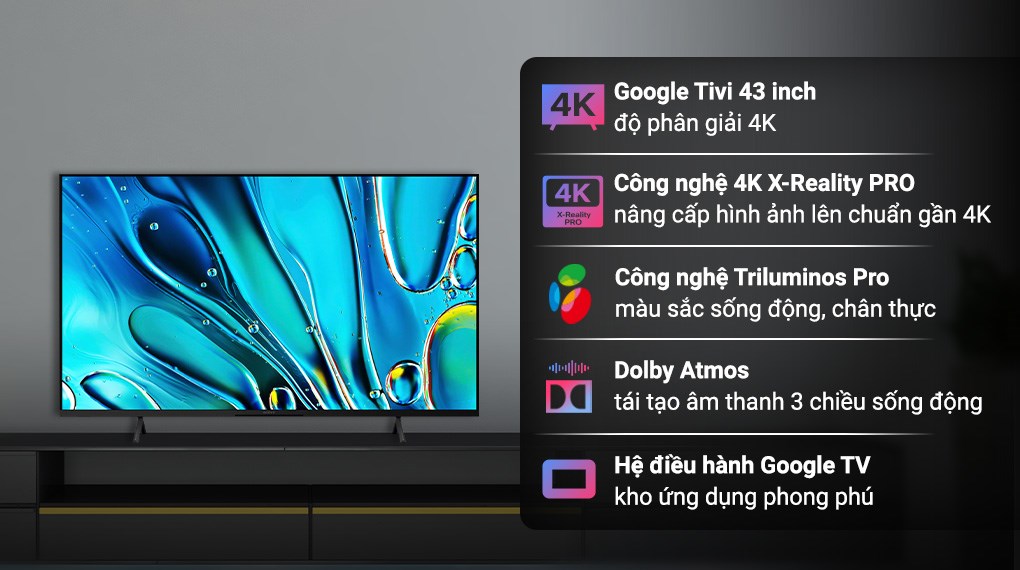
Tivi Sony sở hữu màn hình độ phân giải 4K sắc nét, màu sắc sinh động cho hình ảnh tự nhiên.
Hướng dẫn cài đặt YouTube trên tivi Sony
Trước khi cài đặt YouTube trên tivi Sony, bạn cần kiểm tra và đảm bảo tivi đã được kết nối Internet. Sau đó, bạn thực hiện các bước cài đặt như sau:
- Bước 1: Di chuyển vào kho ứng dụng Google Play nằm trong menu Home của tivi Sony. Tiếp theo, bạn cuộn tìm hoặc gõ tìm tên YouTube trong ứng dụng này.
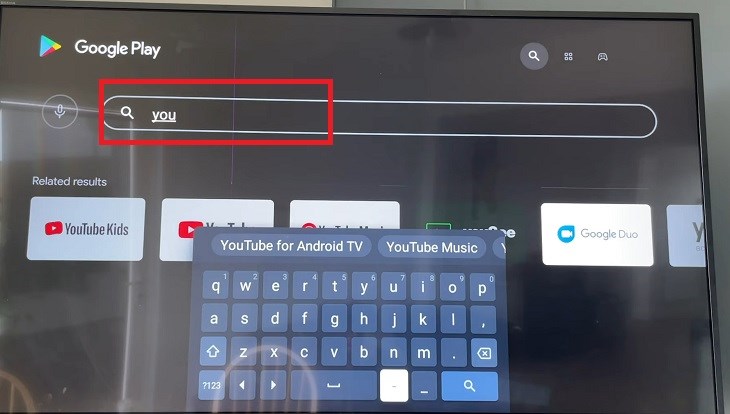
- Bước 2: Nhấp chọn YouTube, rồi bạn chọn Cài đặt > chọn Chấp nhận và chờ ứng dụng YouTube được tải về. Sau khi YouTube được tải về tivi, bạn có thể mở ứng dụng này ra và bắt đầu thưởng thức các nội dung mà bạn muốn xem.
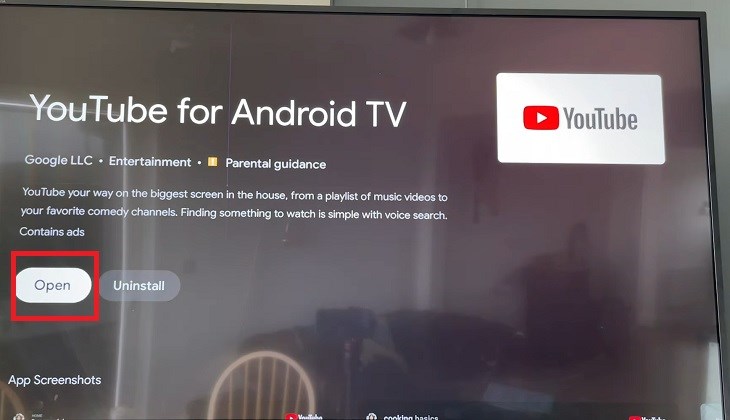
Cách xóa YouTube trên tivi Sony
Nếu bạn không có nhu cầu sử dụng hoặc muốn giải phóng bộ nhớ, bạn có thể xóa ứng dụng này đơn giản như sau:
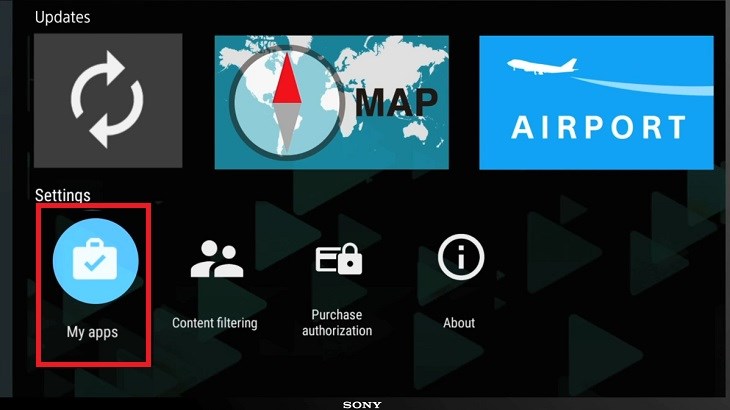
- Bước 1: Di chuyển trong mục Ứng dụng của tôi (My App), rồi bạn tìm và chọn ứng dụng YouTube muốn gỡ bỏ.
- Bước 2: Nhấp vào tùy chọn Gỡ cài đặt (Uninstall) và xác nhận OK là xong.
Cách tải và cài ứng dụng trên tivi Sony
Cách tải và cài đặt các ứng dụng khác trên tivi Sony được thực hiện với quy trình sau:
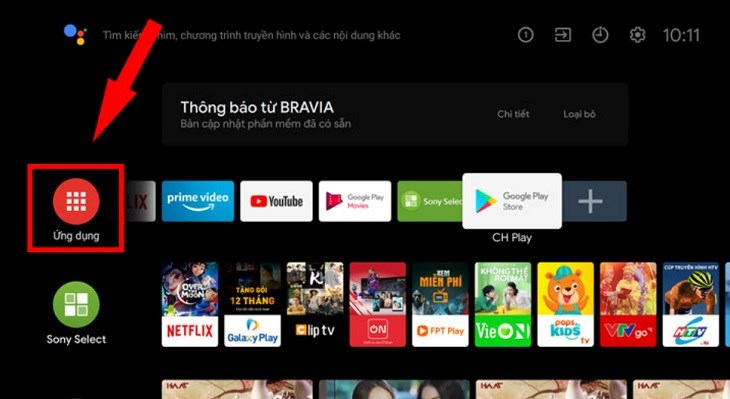
- Bước 1: Nhấn vào nút Home trên remote tivi để di chuyển vào màn hình chính tivi. Sau đó, bạn chọn mục Ứng dụng (Application).
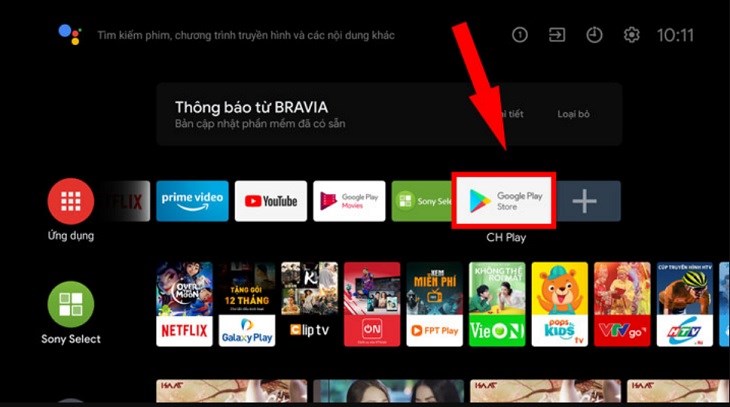
- Bước 2: Chọn Google Play Store > chọn Tải ứng dụng Google Play (Download the Google Play app).
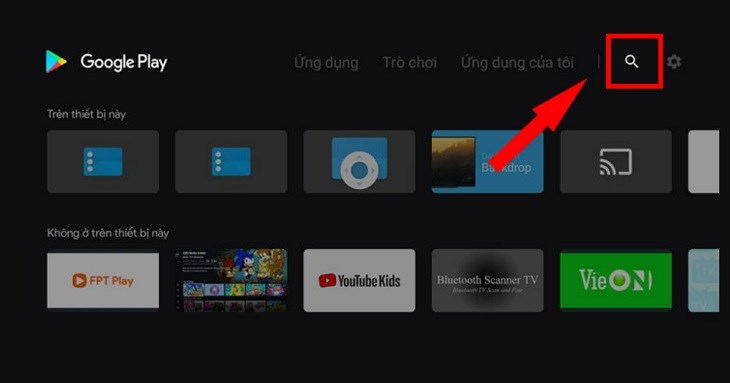
- Bước 3: Bạn chọn biểu tượng Kính lúp, rồi nhập tên ứng dụng mà bạn cần cài đặt trên tivi.
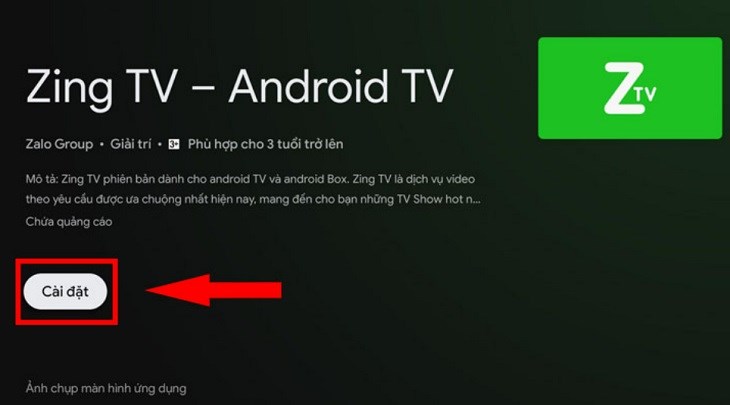
- Bước 4: Chọn Cài đặt. Lúc này, tivi sẽ tự động tải và cài ứng dụng đó. Sau khi quá trình tải về ứng dụng hoàn tất, bạn nhấp vào nút Mở (Open) để trải nghiệm ứng dụng này nhé!
Cách cập nhật ứng dụng trên tivi Sony
Cập nhật ứng dụng thường xuyên sẽ giúp bạn trải nghiệm thêm nhiều tính năng mới từ nhà phát triển. Dưới đây là cách cập nhật ứng dụng trên tivi Sony:
- Bước 1: Tại menu Home, bạn chọn Google Play. Sau đó, tìm và chọn mục Cập nhật.
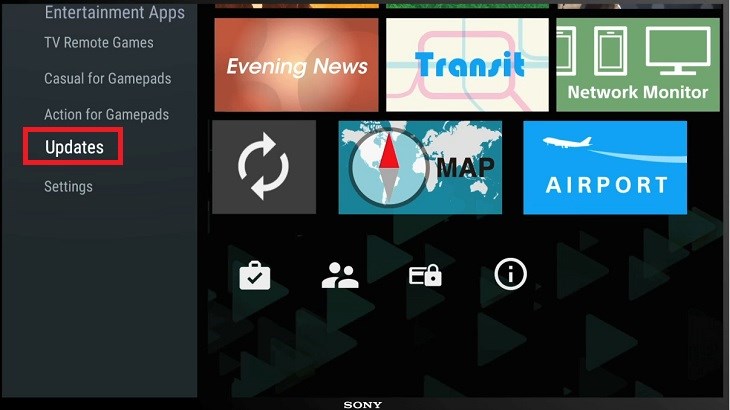
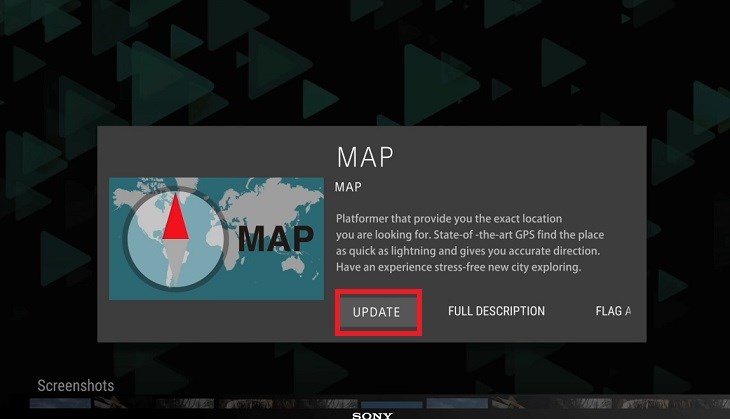
- Bước 2: Bạn chọn ứng dụng cần cập nhật > chọn Cập nhật ứng dụng.
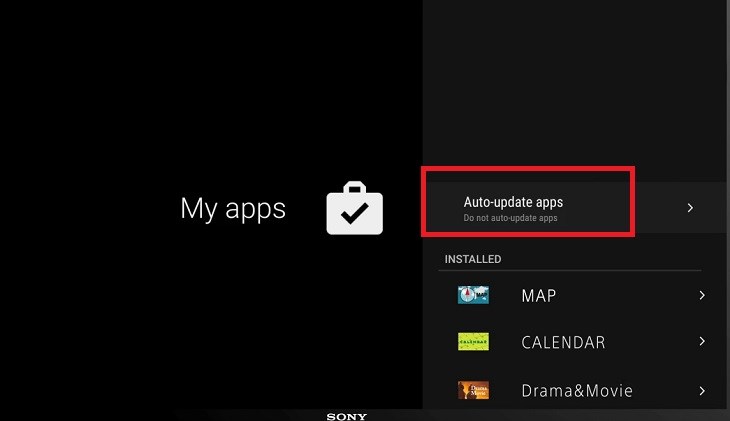
- Bước 3: Nếu bạn muốn điều chỉnh Cập nhật Tự động/Thủ công thì ngay tại giao diện Cập nhật, bạn cuộn xuống tìm và chọn Ứng dụng của tôi (My Apps) > chọn Tự động cập nhật ứng dụng > chọn Tự động cập nhật hoặc Không tùy theo sở thích của bạn.
Hy vọng với những thông tin này sẽ hữu ích giúp bạn nâng cao trải nghiệm giải trí trên dòng tivi Sony. Bạn có thể để lại bình luận phía dưới nếu vẫn còn thắc mắc trong quá trình cài đặt ứng dụng, nhân viên chúng tôi sẽ hỗ trợ sớm nhất cho bạn.