
Cursor AI là gì? Hướng dẫn cách sử dụng Cursor AI từ A – Z
Sự ra đời của các công cụ lập trình tích hợp trí tuệ nhân tạo (AI) đang dần thay đổi cách các lập trình viên làm việc, và Cursor AI là một trong những cái tên đáng chú ý. Được xây dựng trên nền tảng VS Code quen thuộc, Cursor AI bổ sung nhiều tính năng AI nhằm giúp việc viết mã nhanh và hiệu quả hơn. Bài viết này sẽ giải thích rõ Cursor AI là gì, các tính năng, cách sử dụng và chi phí liên quan.
MUA NGAY LAPTOP AI GIẢM GIÁ SỐC
Cursor AI là gì?
- Giới thiệu tổng quan về Cursor AI
Về cơ bản, Cursor AI là một trình soạn thảo mã (code editor) được tích hợp sâu công nghệ trí tuệ nhân tạo.
Nó được phát triển dựa trên nền tảng của Visual Studio Code (VS Code), do đó người dùng đã quen với VS Code sẽ thấy giao diện và các thao tác trên Cursor rất thân thuộc.
Mục tiêu chính của công cụ này là hỗ trợ các lập trình viên viết, sửa và tìm lỗi (debug) trong mã nguồn một cách nhanh chóng và chính xác hơn.
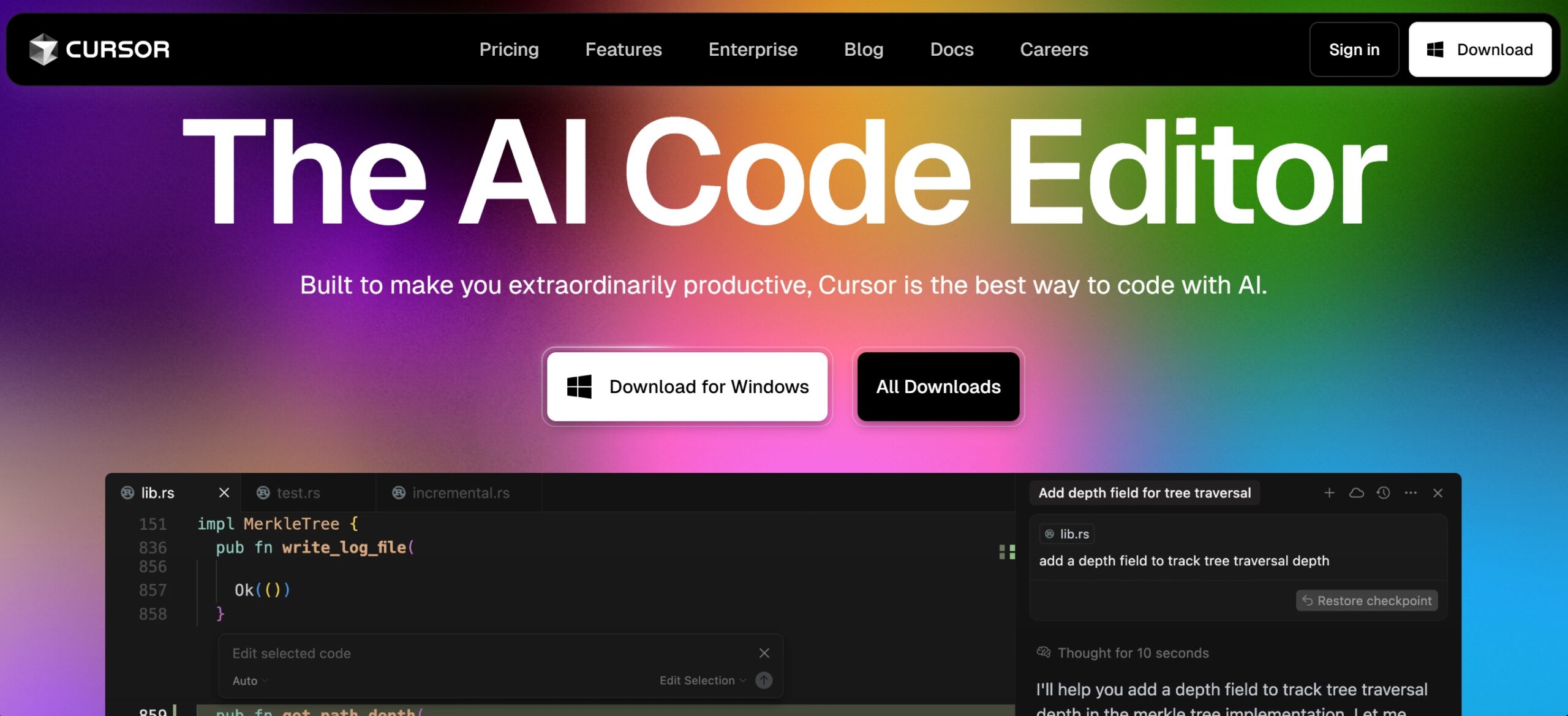
Giao diện chính của trình soạn thảo mã Cursor AI
- Điểm khác biệt chính giữa Cursor AI và VS Code
Điểm khác biệt lớn nhất là Cursor AI được tích hợp sẵn các mô hình AI như GPT-4o, Claude 3.5 Sonnet mà không cần cài đặt thêm.
Trong khi đó, VS Code là một trình soạn thảo gốc và bạn sẽ cần cài thêm các phần mở rộng (extension) như GitHub Copilot để có tính năng AI tương tự.
AI trong Cursor cũng được thiết kế để hiểu ngữ cảnh của toàn bộ dự án, giúp đưa ra các gợi ý phù hợp hơn.
Khám phá các tính năng AI của Cursor
Tự động hoàn thiện mã thông minh
Tương tự các công cụ khác, Cursor có thể gợi ý để hoàn thiện một đoạn mã bạn đang viết với tính năng “Auto-Complete”.
Điểm nổi bật là khả năng đề xuất chỉnh sửa trên nhiều dòng cùng một lúc thay vì chỉ một dòng.
Khi bạn bắt đầu viết một hàm, AI sẽ phân tích ý định và đưa ra gợi ý cho toàn bộ khối mã logic tiếp theo, bạn chỉ cần nhấn phím Tab để chấp nhận.
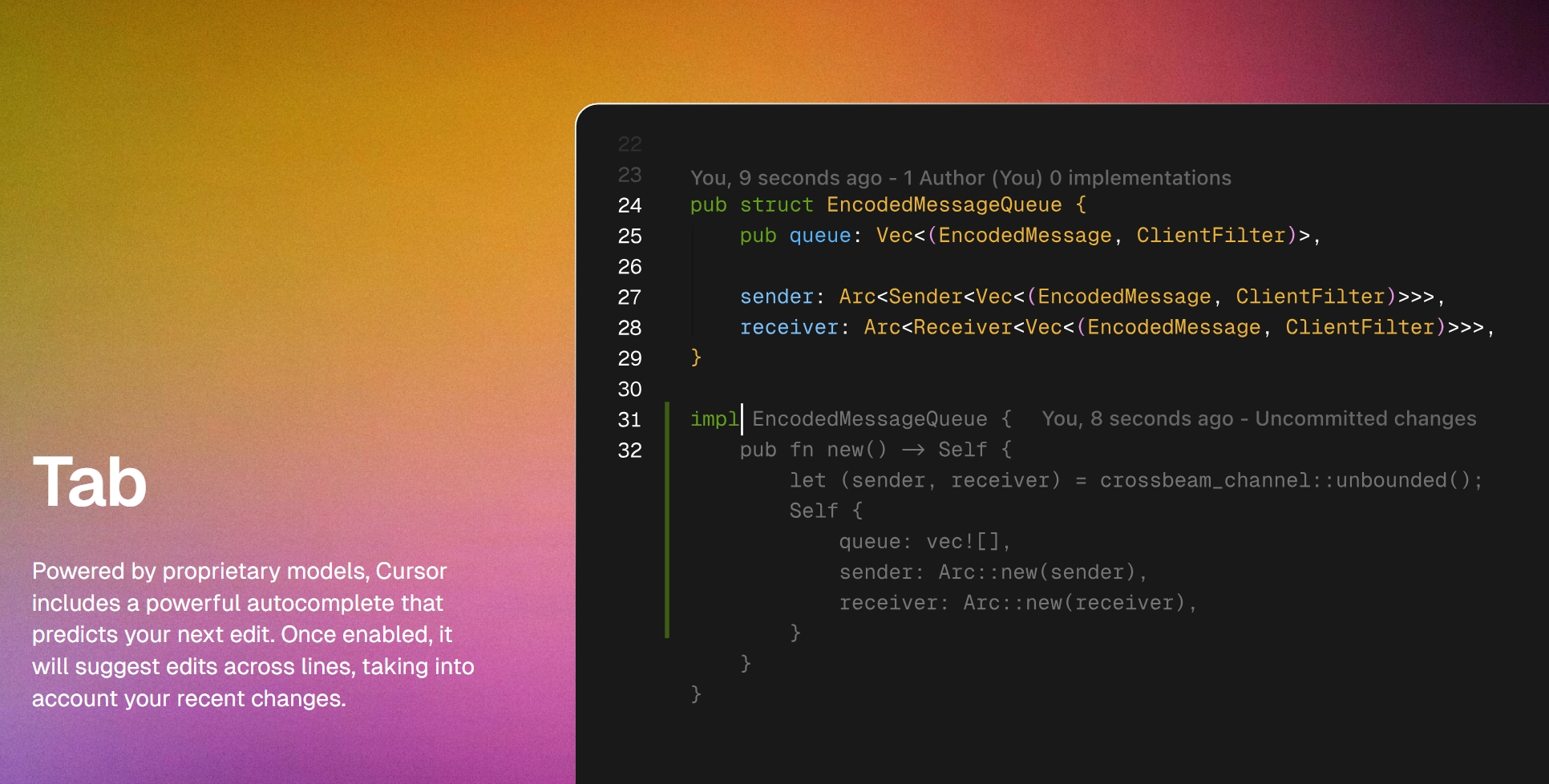
Cursor AI gợi ý hoàn thiện hàm với toàn bộ khối logic, chỉ cần Tab để chấp nhận nhanh
Trò chuyện và hỏi đáp về mã nguồn
Tính năng “Chat – Ctrl + L” này cho phép bạn mở một cửa sổ trò chuyện và hỏi AI bất cứ điều gì liên quan đến đoạn mã.
Bạn có thể yêu cầu AI giải thích một hàm phức tạp, tìm lỗi sai hoặc viết các đoạn kiểm thử (unit test).
Đây là một cách hiệu quả để hiểu rõ hơn về các đoạn mã có sẵn hoặc tìm ra lỗi logic một cách nhanh chóng.
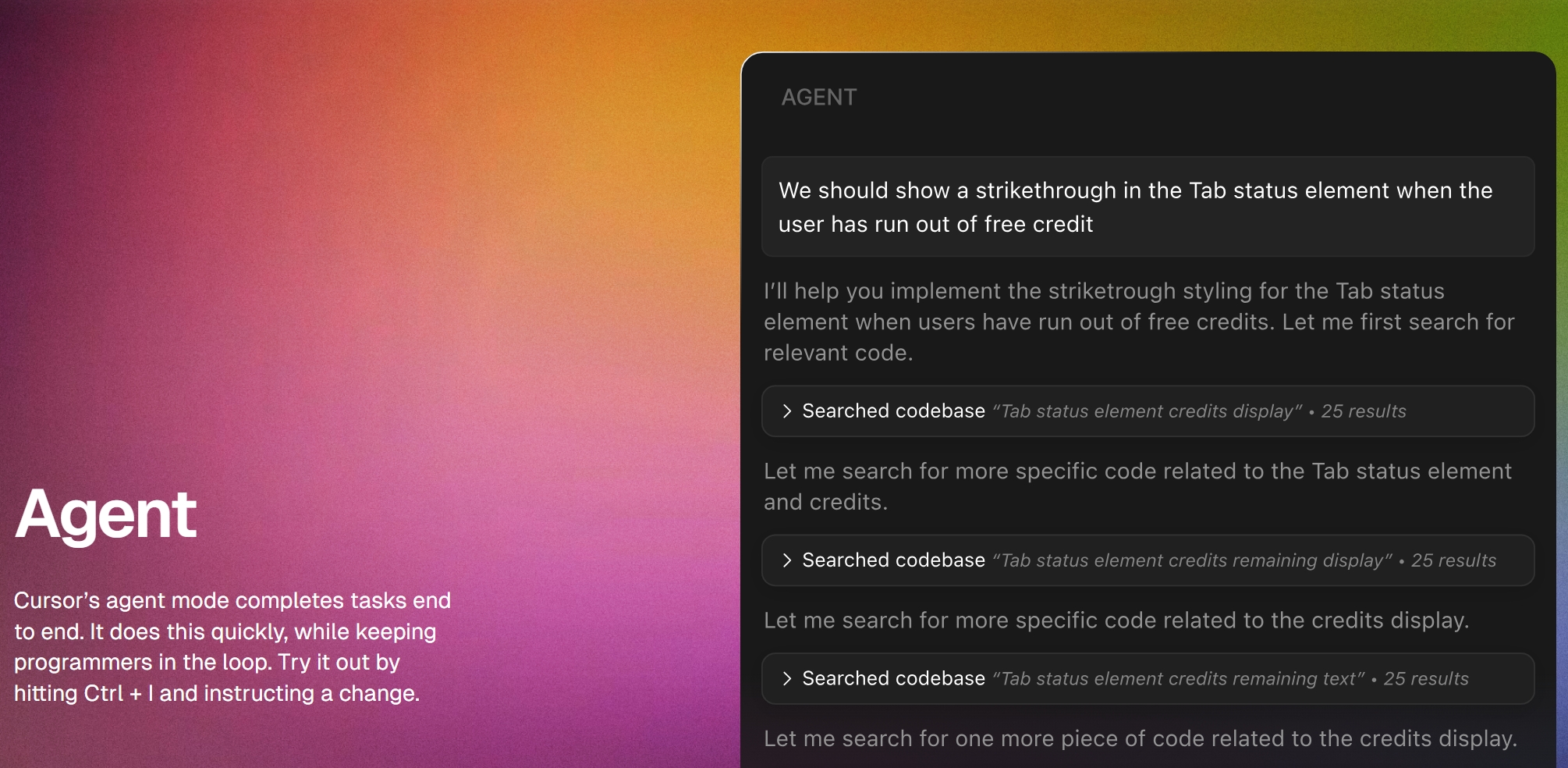
Chat với AI để giải thích hàm, tìm lỗi, viết unit test và hiểu rõ mã nguồn hiệu quả hơn
Sử dụng ký hiệu “@” để tăng ngữ cảnh cho AI
Khi trò chuyện với AI, bạn có thể dùng ký hiệu “@” để cung cấp thêm ngữ cảnh, giúp câu trả lời của AI chính xác hơn.
Bạn có thể tham chiếu đến các tệp tin (@Files), thư mục (@Folders), tài liệu (@Docs) hoặc yêu cầu AI tìm kiếm thông tin trên web (@Web) để đưa vào cuộc hội thoại, giúp AI hiểu rõ hơn về yêu cầu của bạn trong bối cảnh toàn bộ dự án.
Dùng ký hiệu @ để thêm ngữ cảnh, giúp AI hiểu và trả lời chính xác trong toàn dự án
Chỉnh sửa và tạo mã bằng câu lệnh
“Edit – Ctrl + K” là phím tắt cho phép bạn chỉnh sửa hoặc tạo mới các đoạn mã chỉ bằng một câu lệnh ngôn ngữ tự nhiên.
Bạn chỉ cần bôi đen một đoạn mã, nhấn Ctrl + K và ra lệnh “làm cho code này dễ đọc hơn”, AI sẽ tự động tái cấu trúc (refactor) lại mã nguồn.
Các thay đổi sẽ được hiển thị dưới dạng so sánh (dòng đỏ là code cũ, dòng xanh là code mới) để bạn xem lại trước khi chấp nhận.
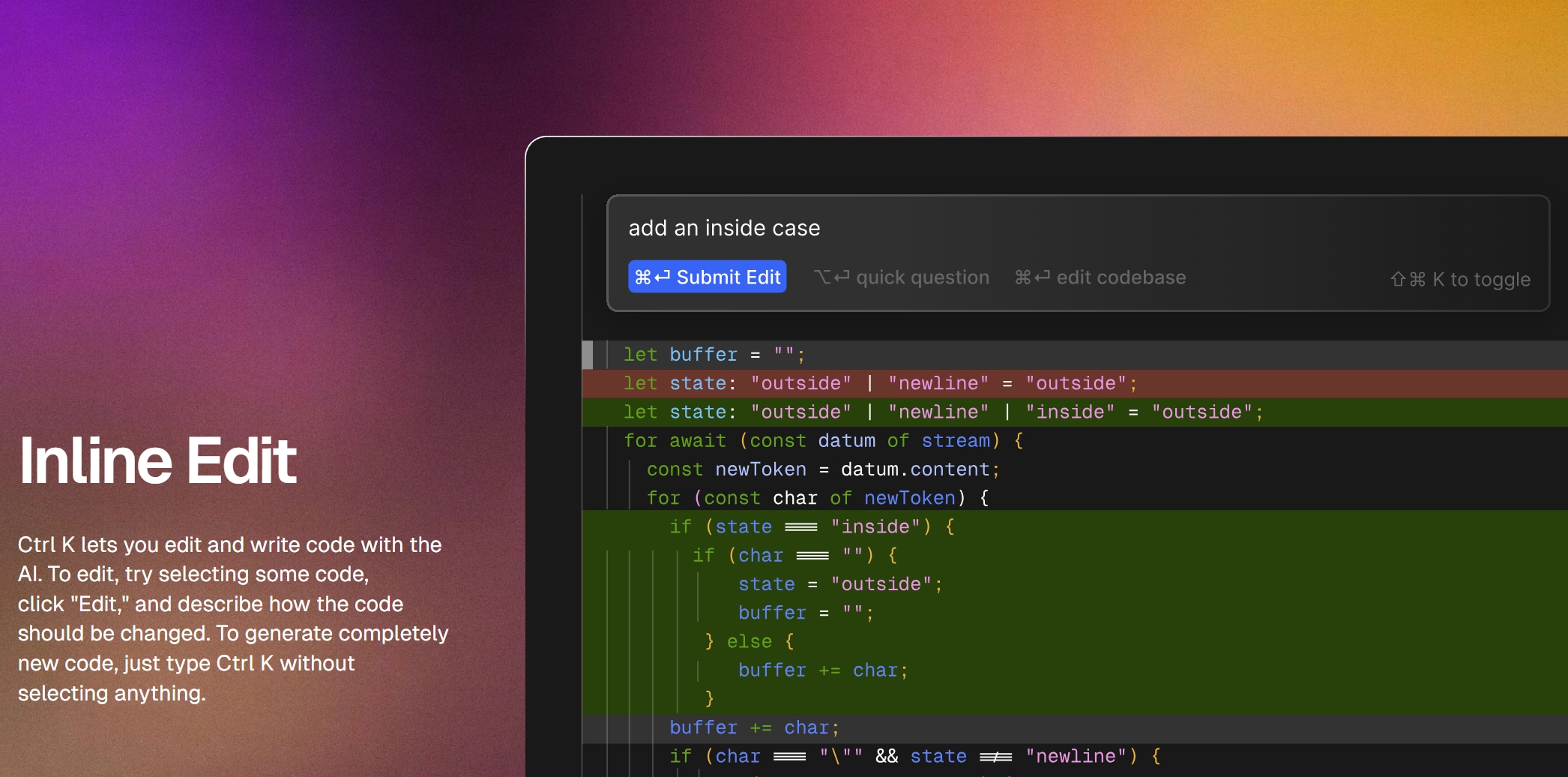
Chỉ với Ctrl + K, ra lệnh tự nhiên để AI chỉnh sửa, tái cấu trúc và hiển thị code mới rõ ràng
Cách cài đặt và sử dụng Cursor AI
Cách cài đặt Cursor AI
Cursor AI hiện hỗ trợ bộ cài cho Linux, Windows và MacOS.
- Windows & MacOS: Chỉ cần tải tệp về từ trang chủ và cài đặt như các phần mềm thông thường.
- Linux: Phần mềm được cung cấp dưới dạng AppImage, bạn cần cấp quyền thực thi bằng lệnh trước khi chạy.
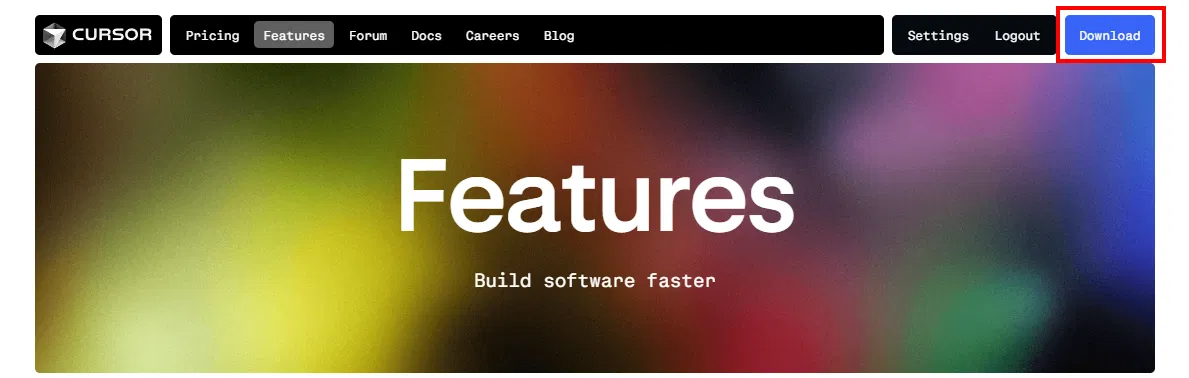
Cách cài đặt Cursor AI: Vào trang chủ > Chọn nền tảng > Tải tệp cài đặt
Sau khi cài đặt, màn hình cấu hình hiển thị với các tùy chọn:
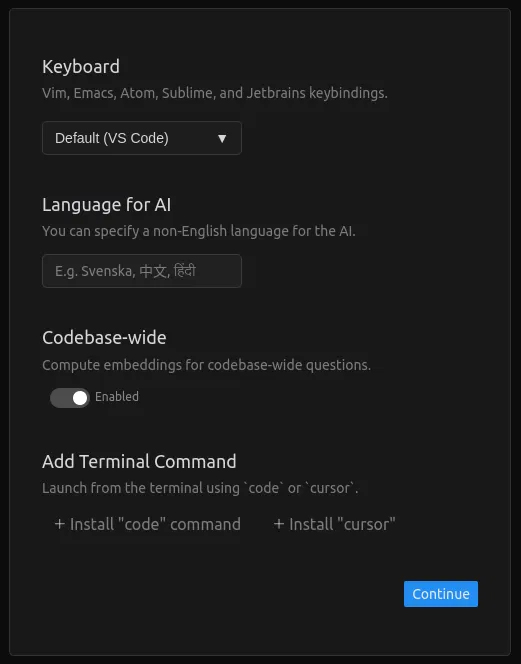
Cách cài đặt Cursor AI: Màn hình cấu hình cài đặt Cursor AI
- Keyboard: Thiết lập phím tắt, mặc định theo VS Code.
- Language for AI: Hỗ trợ chọn ngôn ngữ khác ngoài tiếng Anh để giao tiếp với AI.
- Codebase-wide: Giúp AI hiểu bối cảnh toàn bộ dự án mã nguồn.
- Add Terminal Command: Cho phép chạy Cursor AI trực tiếp bằng lệnh trong Terminal.
Cách sử dụng Cursor AI
- Tạo code trực tiếp
Nhấn “Cmd + K” trên Mac hoặc “Ctrl + K” trên Windows để mở trình tạo code trực tiếp.

Cách sử dụng Cursor AI: Tạo code trực tiếp – Mở trình tạo code trực tiếp
Tại cửa sổ nhắc hiện ra, bạn nhập yêu cầu rồi bấm “Generate” để tạo code.

Cách sử dụng Cursor AI: Tạo code trực tiếp – Nhập yêu cầu > Bấm Generate
Sau đó, chỉ cần nhấn “Accept” để chèn code vào dự án.
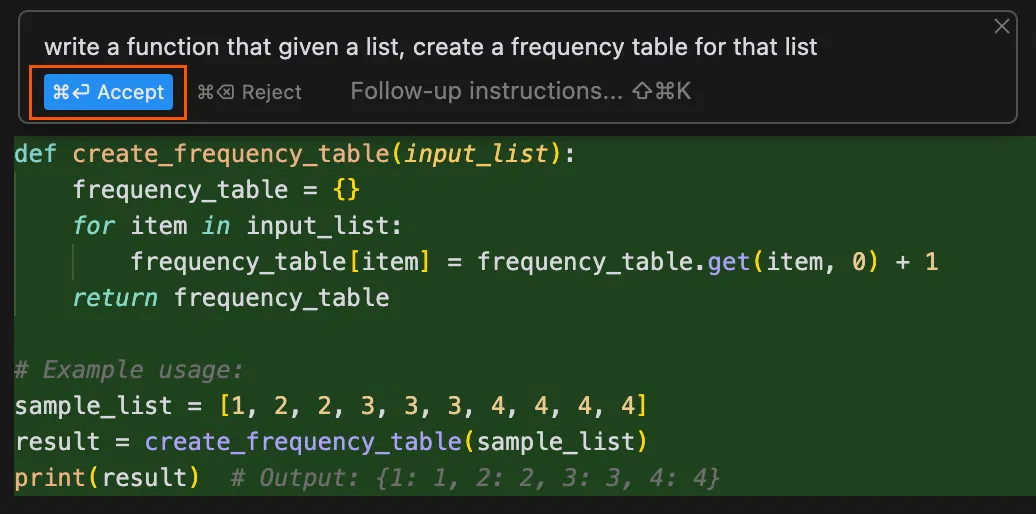
Cách sử dụng Cursor AI: Tạo code trực tiếp – Nhấn Accept chèn code vào dự án
Bạn cũng có thể chọn mô hình AI khác như GPT-4o, GPT-4, Claude 3.5 Sonnet hoặc cursor-small tùy nhu cầu.

Cách sử dụng Cursor AI: Tạo code trực tiếp – Mô hình được sử dụng là claude-3.5-sonnet
- Tương tác với code hiện có
Chọn đoạn code cần chỉnh sửa, sau đó nhấn “Cmd + K” (Mac) hoặc “Ctrl + K” (Windows). Bạn nhập yêu cầu thay đổi rồi bấm “Submit Edit” để áp dụng.
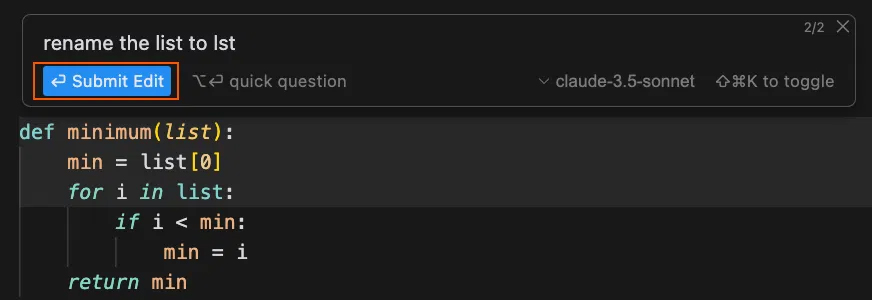
Cách sử dụng Cursor AI: Tương tác với code hiện có – Chọn đoạn code cần sửa > Nhấn tổ hợp phím > Bấm Submit Edit
Code sẽ hiển thị ở dạng so sánh: dòng đỏ là code cũ, dòng xanh là code mới. Khi hài lòng, bạn nhấn “Accept” để lưu thay đổi.
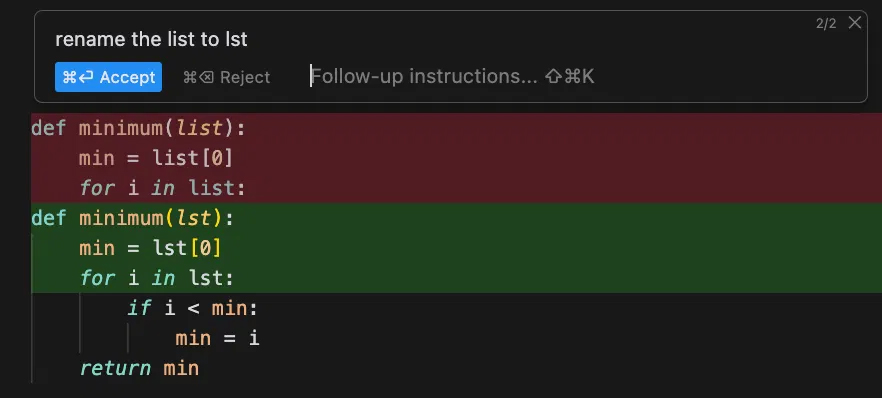
Cách sử dụng Cursor AI: Tương tác với code hiện có – So sánh code cũ và mới > Nhấn Accept
- Đặt câu hỏi về code
Bạn có thể đặt câu hỏi cho AI bằng cách chọn đoạn code, nhấn “Cmd + K” hoặc “Ctrl + K”, sau đó chọn “Quick Question”.
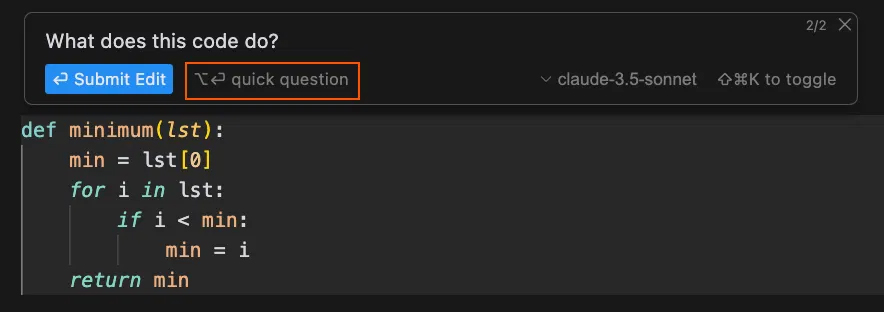
Cách sử dụng Cursor AI: Đặt câu hỏi về code – Chọn đoạn code > Nhấn tổ hợp phím > Chọn Quick Question
Cursor sẽ trả về câu trả lời chi tiết giúp bạn hiểu rõ hơn về đoạn code.
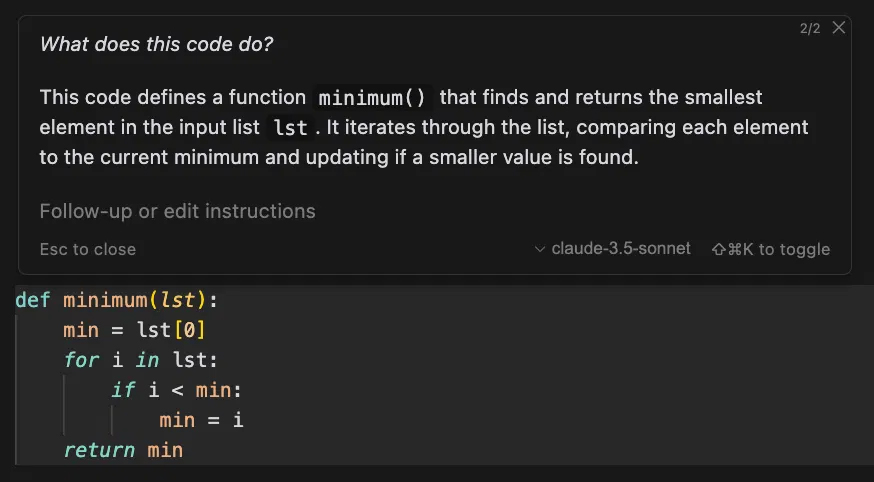
Cách sử dụng Cursor AI: Đặt câu hỏi về code – Cursor sẽ trả về câu trả lời chi tiết
- Code Completion với phím Tab
Khi viết code, Cursor sẽ tự động gợi ý hoàn thành. Bạn chỉ cần nhấn “Tab” để chèn đoạn gợi ý vào.
Ví dụ, khi viết hàm maximum(), Cursor sẽ nhận diện và đề xuất đoạn code phù hợp.
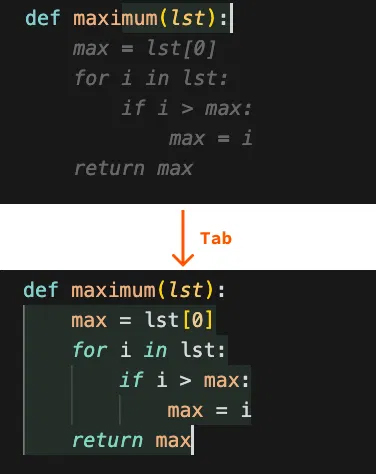
Cách sử dụng Cursor AI: Code Completion với phím Tab – Cursor sẽ tự động gợi ý > Nhấn Tab để chèn đoạn gợi ý
Ngoài ra, bạn có thể mô tả bằng ngôn ngữ tự nhiên, như yêu cầu tạo vòng lặp for lồng nhau, và Cursor sẽ sinh ra code auto-complete tương ứng để chèn ngay vào bằng cách nhấn phím Tab.
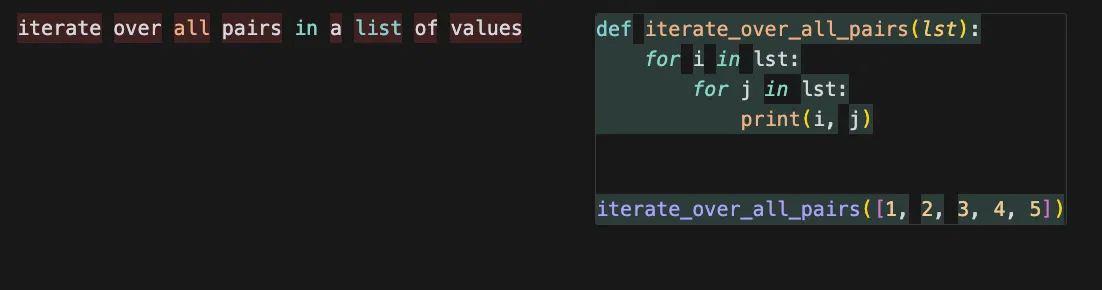
Cách sử dụng Cursor AI: Code Completion với phím Tab – Mô tả ngôn ngữ tự nhiên > Cursor sinh ra code auto-complete > Nhấn phím Tab để chèn vào
- Tạo code bằng trò chuyện
Nhấn “Cmd + L” (Mac) hoặc “Ctrl + L” (Windows) để mở cửa sổ trò chuyện.
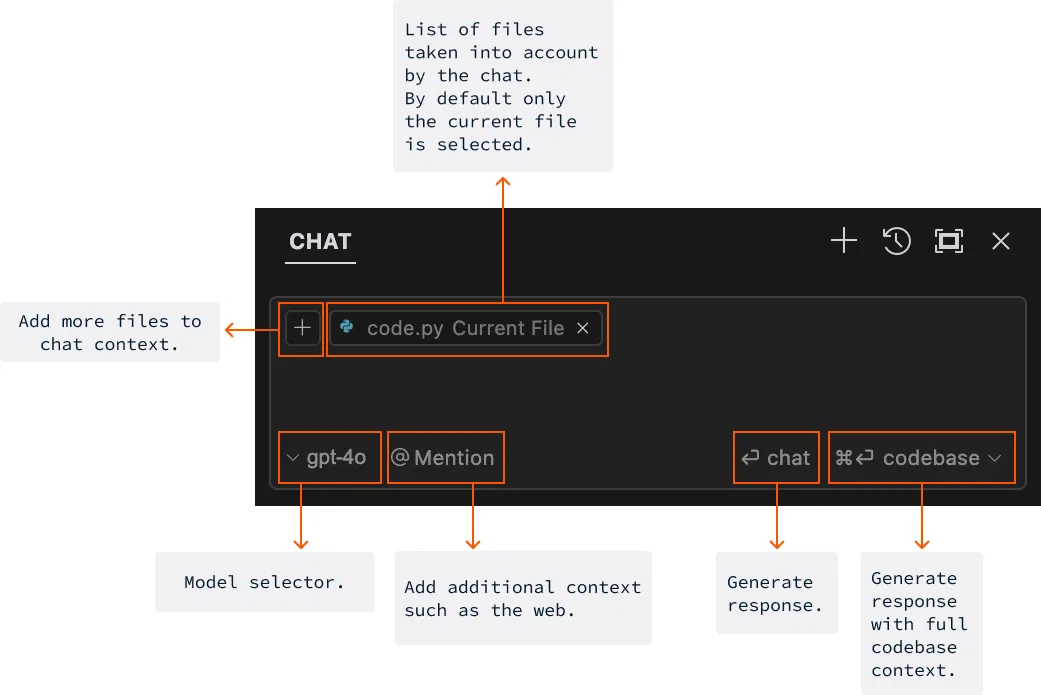
Cách sử dụng Cursor AI: Tạo code bằng trò chuyện – Nhấn tổ hợp phím để mở trò chuyện
Tại đây, bạn có thể vừa tạo code, vừa đặt câu hỏi. Code sinh ra có thể thêm vào dự án bằng cách nhấn “Accept”.
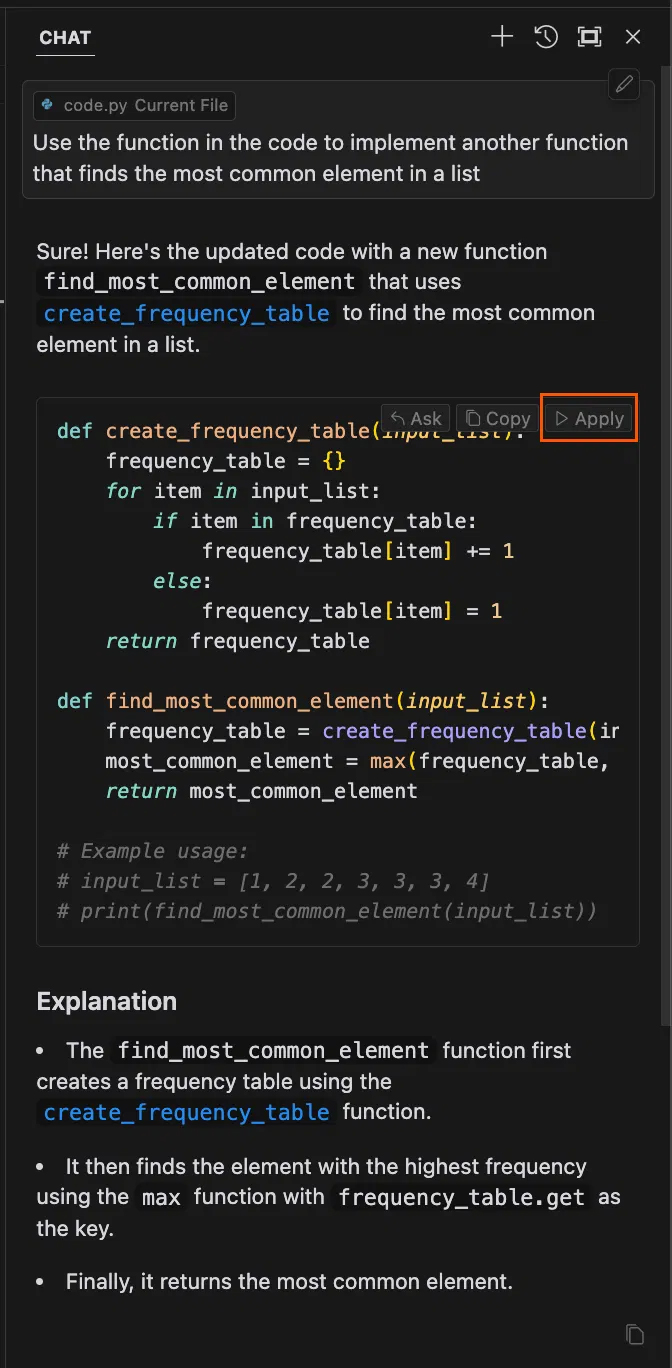
Cách sử dụng Cursor AI: Tạo code bằng trò chuyện – Tạo code và đặt câu hỏi > Nhấn Accept Thêm code vào
- Tăng cường ngữ cảnh với @
Trong cửa sổ trò chuyện, bạn có thể dùng “@” để bổ sung ngữ cảnh cho AI, ví dụ:
- @Files: Tham chiếu toàn bộ tệp trong dự án của bạn.
- @Folders: Tham chiếu toàn bộ thư mục.
- @Code: Tham chiếu đến các phần mã cụ thể.
- @Docs: Truy cập tài liệu của bên thứ ba được lập chỉ mục sẵn hoặc thêm tài liệu của riêng bạn.
- @Git: Thêm lệnh git commit, diffs hoặc yêu cầu kéo vào lời nhắc của bạn (trong Trò chuyện).
- @Codebase: Cho phép Cursor quét toàn bộ cơ sở mã của bạn để tìm ngữ cảnh.
- @Web: Yêu cầu Cursor tìm kiếm thông tin có liên quan trên internet.
- @Chat và @Definitions: Trong ⌘ + K (Ctrl + K), bao gồm tin nhắn trò chuyện hoặc định nghĩa mã gần đó làm ngữ cảnh.
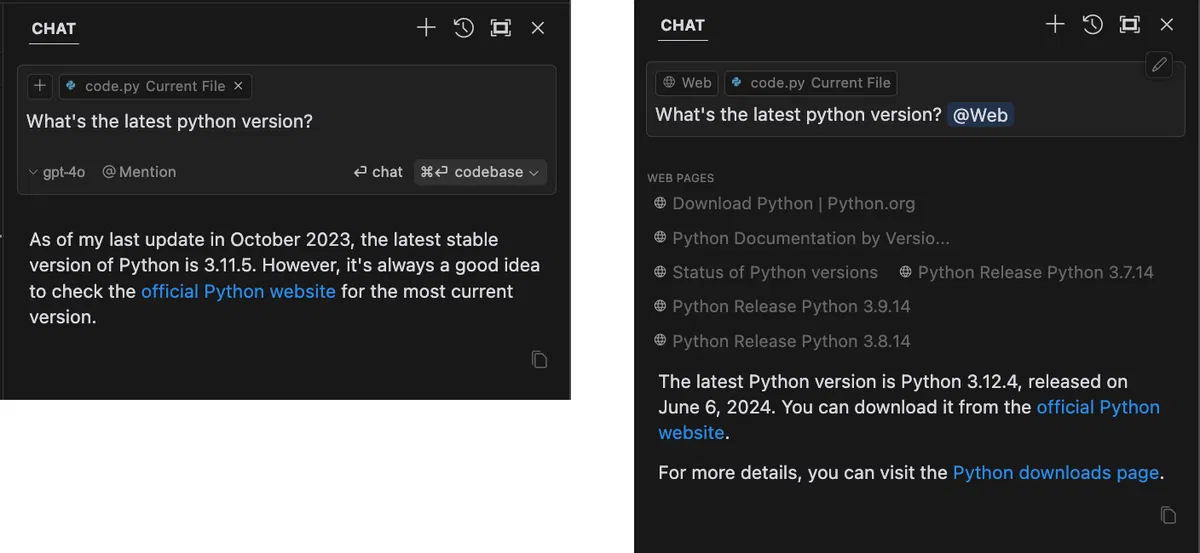
Cách sử dụng Cursor AI: Tăng cường ngữ cảnh với @ – Dùng @ bổ sung ngữ cảnh cho AI
- Câu hỏi về mã nguồn toàn cục
Một tính năng hữu ích khi làm việc với dự án lớn là tìm code nhanh bằng cách đặt câu hỏi dựa trên toàn bộ codebase.
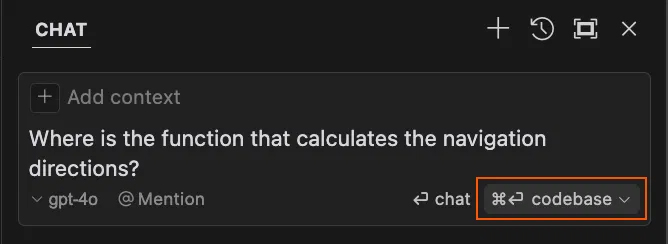
Cách sử dụng Cursor AI: Câu hỏi về mã nguồn toàn cục – Tìm code nhanh bằng cách đặt câu hỏi dựa trên toàn bộ codebase
Ví dụ, chỉ cần mô tả chức năng hàm tính toán đường đi navigation directions, Cursor sẽ lập tức xác định vị trí của nó.
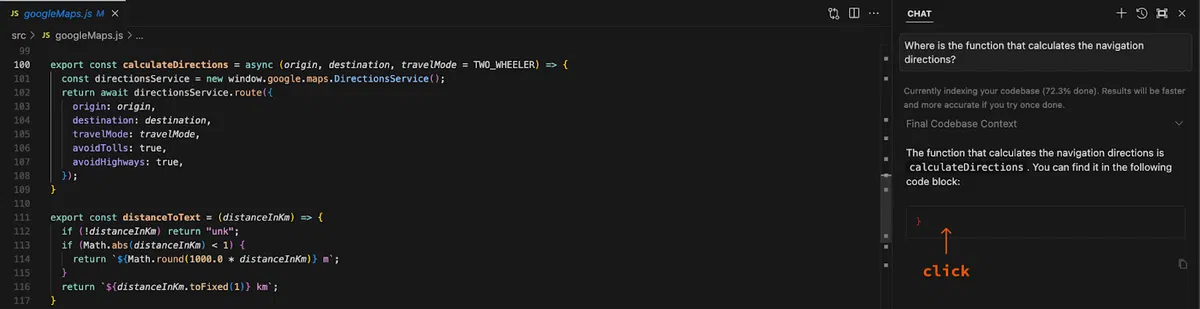
Cách sử dụng Cursor AI: Câu hỏi về mã nguồn toàn cục – Chỉ cần mô tả chức năng Cursor sẽ lập tức xác định vị trí
- Hỗ trợ hình ảnh
Cursor hỗ trợ kéo thả hình ảnh vào cửa sổ trò chuyện. Bạn có thể tải ảnh phác thảo giao diện và yêu cầu Cursor tạo code HTML, CSS dựa trên hình ảnh đó.
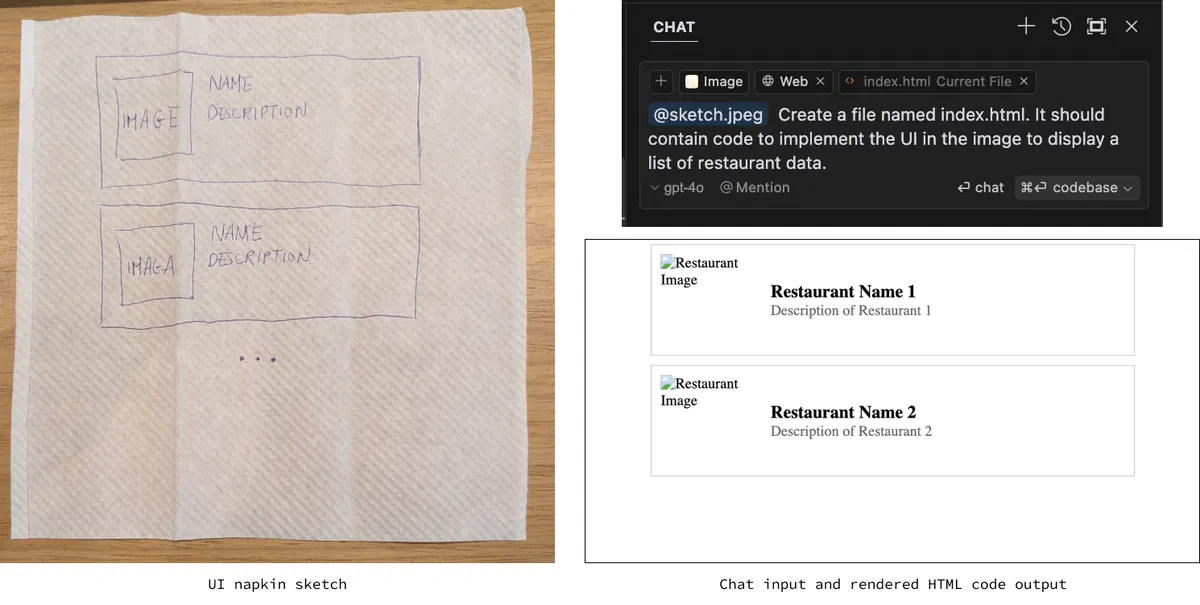
Cách sử dụng Cursor AI: Hỗ trợ hình ảnh – Tải ảnh phác thảo giao diện > Yêu cầu Cursor tạo code HTML, CSS
- Một số phím tắt thông dụng (Windows)
- Ctrl + K: Mở khung chat với Cursor
- Ctrl + L: Giải thích đoạn code đã chọn
- Ctrl + Enter: Thực thi đoạn code trong khung soạn thảo
- Ctrl + Delete: Xóa lịch sử chat
- Ctrl + Shift + K: Sao chép đoạn code đã chọn
- Ctrl + Shift + L: Dán đoạn code vào khung soạn thảo
Cursor AI phù hợp với ai?
- Người có kiến thức lập trình cơ bản:
Đây là nhóm đối tượng có thể hưởng lợi nhiều nhất từ Cursor AI. Nếu bạn đã hiểu các khái niệm cơ bản như biến, hàm, vòng lặp và có thể đọc hiểu một đoạn mã đơn giản, Cursor sẽ là một công cụ hỗ trợ đắc lực.
Thay vì phải nhớ chính xác cú pháp của mọi ngôn ngữ, bạn có thể mô tả yêu cầu bằng ngôn ngữ tự nhiên, ví dụ: “Tạo một hàm lấy dữ liệu từ API này và hiển thị tên người dùng”. AI sẽ tạo ra mã nguồn, và nhiệm vụ của bạn là đọc, hiểu và tinh chỉnh lại cho phù hợp.
- Lập trình viên chuyên nghiệp:
Đối với những người đã có kinh nghiệm, Cursor AI không thay thế kỹ năng của họ mà đóng vai trò như một trợ lý ảo hiệu suất cao.
Nó giúp tăng tốc độ làm việc bằng cách tự động hóa các tác vụ lặp đi lặp lại như viết các đoạn mã khởi tạo (boilerplate), tạo các bài kiểm thử (unit test), hay tái cấu trúc (refactor) các hàm phức tạp.
- Người học lập trình:
Cursor AI có thể là một “gia sư AI” hữu ích, nhưng cần được sử dụng một cách cẩn thận để tránh phụ thuộc. Người học có thể dùng tính năng Chat (Ctrl + L) để yêu cầu AI giải thích những đoạn mã mà mình chưa hiểu.
Các gói dịch vụ và chi phí
Cursor AI cung cấp nhiều gói dịch vụ để người dùng lựa chọn (Thông tin cập nhật đến tháng 09/2025):
- Gói Miễn phí (Free): Cung cấp một lượng giới hạn các yêu cầu AI, phù hợp để dùng thử.
- Gói Pro (Khoảng 20 USD/tháng): Cung cấp khoảng 500 yêu cầu AI tốc độ cao (“fast” request) mỗi tháng và không giới hạn yêu cầu tốc độ chậm (“slow” request), hỗ trợ các mô hình AI cao cấp.
- Gói Business: Dành cho các đội nhóm và doanh nghiệp với các tính năng quản lý và bảo mật nâng cao.
Các gói dịch vụ và chi phí của Cursor AI
Đánh giá ưu và nhược điểm
Ưu điểm:
- Giao diện thân quen: Dựa trên Visual Studio Code nên dễ sử dụng, cho phép nhập toàn bộ thiết lập cũ như theme, phím tắt và extension.
- AI tích hợp sâu: Hiểu ngữ cảnh toàn dự án chứ không chỉ file đang mở, giúp gợi ý, sửa lỗi và tối ưu code thông minh hơn.
- Hỗ trợ nhiều mô hình AI mạnh: Linh hoạt chọn GPT-4o, Claude 3.5 Sonnet… tùy nhu cầu sáng tạo hay phân tích logic.
- Tăng năng suất & hỗ trợ học tập: Tự động hóa tác vụ lặp, tìm lỗi nhanh, có thể trò chuyện và giải thích mã – rất hữu ích cho người mới học code.
Nhược điểm:
- Phụ thuộc Internet: Mọi tính năng AI cần kết nối mạng, không dùng được khi offline.
- Bản miễn phí giới hạn: Giới hạn số yêu cầu AI tốc độ cao, cần nâng cấp nếu dùng thường xuyên.
- AI đôi khi hiểu sai ngữ cảnh: Có thể sinh ra mã chưa tối ưu hoặc sai logic, cần lập trình viên kiểm tra lại.
- Cần kiến thức nền: Nếu không có hiểu biết cơ bản, người dùng dễ chấp nhận mã lỗi hoặc kém an toàn.
Mẹo sử dụng Cursor AI hiệu quả
- Viết yêu cầu rõ ràng: Mô tả càng chi tiết và cụ thể, kết quả AI trả về càng chính xác. Nên chia các tác vụ lớn thành nhiều yêu cầu nhỏ.
- Tận dụng phím tắt: Làm quen với các phím tắt như Ctrl + K (chỉnh sửa) và Ctrl + L (trò chuyện) để thao tác nhanh hơn.
- Quản lý ngữ cảnh: Khi làm việc, hãy chủ động gắn các tệp hoặc thư mục liên quan vào khung chat để AI hiểu rõ bạn đang tập trung vào phần nào của dự án.
- Luôn kiểm tra lại mã: Đừng hoàn toàn tin tưởng vào mã do AI tạo ra. Hãy xem nó như một người trợ lý, và bạn vẫn là người đưa ra quyết định cuối cùng.
Giải đáp các câu hỏi thường gặp về Cursor AI
- Cursor AI có hỗ trợ tiếng Việt không?
Có, một trong những điểm mạnh của Cursor AI là khả năng hiểu và phản hồi các yêu cầu bằng tiếng Việt rất tốt.
- Tôi có thể sử dụng các extension của VS Code trên Cursor không?
Chắc chắn là có. Vì Cursor được xây dựng trực tiếp trên nền tảng mã nguồn mở của VS Code, nên nó hoàn toàn tương thích với hầu hết các tiện ích mở rộng (extensions) có trên VS Code Marketplace.
- Sử dụng Cursor AI có làm tôi lười biếng và giảm kỹ năng lập trình không?
Điều này hoàn toàn phụ thuộc vào cách bạn sử dụng công cụ. Nếu bạn xem Cursor như một người trợ lý để tự động hóa các tác vụ nhàm chán và dùng nó để học hỏi, nó sẽ giúp bạn nâng cao kỹ năng tư duy và thiết kế hệ thống.
- Cursor AI hỗ trợ những ngôn ngữ lập trình nào?
Nhờ việc sử dụng các mô hình AI ngôn ngữ lớn và nền tảng VS Code, Cursor AI có thể hỗ trợ gần như tất cả các ngôn ngữ lập trình phổ biến hiện nay như Python, JavaScript, Java, C++, C#, Go, Rust, HTML, CSS, TypeScript.
Cursor AI là công cụ mạnh mẽ giúp lập trình viên tăng tốc viết mã nhờ AI thông minh. Dù không thay thế được kiến thức và kinh nghiệm, nó vẫn là trợ lý đắc lực đáng thử. Đừng quên khám phá thêm nhiều bài viết công nghệ và thủ thuật hay tại chúng tôi!