
Chế độ Standby trên iOS 17 là gì? Cách sử dụng Standby trên iPhone
Chế độ Standby là tính năng thông minh mới trên iPhone kể từ phiên bản iOS 17, giúp biến màn hình điện thoại thành một bảng điều khiển hữu ích trong khi sạc. Hãy cùng chúng tôi khám phá chi tiết về tính năng này và cách thiết lập đơn giản qua bài viết sau đây.
Chế độ Standby được ra mắt khi nào
Chế độ Standby được giới thiệu lần đầu tiên trên hệ điều hành iOS 17 vào sáng ngày 6/6/2023, tại sự kiện WWDC. Phiên bản này tập trung cải thiện các tính năng trên iOS 16 và đem lại nhiều tính năng tùy biến cho người dùng iPhone bao gồm: cải tiến iMessage, NameDrop và nâng cấp của trợ lý ảo Siri.
Chế độ Standby được giới thiệu tại sự kiện WWDC 2023
Chế độ StandBy trên iOS 17 là gì
Chế độ Standby là một tính năng hiển thị đặc biệt trên hệ điều hành iOS 17, được kích hoạt khi bạn kết nối điện thoại với bộ sạc và đặt cố định theo chiều ngang. Tính năng này hoạt động hoàn toàn tự động trên các dòng iPhone 14 Pro, iPhone 14 Pro Max và duy trì hiển thị khoảng 20 giây đối với các dòng iPhone phiên bản trước đó.
Khi tính năng Standby được kích hoạt, iPhone hiển thị màn hình chờ với 3 tùy chọn thông tin khác nhau:
- Màn hình thứ nhất: Hiển thị một nửa màn hình là giờ (hoặc ngày) và một nửa còn lại là Smart Stack có thể tùy chỉnh bằng cách thêm giờ quốc tế, ghi chú hoặc lịch hẹn.
- Màn hình thứ hai: Hiển thị hình ảnh tương tự như một bản nhật ký với ngày, giờ hiện tại và thông tin địa điểm của tấm hình.
- Màn hình thứ ba: Hiển thị một chiếc đồng hồ điện tử lớn với giờ và phút rõ ràng, rất thuận tiện để đặt bên đầu giường ngủ. Bạn cũng có thể tùy chỉnh màn hình này để hiển thị ảnh bìa hoặc điều khiển âm nhạc nếu bạn muốn nghe nhạc.
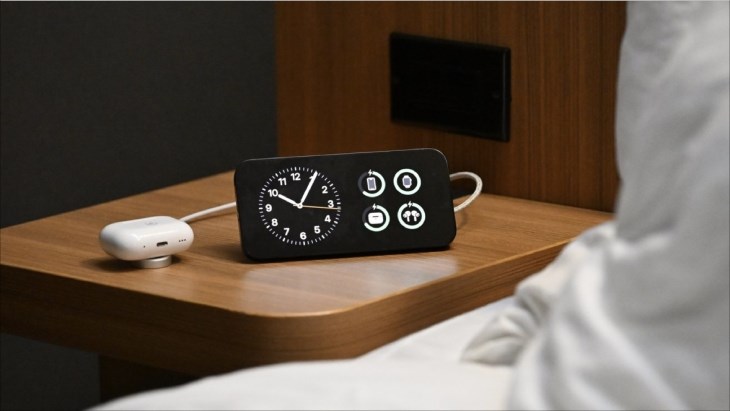
Standby là chế độ hiển thị màn hình đặc biệt trên hệ điều hành iOS 17
Ưu điểm của chế độ Standby đối với người dùng
Chế độ Standby trên hệ điều hành iOS 17 mang đến những ưu điểm như:
- Hiển thị thông tin thời tiết, thời gian, lời nhắc, thông báo về sức khỏe, sự kiện, báo thức hoặc các khoảnh khắc quan trọng có trong iPhone của bạn.
- Các thông tin được tự động sắp xếp một cách thông minh để dễ dàng truy cập.
- Khả năng biến đổi ánh sáng màn hình sang màu đỏ, mang đến giấc ngủ tốt hơn.
- Ghi nhớ các chế độ xem ưu tiên tại từng địa điểm mà bạn thường sạc điện thoại.
- Đề xuất các lệnh cho trợ lý ảo Siri dựa trên các hoạt động, giúp bạn tận dụng tính năng StandBy khi đặt iPhone ở nhiều vị trí khác nhau.
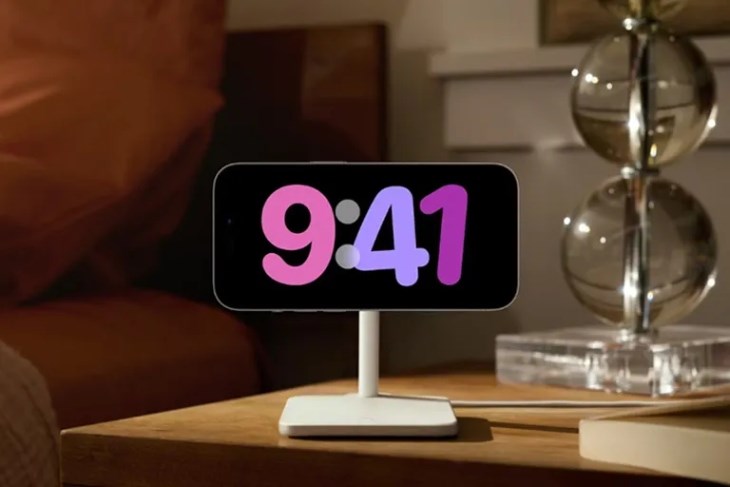
Chế độ Standby giúp hiển thị thông tin như một chiếc đồng hồ
Cách bật chế độ Standby trên iOS 17
Đầu tiên, bạn cần cập nhật điện thoại lên hệ điều hành iOS 17, sau đó thực hiện các bước sau để bật chế độ Standby:
- Bạn mở ứng dụng Cài đặt > Chọn Chờ trên iPhone. Sau đó, bạn nhấn vào thanh kéo Chờ để bật chế độ Standby. Ngoài ra, bạn cũng có thể bật Chế độ ban đêm ngay bên dưới để chuyển màu chữ thành đỏ trong điều kiện ánh sáng yếu, giúp giảm mệt mỏi cho mắt.
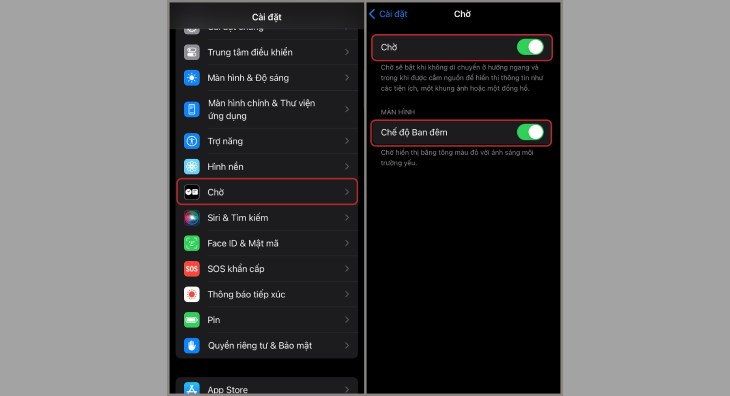
Bạn nhấn vào Chờ để bật chế độ Standby
- Để sử dụng tính năng StandBy, bạn cần kết nối iPhone với nguồn điện qua cáp sạc MagSafe hoặc Lightning (cáp sạc USB-C đối với dòng iPhone 15 Series).
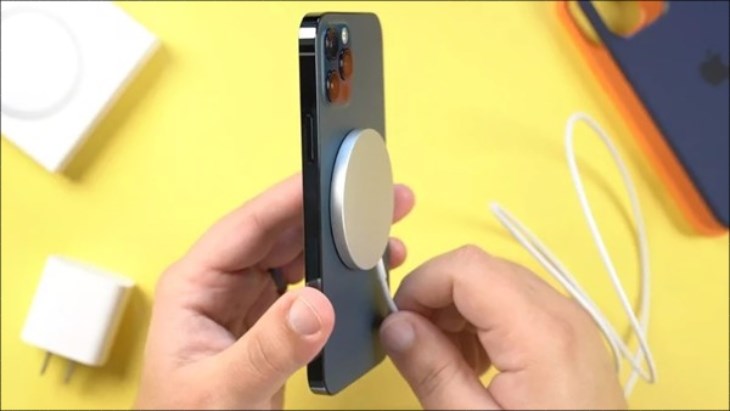
Bạn kết nối điện thoại với bộ sạc
- Sau đó, bạn đặt iPhone ngang trên một bề mặt cố định để tính năng StandBy hoạt động.
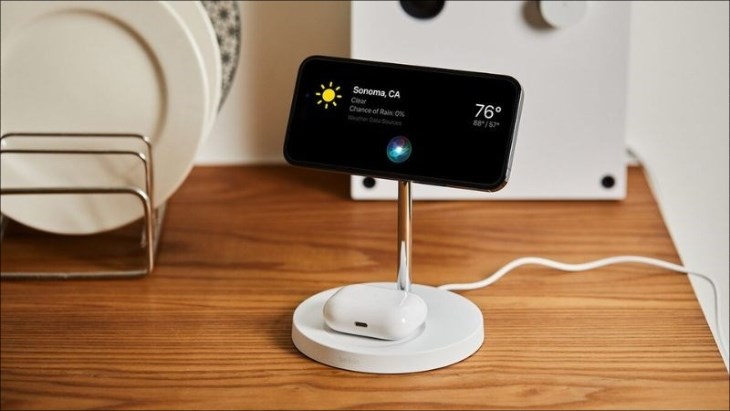
Bạn đặt điện thoại vị trí như hình
- Cuối cùng, bạn có thể sử dụng thao tác lướt để chọn loại màn hình mong muốn.
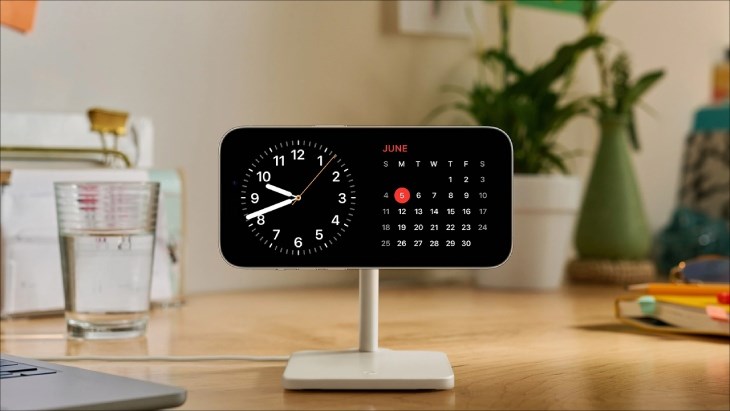
Chọn loại màn hình hiển thị mong muốn
Tùy chỉnh tính năng Standby trên iPhone
Để tùy chỉnh chế độ StandBy trên iPhone chạy iOS 17, bạn có thể thực hiện các bước sau:
- Bạn sạc pin và đặt iPhone nằm ngang đến khi màn hình sẽ hiển thị thông báo chào mừng.
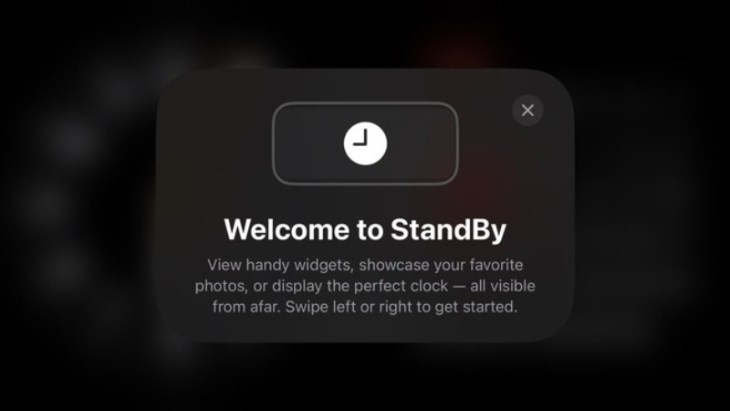
Thông báo của chế độ Standby xuất hiện
- Apple Smart Stack Calendar sẽ được đề xuất hiển thị mặc định. Tuy nhiên, bạn có thể vuốt lên để xem các tùy chọn khác.
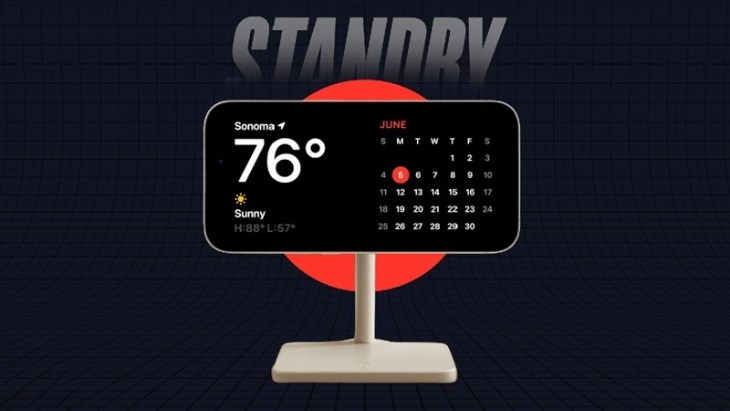
Màn hình Apple Smart Stack Calendar mặc định
- Bạn có thể tùy chỉnh các chế độ Standby như sau:
- Ấn và giữ một trong hai thanh bên của điện thoại để thêm hoặc xóa các tiện ích.
- Để tùy chỉnh màn hình chế độ xem StandBy, bạn có thể ấn và giữ các tiện ích ở bên trái hoặc bên phải.
- Bạn cũng có thể xóa tiện ích hiện tại hoặc thêm tiện ích bằng cách nhấn vào biểu tượng + ở góc trên cùng bên trái của màn hình.
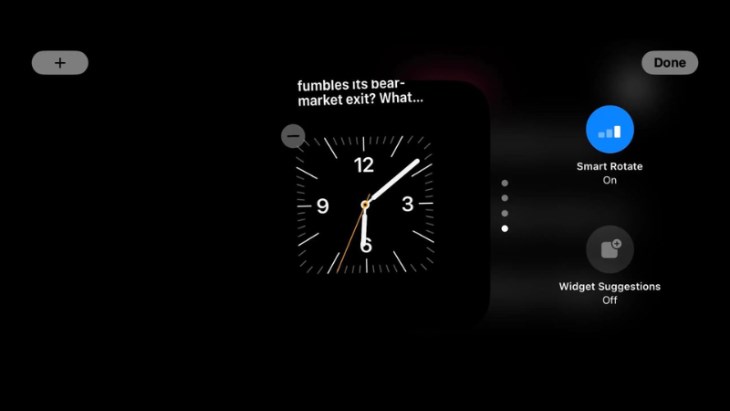
Bạn có thể ấn giữ biểu tượng để thêm hoặc xóa tiện ích
- Bạn có thể vuốt từ phải sang trái để chuyển sang chế độ xem Ảnh StandBy hoặc vuốt lần nữa để xem các giao diện khác nhau với các mặt đồng hồ tùy chỉnh của StandBy.
- Ấn và giữ bất kỳ nút hiển thị nào trên màn hình để điều chỉnh cách phối màu của chúng.
- Bạn cũng có thể chọn biểu tượng … ở giữa trên cùng màn hình để truy cập vào ứng dụng âm nhạc. Chế độ xem StandBy sẽ hiển thị cho bạn một giao diện đa phương tiện hấp dẫn.

Chế độ điều khiển âm nhạc trên Standby
Giải đáp một số câu hỏi liên quan
Chế độ Standby hỗ trợ các phiên bản iPhone nào
Hầu hết các dòng iPhone có thể nâng cấp lên hệ điều hành iOS 17 đều được hỗ trợ chế độ chờ Standby. Tuy nhiên, toàn bộ tính năng của chế độ này chỉ có từ dòng iPhone 14 Pro trở lên.
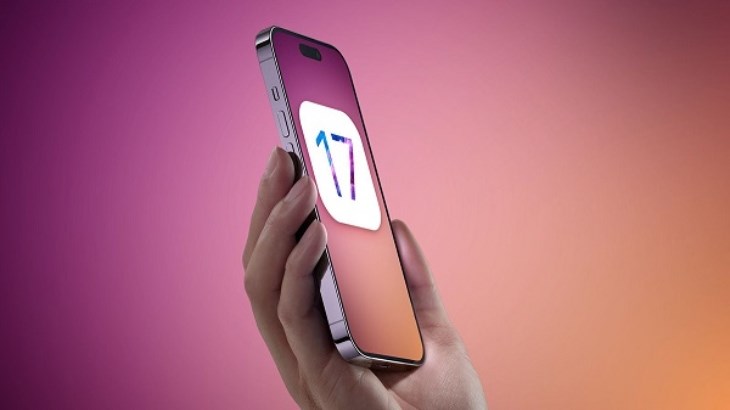
iPhone 14 Pro trở lên có thể tận hưởng toàn bộ tính năng của chế độ Standby
Bật chế độ StandBy có hao pin nhiều không
Việc bật chế độ Standby vẫn sẽ hao pin, nhưng mức độ ít hơn vì chỉ hiển thị các thông tin cần thiết cho người dùng. Bên cạnh đó, chế độ này tương thích tốt với giá đỡ MagSafe và chế độ hiển thị khi sạc nên bạn hoàn toàn có thể an tâm khi sử dụng.
Chế độ Standby tiêu tốn năng lượng rất thấp
Hy vọng qua bài viết giúp bạn biết thêm về chế độ Standby là gì. Nếu còn bất kỳ thắc mắc nào liên quan đến chế độ này, bạn hãy để lại bình luận bên dưới để được chuyên viên tư vấn hỗ trợ giải đáp nhé!