
Center Stage là gì? Cách bật, tắt tính năng Center Stage trên iPad và Mac
Center Stage là công nghệ đột phá của Apple giúp camera tự động theo sát và giữ chủ thể luôn ở trung tâm khung hình. Tính năng này hiện đã có mặt trên nhiều dòng sản phẩm như iPhone, iPad và máy Mac. Cùng tìm hiểu chi tiết Center Stage là gì và cách kích hoạt tính năng thông minh này nhé!
Center Stage là gì?
Center Stage (hay còn gọi là Trung tâm màn hình) là tính năng camera thông minh giúp tự động điều chỉnh khung hình theo chuyển động của người dùng, đảm bảo giữ hình ảnh người dùng ở trung tâm khung hình một cách mượt mà và tự nhiên.
Tính năng này được thực hiện nhờ camera trước góc siêu rộng kết hợp với máy học và công nghệ AI, rất hữu ích khi thực hiện các cuộc gọi video và quay vlog.
Đặc biệt, khi sử dụng Center Stage kết hợp với Continuity Camera (tính năng cho phép bạn sử dụng camera của iPhone hoặc iPad như một webcam cho máy Mac), bạn có thể linh hoạt lựa chọn giữa camera chính và camera góc siêu rộng để có góc quay ưng ý nhất.
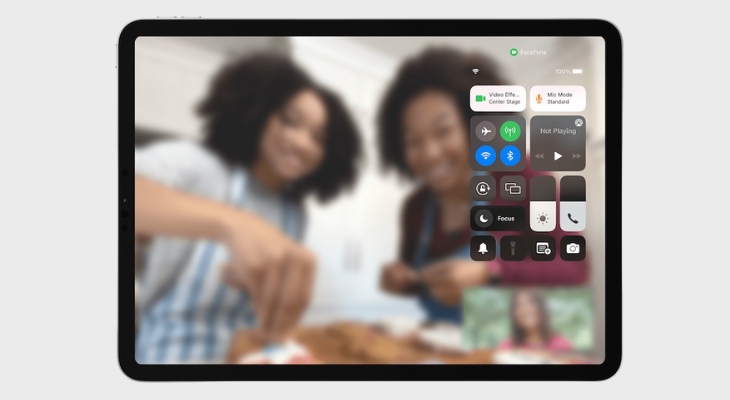
Center Stage là tính năng thông minh giữ cho người dùng luôn ở giữa khung hình khi video call hay quay phim
Tính năng Center Stage có trên thiết bị nào?
Tính năng Center Stage được hỗ trợ trên các thiết bị sau:
Đối với iPhone
Dòng iPhone 17 Series (gồm iPhone 17 thường, iPhone 17 Pro, iPhone 17 Pro Max) và iPhone Air mới nhất của hãng hiện đang sở hữu camera trước 18MP tích hợp tính năng Center Stage.
Đối với iPad
- iPad Pro 11 inch (thế hệ thứ 3) trở lên hoặc iPad Pro 12,9 inch (thế hệ thứ 5) trở lên, sử dụng camera trước.
- iPad Air (thế hệ thứ 5) trở lên, sử dụng camera trước.
- iPad (thế hệ thứ 9) trở lên sử, dụng camera trước.
- iPad mini (thế hệ thứ 6) trở lên, sử dụng camera trước.
Đối với máy Mac
- Tất cả máy Mac sử dụng Continuity Camera với iPhone 11 trở lên (trừ các mẫu iPhone SE).
- MacBook Pro (ra mắt vào năm 2024 trở đi), sử dụng camera tích hợp.
- MacBook Air (ra mắt vào năm 2025 trở đi), sử dụng camera tích hợp.
- iMac (ra mắt vào năm 2024 trở đi), sử dụng camera tích hợp.
- Tất cả máy Mac sử dụng camera tích hợp của Apple Studio Display.
Lưu ý: Center Stage chỉ hoạt động khi ứng dụng gọi video bạn dùng có hỗ trợ tính năng này.
Cách sử dụng Center Stage trên iPad và Mac
Cách bật/tắt Center Stage trên Mac
- Đối với dòng macOS Sonoma 14 trở lên (bao gồm cả dòng chip mới nhất trên MacBook Pro M5 Max): Tại Video menu trên thanh menu > Chọn Trung tâm màn hình.
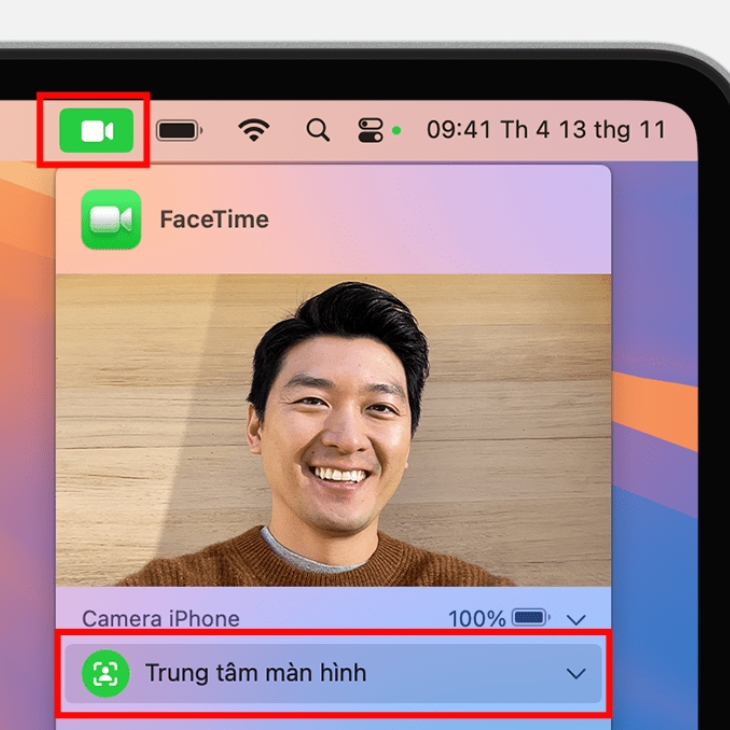
Cách bật Center Stage trên máy Mac
- Đối với máy macOS Ventura 13 hoặc macOS Monterey 12: Chọn Trung tâm điều khiển trên thanh menu > Chọn Hiệu ứng video > Chọn Trung tâm màn hình.
Như đã nói ở trên, bạn có thể chuyển đổi giữa camera chính và camera góc siêu rộng khi sử dụng Center Stage. Hãy làm như sau:
Chọn vào mũi tên ở cạnh Trung tâm màn hình > Chọn Chính hoặc Cực rộng để thay đổi góc camera theo ý muốn.
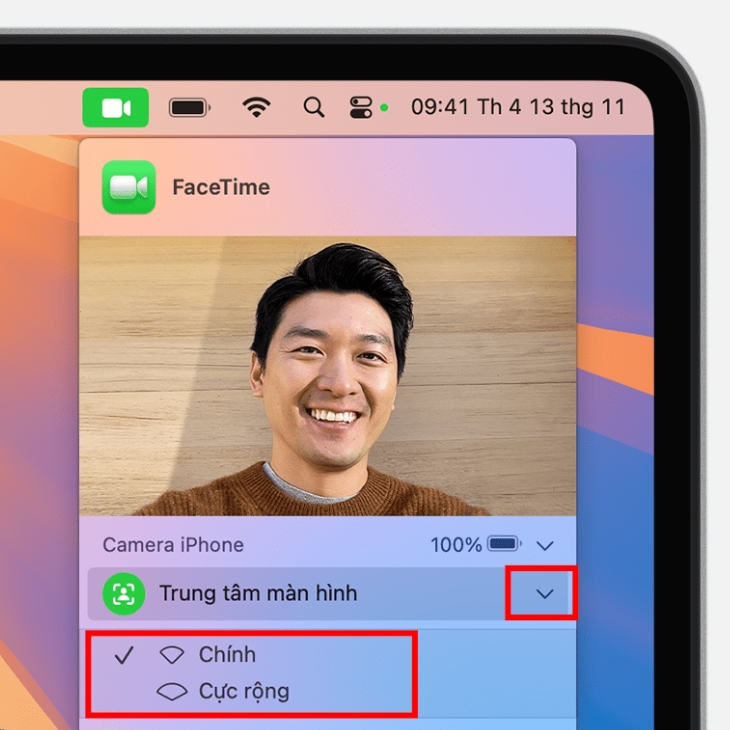
Bạn có thể chọn camera chính hoặc camera góc rộng khi dùng Center Stage
Cách bật/tắt Center Stage trên iPad
- Bạn vuốt từ góc trên cùng bên phải màn hình xuống để mở Trung tâm điều khiển.
- Nhấn vào nút Điều khiển ở phần trên cùng của Trung tâm điều khiển. Ví dụ: Nếu sử dụng FaceTime, hãy chạm vào Điều khiển FaceTime. Trong iPadOS 17 trở xuống thì nút này có tên là Hiệu ứng video (Video Effects).
- Khi các nút điều khiển bổ sung xuất hiện, bạn nhấn chọn Trung tâm màn hình.
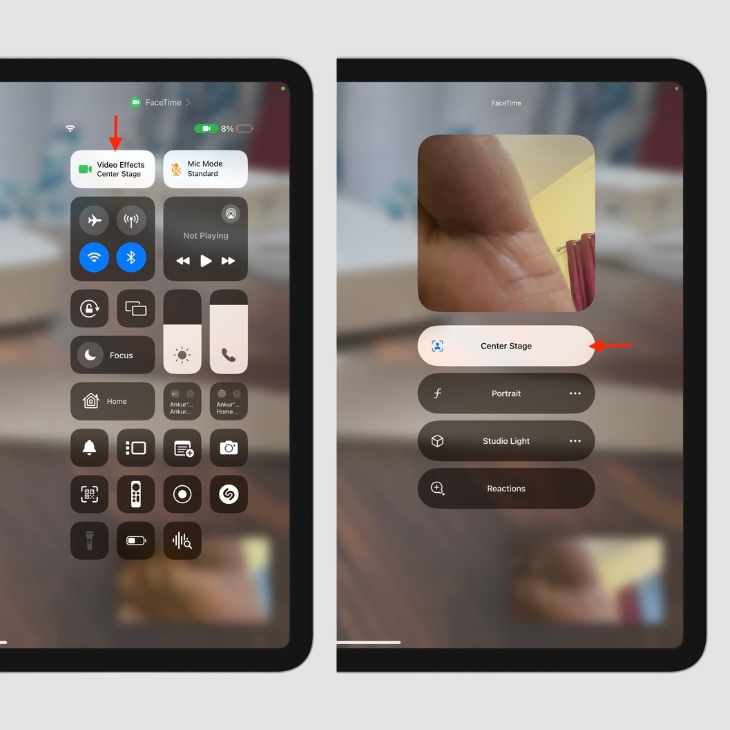
Cách bật Center Stage trên iPad
Lưu ý: Bạn có thể bật Center Stage trong khi đang FaceTime bằng cách chạm vào hình thu nhỏ video của chính mình và nhấn vào mục Center Stage.
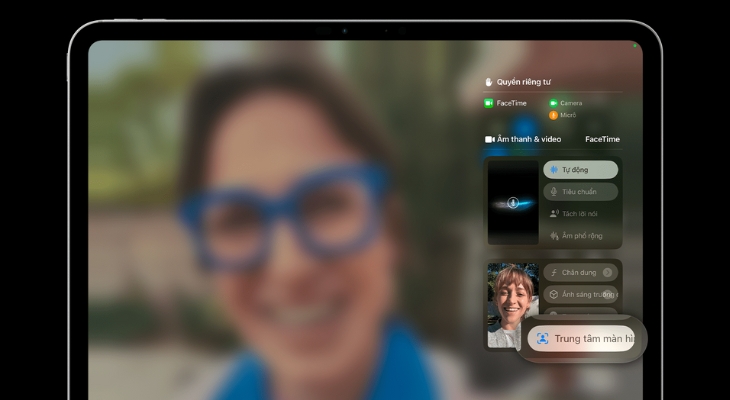
Bạn có thể bật Center Stage trên iPad trong khi đang call video
Cách chỉnh khung hình thủ công
Trong trường hợp bạn muốn tự điều chỉnh tâm của khung hình mà không cần đến Center Stage, bạn có thể tắt tính năng Center Stage. Sau đó, bạn vào menu Video/Hiệu ứng video > Chọn cửa sổ xem trước video của bạn.
Từ đây, bạn có thể tinh chỉnh khung hình thủ công bằng các tùy chọn:
- Thu phóng (Zoom): Phóng to hoặc thu nhỏ khung hình.
- Lia (Pan): Di chuyển khung hình sang trái, phải, lên hoặc xuống.
- Đặt lại tâm (Recenter): Đưa khung hình trở về vị trí mặc định.
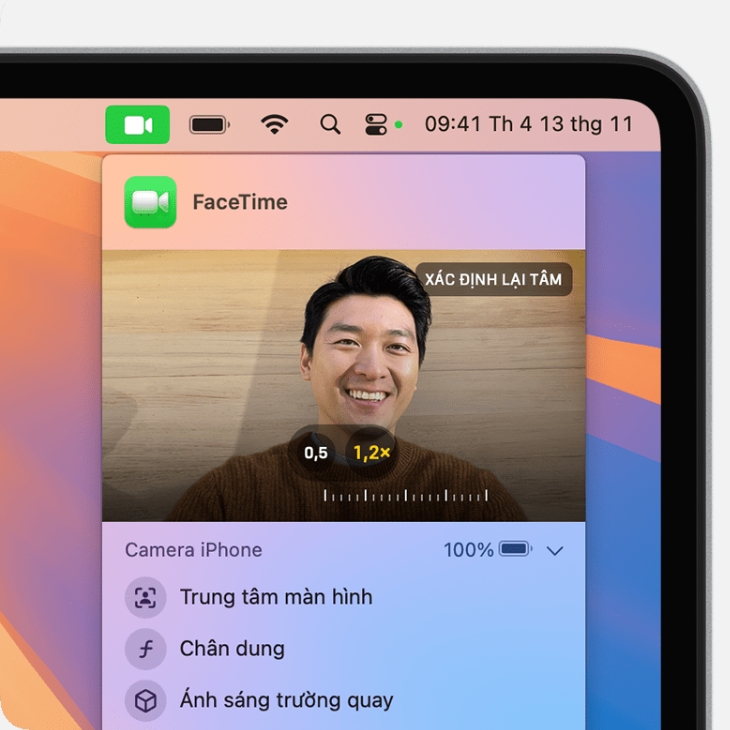
Bạn có thể tùy ý điều chỉnh khung hình mà không cần đến Center Stage
Mẹo sử dụng và xử lý lỗi dùng Center Stage hiệu quả nhất
- Nên ngồi ở nơi có đủ ánh sáng, tốt nhất là nguồn sáng chiếu từ phía trước mặt bạn, để camera nhận diện khuôn mặt tốt nhất. Tránh ngồi ngược sáng.
- Đặt điện thoại trên một mặt phẳng chắc chắn để khung hình không bị rung. Nếu bạn đang dùng iPhone làm camera cho MacBook (Continuity Camera), hãy sử dụng các loại ngàm kẹp chuyên dụng để cố định iPhone.
- Khi thấy camera không nhận diện hoặc không bám theo gương mặt, hãy kiểm tra ứng dụng có hỗ trợ Center Stage hay không. Đồng thời, hãy chắc rằng bạn đã bật đúng tính năng Center Stage trong menu và cập nhật iPadOS/macOS lên phiên bản mới nhất.
- Khi không tìm thấy tùy chọn Center Stage, hãy kiểm tra thiết bị của mình có nằm trong danh sách hỗ trợ Center Stage hay không. Nếu đang dùng Continuity Camera thì hãy chắc rằng cả hai thiết bị đều đăng nhập vào cùng một Apple ID.
Hãy đảm bảo nguồn sáng ở phía đối diện bạn để camera nhận diện gương mặt tốt nhất
Câu hỏi thường gặp về tính năng Center Stage
Center Stage có hoạt động trên tất cả ứng dụng gọi video không?
Câu trả lời là không. Vì điều này phụ thuộc vào việc nhà phát triển ứng dụng có hỗ trợ Center Stage hay không. Ví dụ Center Stage được hỗ trợ trên FaceTime, Zoom, Google Meet, Microsoft Teams, Skype, Messenger,… nhưng không phải ứng dụng nào cũng tương thích.
Có thể điều chỉnh thủ công khung hình khi dùng Center Stage không?
Câu trả lời là không. Khi bật Center Stage hệ thống sẽ tự động điều khiển khung hình. Nếu muốn điều chỉnh khung hinh thủ công, bạn cần tắt Center Stage trước, sau đó dùng thao tác zoom và lia.
Dùng Center Stage có tốn pin nhiều không?
Câu trả lời là có. Vì tính năng này đòi hỏi xử lý hình ảnh liên tục bằng AI để giữ chủ thể ở giữa khung hình. Điều này sẽ làm giảm thời lượng pin nhanh hơn so với khi không dùng Center Stage.