
Cách xóa watermark, logo trên ảnh nhanh chóng, đơn giản nhất
Bạn đang muốn sử dụng một hình ảnh đẹp nhưng lại vướng phải các dấu watermark, logo bản quyền gây khó chịu? Hãy để chúng tôi hướng dẫn bạn cách xóa bỏ những dấu hiệu này một cách chuyên nghiệp và nhanh chóng chỉ với vài thao tác đơn giản.
Adobe Photoshop
Công cụ đầu tiên mà chúng tôi muốn gợi ý cho bạn để xóa watermark đó là Adobe Photoshop, phần mềm chỉnh sửa ảnh chuyên nghiệp và quen thuộc với hầu hết mọi người:
- Mở Photoshop, chọn hình ảnh mà bạn muốn xóa watermark.

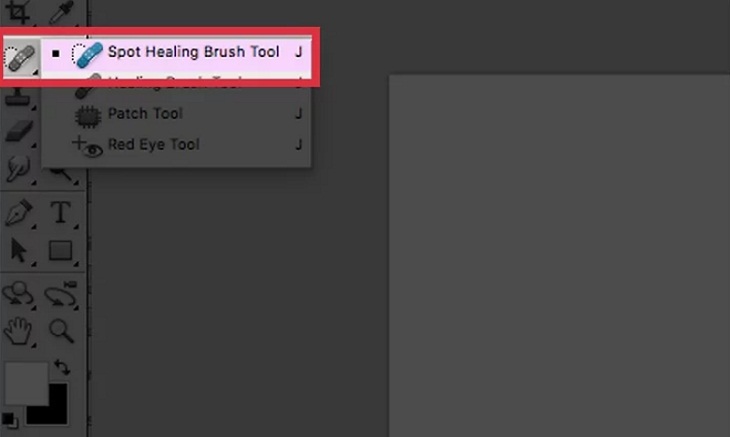
- Chọn công cụ “Spot Healing Brush Tool” (hình bàn chải) nằm trong thanh công cụ phía bên trái ứng dụng.
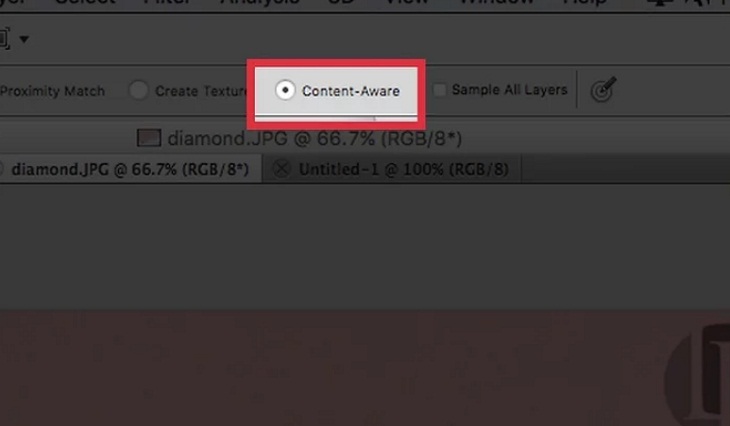
- Nhấp chọn “Content-Aware” trong thanh công cụ phía trên cùng.
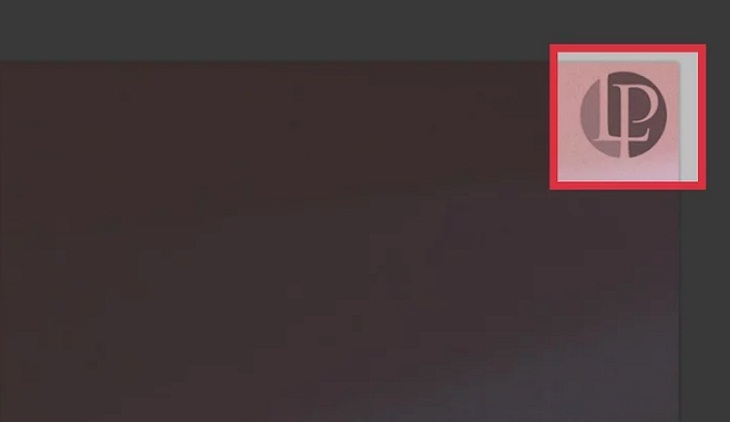
- Di chuyển chuột (hình bàn chải đang chọn công cụ Spot Healing Brush Tool) trên hình ảnh.
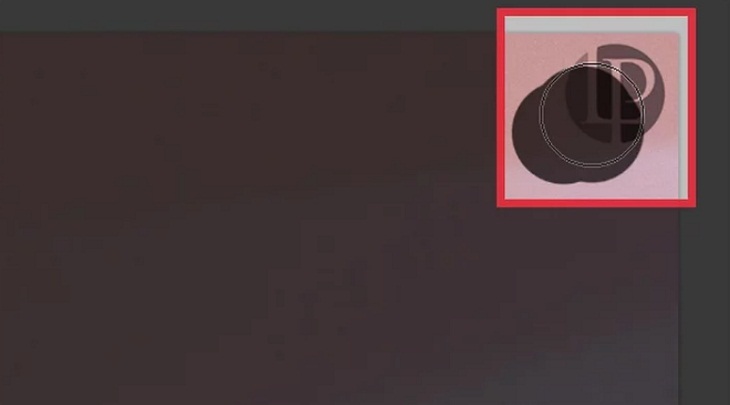
- Sử dụng con trỏ để xóa một phần của watermark trên hình ảnh khi có thể.
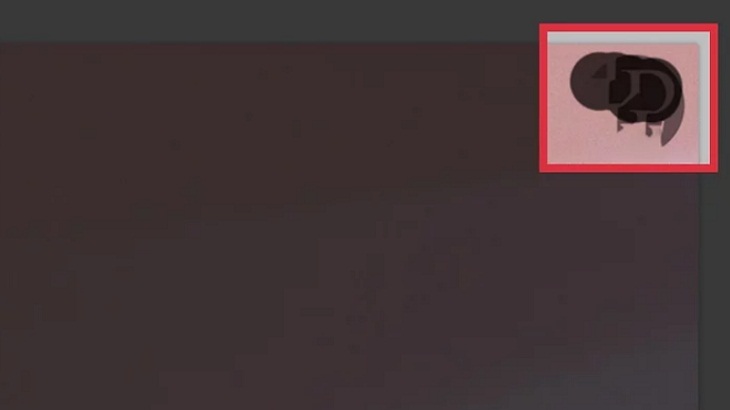
- Tiếp tục dùng con trỏ để xóa hết dấu vết của watermark. Đối với phần lớn của watermark, bạn có thể sử dụng thêm công cụ Lasso.
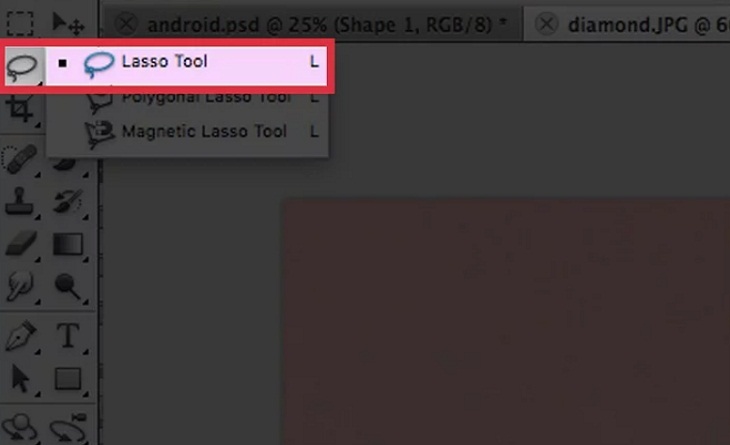
- Nhấp chọn công cụ Lasso trong hộp công cụ phía bên trái.
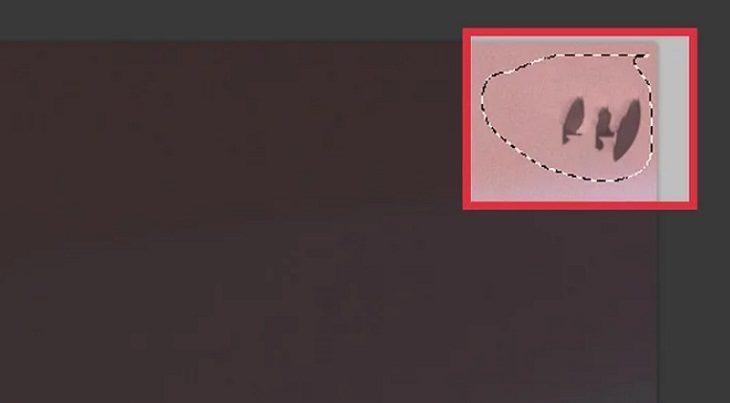
- Định vị con chuột của bạn vào những phần còn lại của watermark, khoanh vùng khu vực còn sót lại.
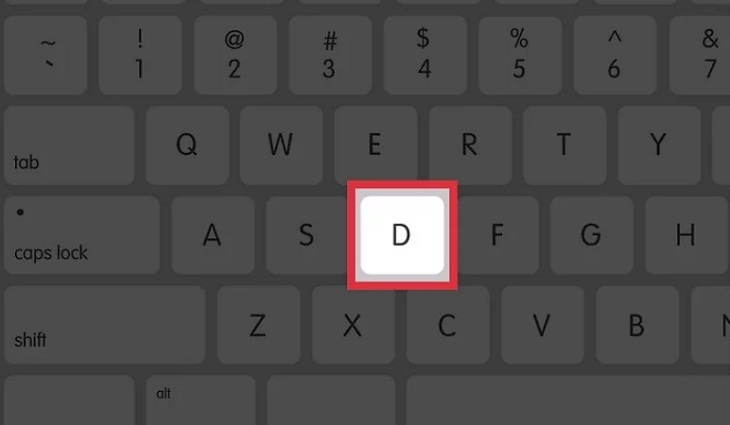
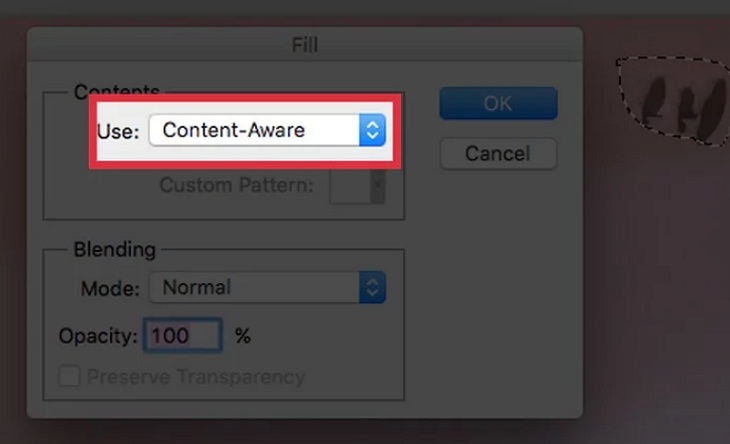
- Nhấn phím “D” trên bàn phím, để mở tùy chọn Fill.
- Chọn “Content Aware” trong phần “Use”, rồi bấm Ok. Thế là bạn đã hoàn tất xong việc xóa watermark trên hình ảnh.

Inpaint của Teorex
Ngoài Photoshop, bạn có thể dùng Inpaint để tiến hành xóa watermark trên hình ảnh với những bước hướng dẫn như sau:
- Mở ứng dụng Inpaint và mở ảnh nào mà bạn muốn xóa watermark.
- Click chọn công cụ Marker nằm ở thanh công cụ phía trên.
- Thay đổi kích thước con trỏ của công cụ Marker sao cho phù hợp để bạn xóa watermark, chọn nút thay đổi kích thước kế bên Marker.
- Kéo con trỏ xung quanh khu vực watermark.
- Chọn công cụ Erase ở thanh công cụ phía trên, bên phải nút Marker, để xử lý và xóa biểu tượng watermark ra khỏi hình ảnh.

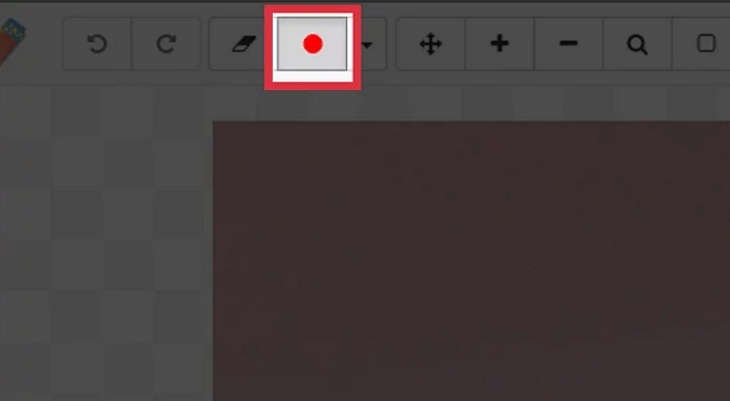
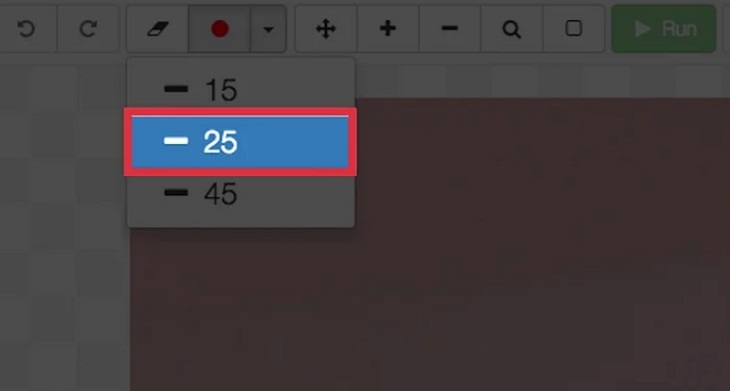
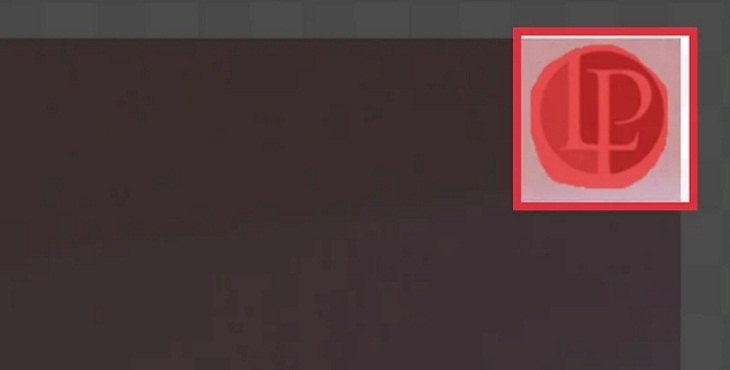
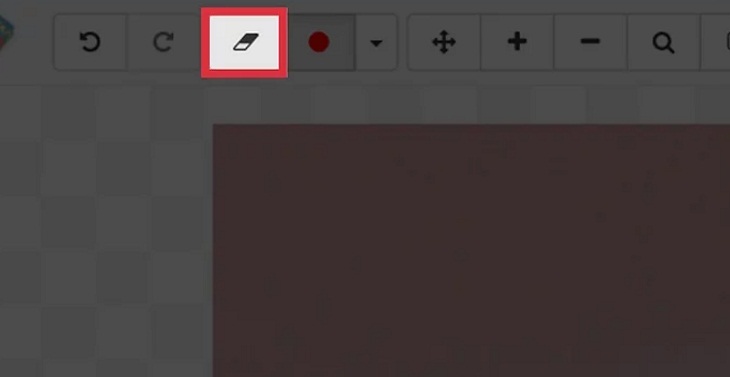
Photo Stamp Remover của SoftOrbits
Hơn thế nữa, bạn có thể dùng Photo Stamp Remover để xóa watermark ra khỏi hình ảnh với những bước gợi ý dưới đây:
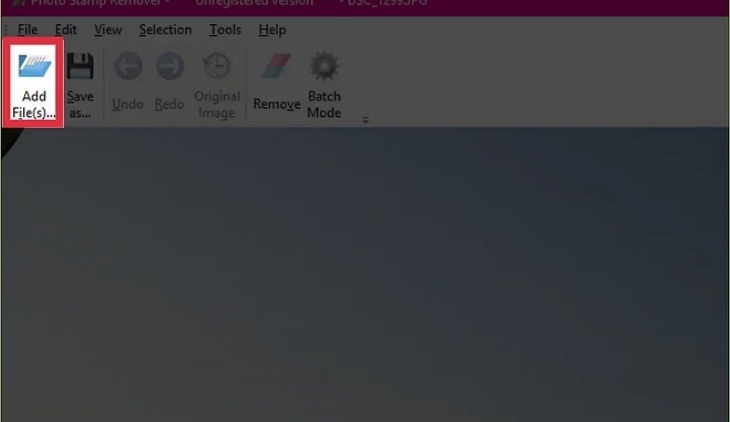
- Khởi chạy Photo Stamp Remover, chọn Add Files.
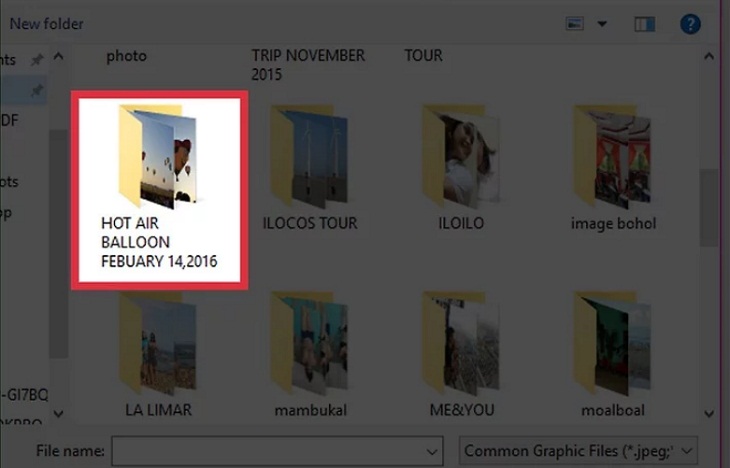
- Chọn ảnh mà bạn muốn xóa watermark.
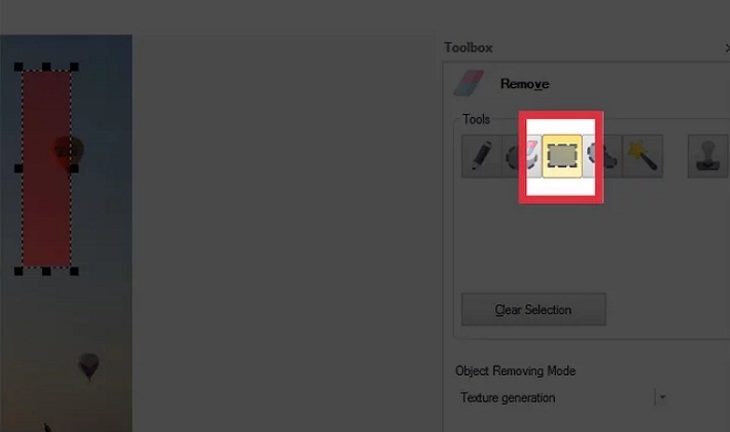
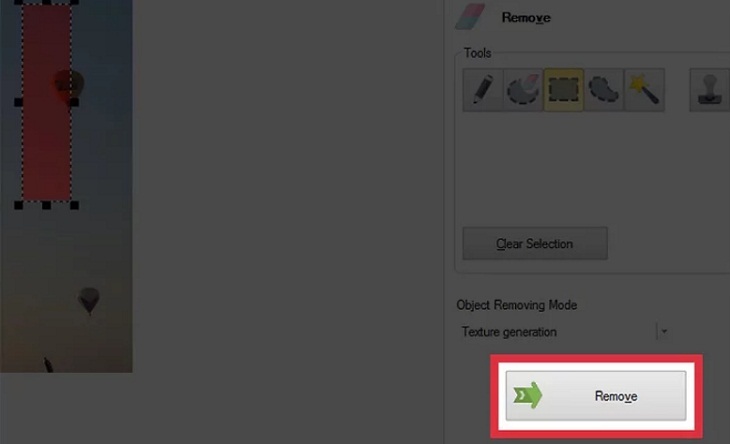
- Nhấp chọn Selection Marker, dùng con trỏ di chuyển khu vực xung quanh watermark.
- Chọn Select, nhấn tiếp Remove. Vậy là Photo Stamp Remover đã giúp bạn xóa watermark ra khỏi hình ảnh.
Mẹo tìm ảnh chưa đóng dấu watermark
Bên cạnh việc xử lý ảnh có dấu watermark, bạn có thể tìm và xử lý bằng những cách khác để có được phần hình ảnh mà mình mong muốn.
Dùng công cụ Crop trong Photoshop
Nếu watermark xuất hiện trên hình ảnh ở vị trí phía trên, phía dưới, bên cạnh hoặc nằm ở một góc, thì bạn có thể sử dụng công cụ Crop trên Photoshop để lấy hình ảnh không chứa watermark.

Tìm ảnh chưa bị đóng dấu watermark tại Google Images
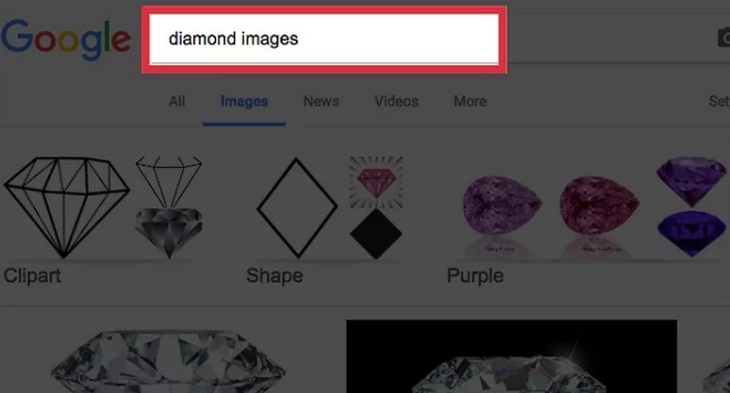
Bạn có thể tìm bức ảnh giống với ảnh có dấu watermark tại Google Images bằng cách kéo ảnh của bạn vào thanh tìm kiếm để tìm phiên bản gốc hoặc sạch hơn.
Tìm ảnh chưa đóng dấu watermark tại Flickr và FreeImages
Hai trang web Flickr và FreeImages sẽ giúp bạn tìm kiếm nhiều hình ảnh chưa bị đóng dấu watermark để phục vụ cho mục đích sử dụng của bạn.


Hy vọng với những mẹo phía trên sẽ giúp bạn xử lý được các dấu watermark trên hình ảnh một cách nhanh chóng nhất.