
Cách xóa ứng dụng trên Smart tivi LG hệ điều hành WebOS đơn giản
Bạn đang gặp khó khăn khi bộ nhớ tivi bị đầy hoặc muốn dọn dẹp các ứng dụng không cần thiết? Trong bài viết dưới đây, chúng tôi sẽ hướng dẫn bạn cách xóa ứng dụng trên Smart tivi LG chạy hệ điều hành WebOS một cách nhanh chóng và dễ dàng nhất.
Lợi ích của việc xóa ứng dụng trên Smart tivi
Khi xóa các ứng dụng không còn sử dụng trên tivi thông minh, bạn sẽ nhận được những lợi ích thiết thực sau:
- Loại bỏ những ứng dụng không còn nhu cầu sử dụng.
- Giải phóng bộ nhớ lưu trữ cho tivi.
- Tối ưu hóa hiệu năng, giúp tivi hoạt động mượt mà hơn.
Các bước xóa ứng dụng trên Smart tivi chạy hệ điều hành WebOS
Để thực hiện gỡ bỏ ứng dụng trên Smart tivi LG, bạn hãy làm theo các bước hướng dẫn dưới đây:
Bước 1: Nhấn chọn phím My Apps trên remote.
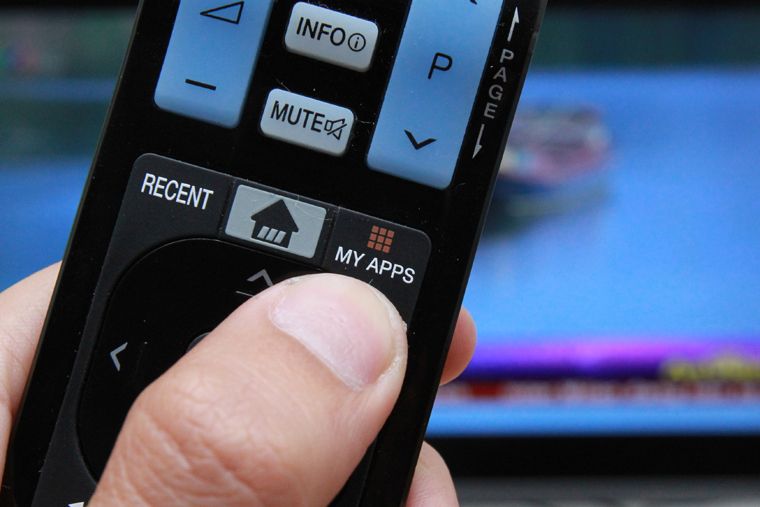
Chọn My Apps
Bước 2: Bạn di chuyển đến ứng dụng muốn xóa bằng cách nhấn các phím mũi tên trái, phải trên remote.

Chọn ứng dụng muốn xóa
Bước 3: Bạn nhấn phím lên trên remote, biểu tượng ứng dụng cần xóa sẽ di chuyển lên trên. Nhấn phím lên trên một lần nữa, một hình đầu lâu sẽ xuất hiện trên góc của biểu tượng ứng dụng đó.

Nhấn phím đi lên trên remote

Ứng dụng sẽ nhảy lên trên

Nhấn phím đi lên lần nữa, biểu tượng đầu lâu xuất hiện
Bước 4: Bạn nhấn phím OK trên remote để chọn ứng dụng, sau đó chọn lệnh Xóa để xác nhận hoàn tất quá trình.

Nhấn OK trên remote
Nhấn chọn Xóa
Chỉ với những thao tác đơn giản trên, bạn đã có thể xóa thành công các ứng dụng không cần thiết trên Smart tivi LG chạy hệ điều hành WebOS.
Một số lưu ý quan trọng
- Bạn chỉ có thể xóa các ứng dụng được cài đặt thêm; đối với các ứng dụng mặc định của hệ thống (ứng dụng sẵn có), bạn sẽ không thể thực hiện xóa.
- Tivi cần phải được kết nối mạng internet ổn định để có thể truy cập vào kho ứng dụng.
Tất cả các dòng Smart tivi LG sử dụng hệ điều hành WebOS đều hỗ trợ người dùng xóa ứng dụng với cách thức thực hiện tương tự như trên. Chúc các bạn thực hiện thành công!