
Cách viết công thức toán học trong Word nhanh chóng, đơn giản nhất
Bạn đang muốn chèn các công thức toán học vào Word trên máy tính nhưng chưa biết cách thực hiện? Hãy cùng chúng tôi khám phá ngay 3 phương pháp viết công thức toán học chi tiết và hiệu quả nhất để áp dụng vào công việc, học tập của mình nhé!
Viết công thức toán học bằng công cụ có sẵn trên Word
Viết công thức toán học trong Word sẽ trở nên dễ dàng và nhanh chóng hơn bao giờ hết nhờ vào các công cụ có sẵn trong Equation được trang bị trên hầu hết các phiên bản Word (từ Word 2007 trở lên).
Trình soạn thảo công thức toán học Equation với đầy đủ công cụ để bạn có thể viết các công thức từ đơn giản cho đến phức tạp. Hãy thực hiện theo các bước sau:
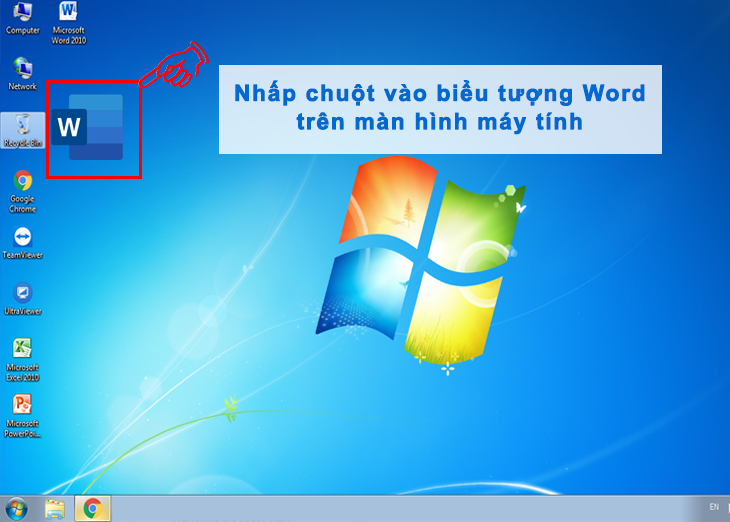
- Mở Word trên máy tính
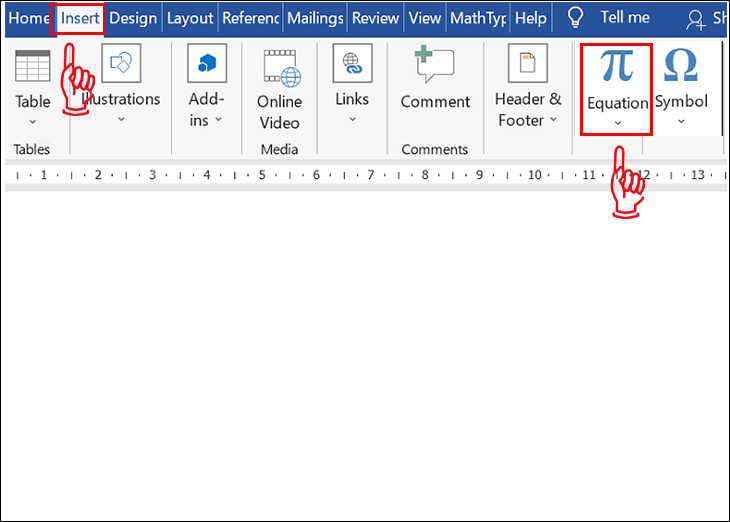
- Chọn Insert, nhấp vào mũi tên ở nút Equation
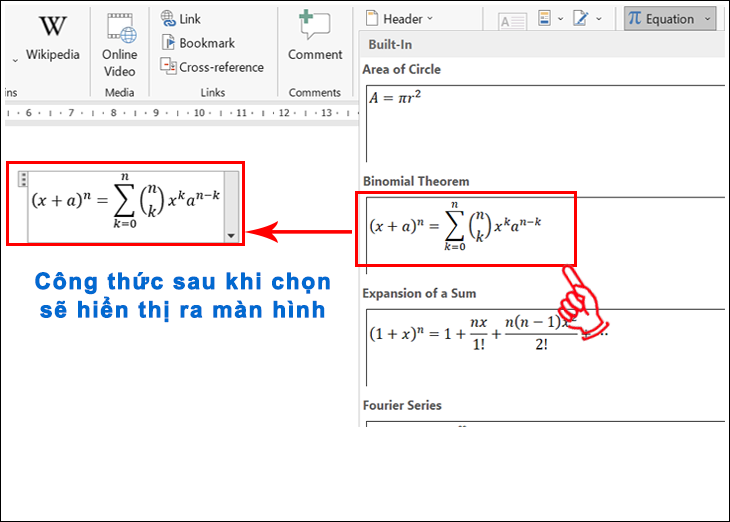
- Chọn và nhấp chuột vào mẫu công thức
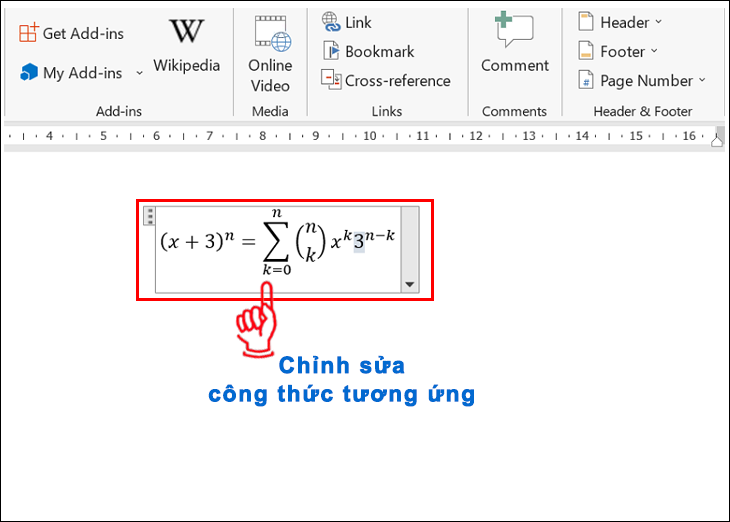
- Tùy chỉnh công thức tương ứng
Lưu ý khi không có công thức sẵn trong Equation
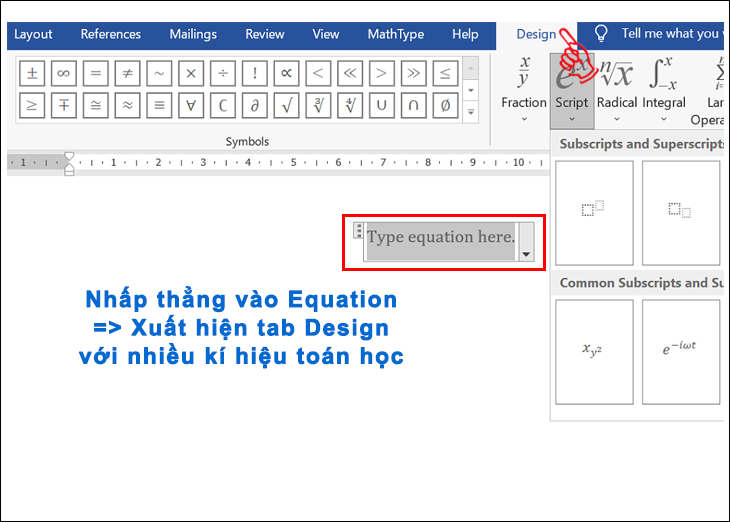
Nếu gặp phải trường hợp các công thức có sẵn không đáp ứng nhu cầu, bạn chỉ cần nhấp thẳng chuột vào Equation. Sau đó, màn hình Word sẽ xuất hiện tab Design với rất nhiều các kí hiệu toán học khác nhau cho bạn thoải mái lựa chọn và tùy chỉnh.
Viết công thức toán học thủ công trên Word
Nếu việc tìm kiếm công thức mẫu mất quá nhiều thời gian, bạn có thể sử dụng Ink Equation để tự nhập thủ công các công thức toán học mà không cần phải tốn thời gian chỉnh sửa nhiều.
Màn hình cảm ứng và bút cảm ứng sẽ giúp bạn thực hiện tính năng này vô cùng nhanh chóng. Tuy nhiên, bạn vẫn có thể sử dụng chuột để viết. Các bước thực hiện như sau:
- Mở Word trên máy tính
- Chọn Insert, nhấp vào mũi tên ở nút Equation
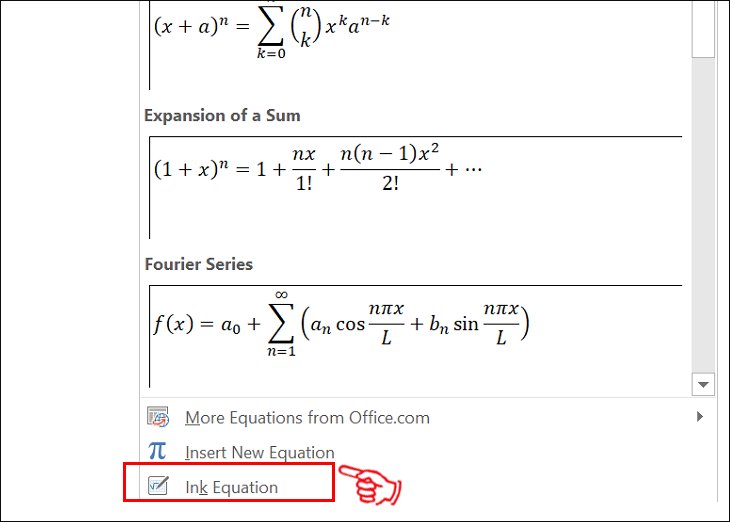
- Chọn Ink Equation
- Dùng chuột hoặc bút viết công thức trên màn hình
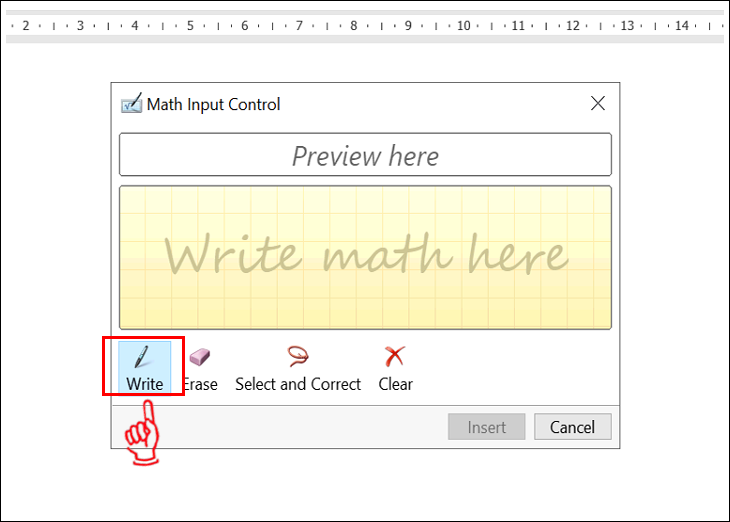
Sau khi chọn Ink Equation, giao diện trên Word sẽ hiện ra cửa sổ viết công thức. Bạn chỉ cần viết công thức toán học cần dùng vào phần ô trống màu vàng và dùng tẩy (Erase) để xóa nếu viết sai.
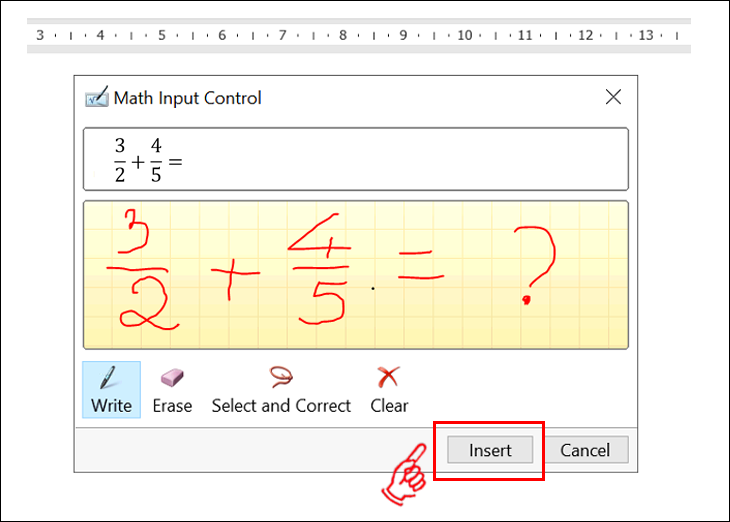
- Nhấn Insert để hoàn tất
Viết công thức toán học bằng phần mềm MathType trong Word
Cách cuối cùng mà chúng tôi muốn bật mí đến bạn để có thể viết được công thức toán học trong Word một cách chuyên nghiệp đó chính là dùng phần mềm MathType.
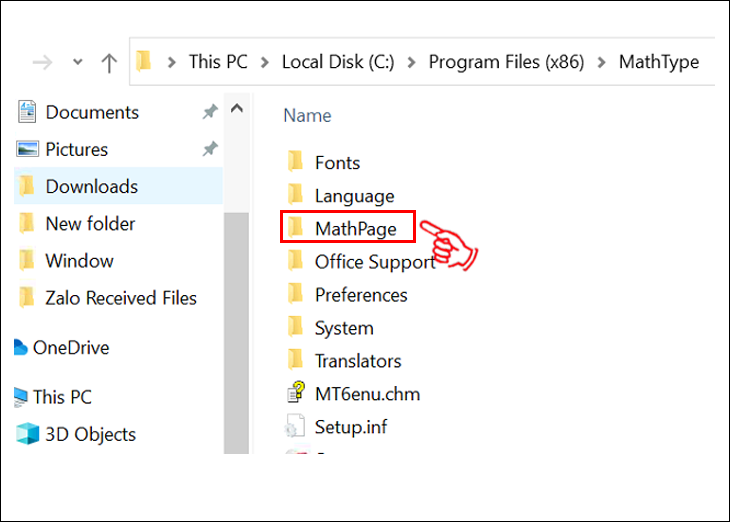
- Tải và cài đặt MathType trên máy tính, tiếp theo truy cập vào thư mục dữ liệu của MathType.
- Nếu cài bản MathType cho Windows 64bit thì truy cập đường dẫn: C:\Program Files (x86)\MathType.
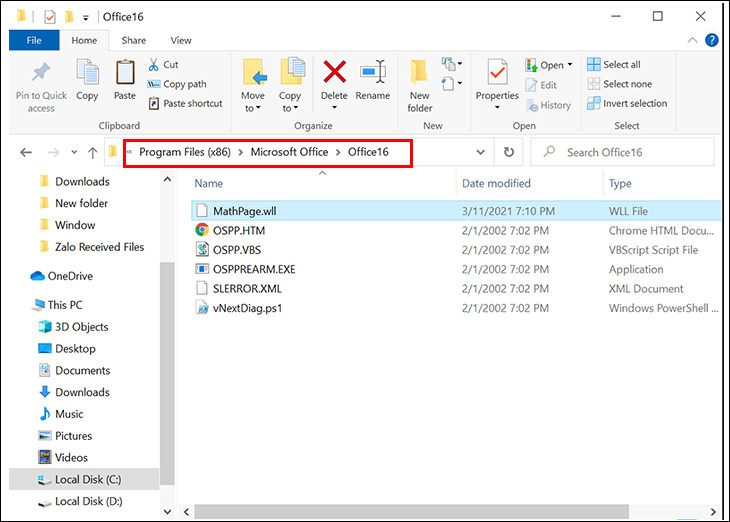
- Nếu tải bản MathType 32bit thì truy cập: C:\Program Files\Microsoft Office.
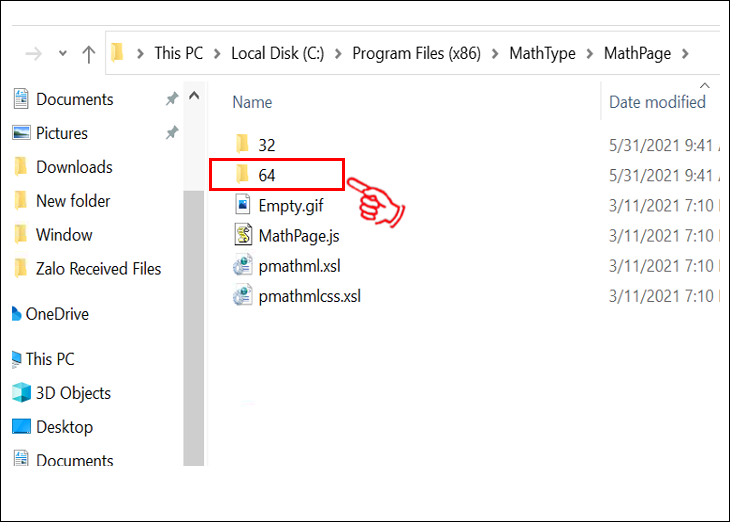
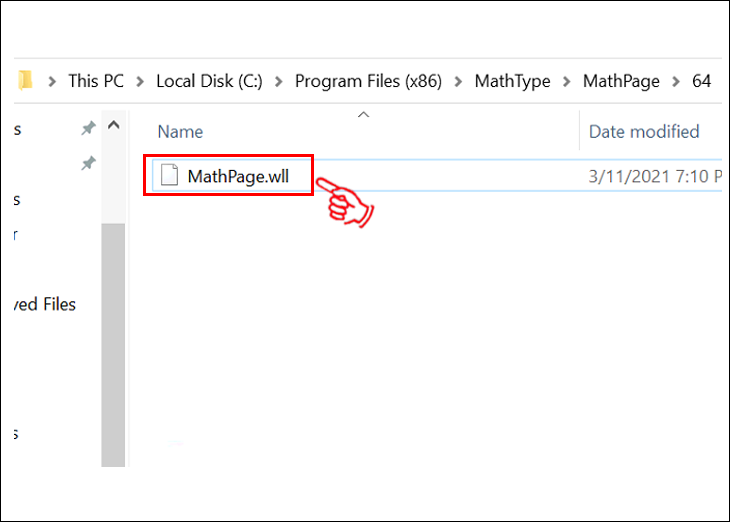
- Nhấn chọn vào thư mục 64 và sao chép file MathPage.wll
- Tìm thư mục cài đặt bộ Office trên máy tính và dán file MathPage.wll vào
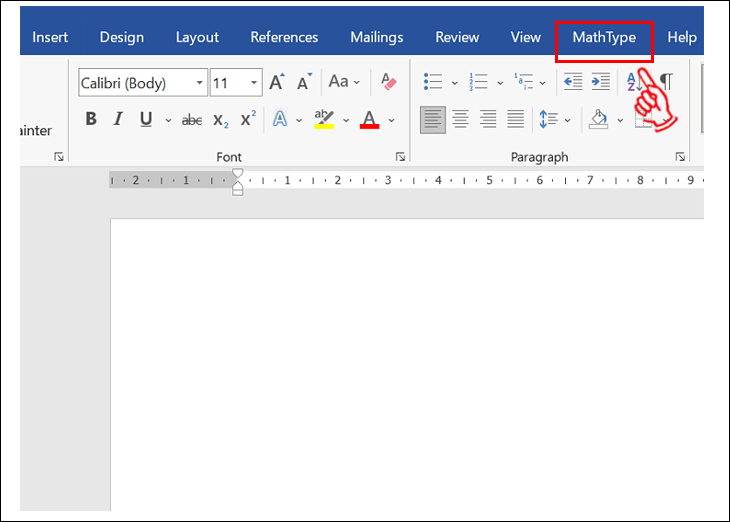
- Vào Word và nhấn vào MathType trong Word
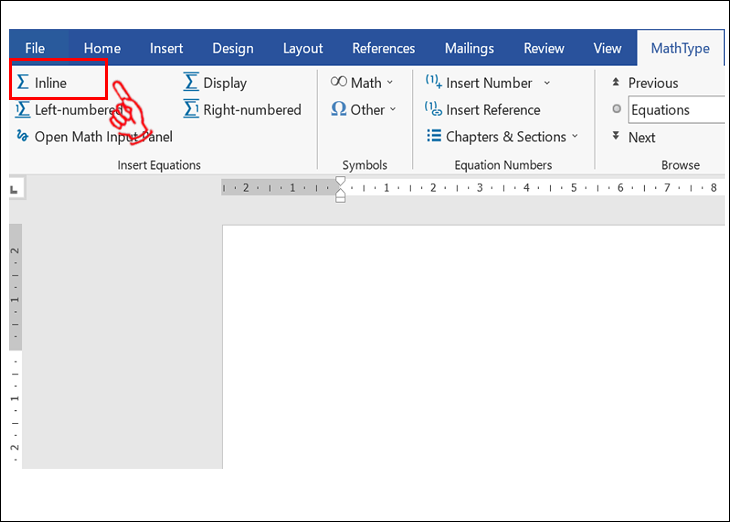
- Nhấn tiếp vào mục Inline
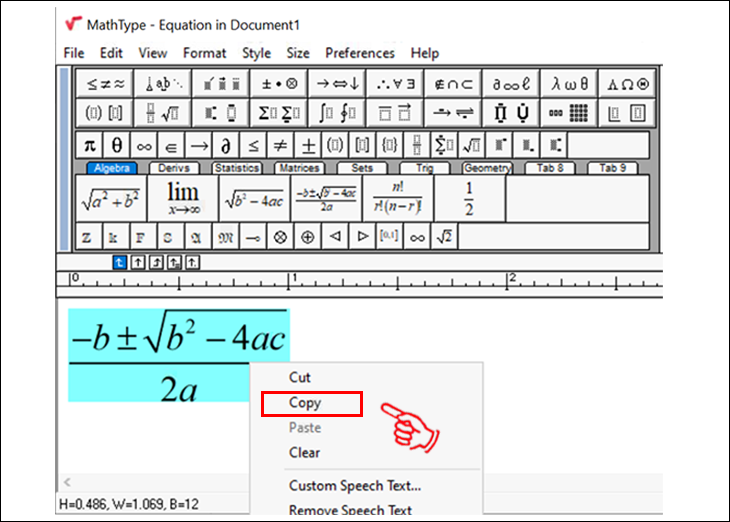
- Viết công thức muốn sử dụng trên Word và sao chép công thức
- Dán công thức vào giao diện Word
Sau khi truy cập vào thư mục MathType, chọn tiếp vào MathPage.
Tại đây bạn sẽ thấy có thư mục Office (ví dụ: Office16 cho Word 2019, Office12 cho Word 2007) và dán file MathPage.wll vào.
Trên đây là hướng dẫn cách viết công thức toán học trong Word dễ và chi tiết nhất. Hy vọng bạn có thể thực hiện thành công!