
Cách tùy chỉnh thanh trạng thái trên Windows 10 Mobile đơn giản nhất
Thanh trạng thái trên Windows 10 Mobile là nơi chứa các công cụ truy cập nhanh giúp người dùng thao tác tiện lợi hơn. Bạn muốn thay đổi các tùy chọn này để phù hợp với thói quen sử dụng của mình? Hãy cùng chúng tôi khám phá cách tùy chỉnh thanh trạng thái chỉ với vài thao tác đơn giản dưới đây.
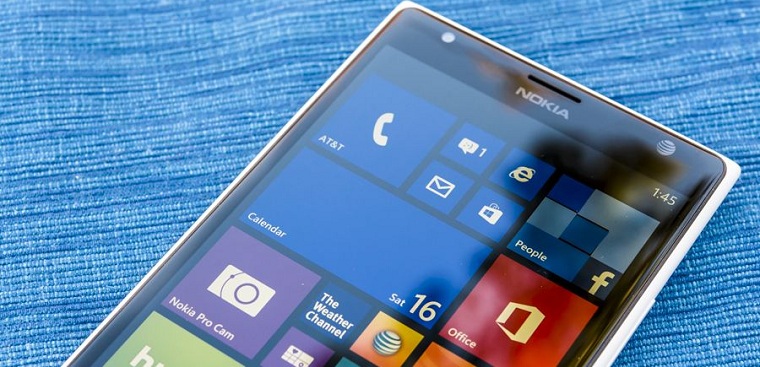
Hướng dẫn tùy chỉnh thanh trạng thái trên Windows 10 Mobile

Các bước thực hiện thay đổi tùy chọn
Để thay đổi các tùy chọn hiển thị trên thanh trạng thái, bạn có thể thực hiện theo các bước tuần tự sau đây:
- Trượt màn hình từ trên xuống để truy cập vào mục Tất cả cài đặt của máy.
- Trong mục Cài đặt, bạn chọn Hệ thống.
- Tiếp tục chọn mục Thông báo & hành động.
- Tại đây, bạn hãy chú ý đến mục Chọn nhanh tác vụ của bạn. Đây chính là nơi chứa các biểu tượng (icon) đang hiển thị trên thanh trạng thái hiện hành.
- Chọn vào biểu tượng (icon) của mục mà bạn muốn thay thế.
- Một bảng tùy chọn sẽ hiện ra, bạn hãy kéo lên hoặc xuống để lựa chọn tính năng hoặc mục mà bạn muốn xuất hiện trên thanh trạng thái.


Chỉ với một vài bước thiết lập cơ bản như trên, bạn đã có thể tùy chỉnh thanh trạng thái trên Windows 10 Mobile theo ý muốn cá nhân, giúp việc sử dụng điện thoại trở nên thuận tiện hơn. Trong quá trình thực hiện, nếu có bất kỳ thắc mắc nào, hãy để lại bình luận bên dưới để chúng tôi hỗ trợ giải đáp. Chúc các bạn thực hiện thành công!