
Cách tự động xóa file trong thư mục Download trên MacBook hiệu quả
Bạn đang cảm thấy phiền phức vì thư mục Downloads trên MacBook luôn đầy ắp các tệp tin cũ không cần thiết? Thay vì phải dọn dẹp thủ công thường xuyên, bạn có thể thiết lập các tính năng thông minh để máy tự động quản lý và xóa dữ liệu. Hãy cùng chúng tôi tìm hiểu 3 cách đơn giản để tự động hóa việc dọn dẹp file tải xuống ngay trong bài viết này.
Thiết lập smart folder
Với tính năng Smart folder, bạn có thể thiết lập các thư mục thông minh để việc quản lý và xóa file trở nên dễ dàng hơn trên mục Downloads.
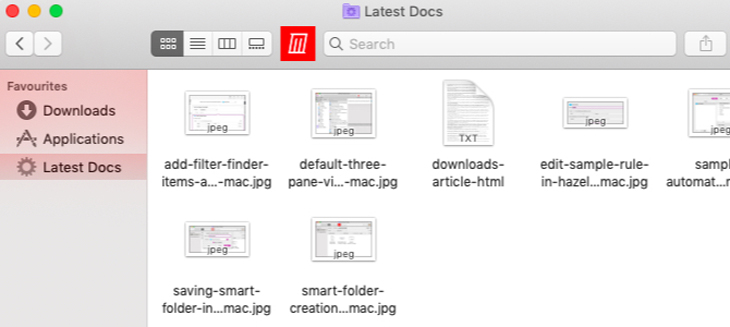
Để tạo Smart folder, bạn hãy thực hiện theo các bước sau:
- Mở thư mục Finder nơi chứa các tệp đã tải xuống của bạn.
- Nhấp vào File > New Smart Folder. Sau đó, tại cửa sổ tìm kiếm Finder, trong phần bên dưới thanh công cụ, bạn hãy xác nhận thư mục tìm kiếm được đặt thành Downloads and not This Mac.
Sử dụng các bộ lọc tìm kiếm có sẵn để thu hẹp loại tệp đã tải xuống mà bạn đang tìm kiếm. Bạn có thể nhập từ khóa vào hộp tìm kiếm trên thanh công cụ hoặc thêm các quy tắc cụ thể bằng cách nhấp vào biểu tượng dấu cộng ở phía bên phải.
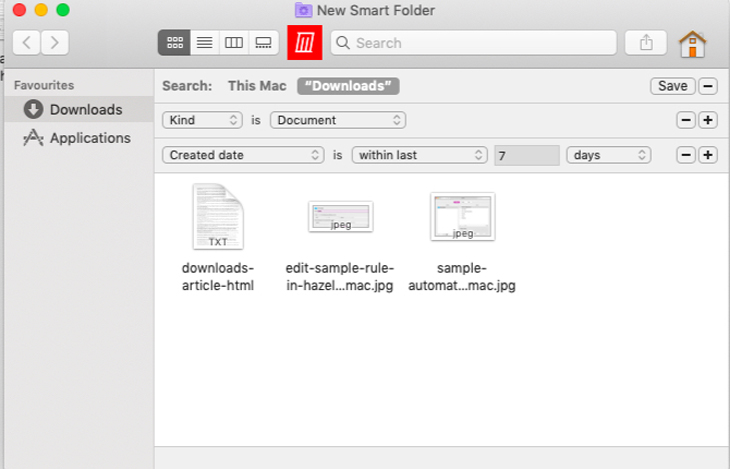
Bạn có thể kết hợp nhiều thuộc tính tệp như Kind, Created date, Name và Contents để thu hẹp tìm kiếm của mình. Theo mặc định, một mục Finder phải đáp ứng tất cả các quy tắc được liệt kê để vượt qua bộ lọc.
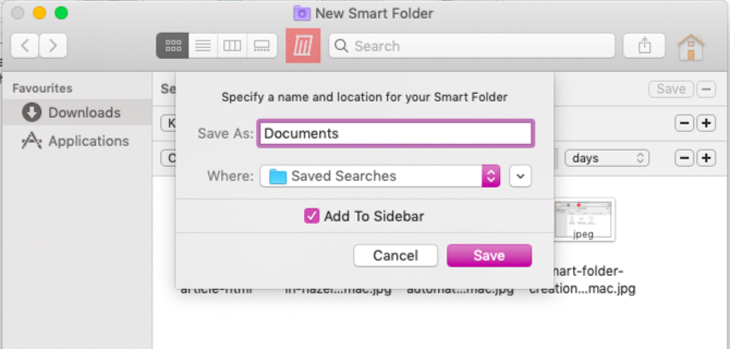
Nhấn nút Save ở góc trên bên phải thanh công cụ sau khi thiết lập các bộ lọc ưng ý. Bạn có thể lưu thư mục thông minh vào vị trí mặc định (~/Library/Saved Searches) và tùy chọn thêm lối tắt vào thanh bên nếu muốn.
Tạo thư mục với Automator
Khác với Smart Folders, Automator không chỉ giúp bạn sắp xếp thư mục Downloads mà còn hỗ trợ tự động xóa các tệp đáp ứng các tiêu chí nhất định, hoặc thực hiện các thao tác đổi tên, di chuyển file.
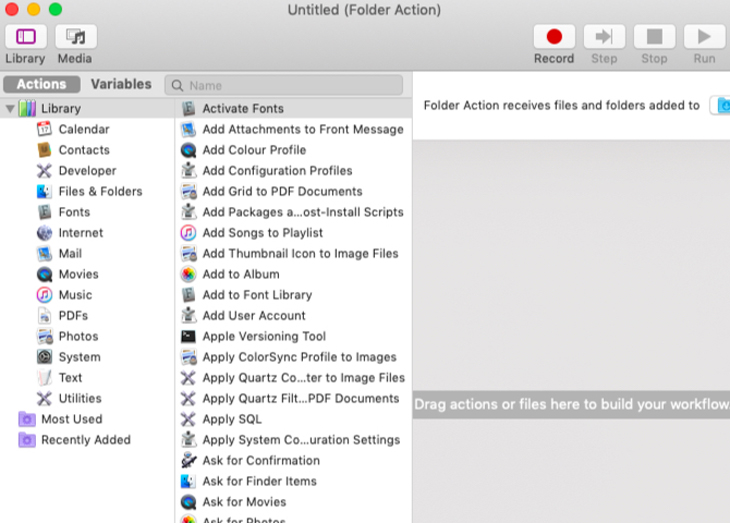
Để thực hiện, bạn cần kích hoạt Automator, nhấp vào New Document và chọn Folder Action. Chọn Downloads từ menu thả xuống trong khung bên phải ở chế độ xem mặc định.
Tiếp theo, kéo action Set Value of Variable ở khung giữa vào phần workflow bên dưới. Từ danh sách Variable bên dưới, thiết lập Variable thành new files.
Thêm các Action tiếp theo
Bước kế tiếp là thêm action thứ 2 vào workflow. Kéo Filter Finder Items ở khung giữa vào khoảng trống bên dưới action đầu tiên. Tại đây, bạn có thể chỉ định các loại file cần xử lý và tinh chỉnh bộ lọc.
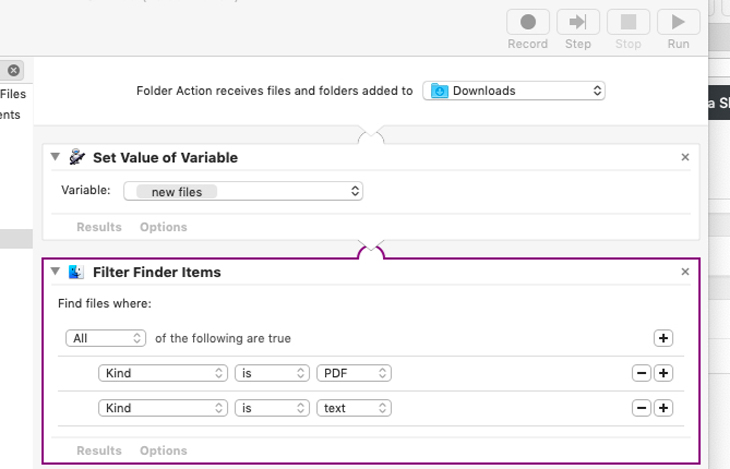
Để thêm các bộ lọc bất kỳ, hãy nhấp chọn nút dấu + có sẵn trong action.
Cuối cùng, để “chuyển” các file đã tải xuống vào thùng rác, chỉ cần kéo và thả action Move Finder Items to Trash. Sau đó, click chọn File > Save để lưu Folder Action, quy trình sẽ tự động chạy bất cứ khi nào có file mới xuất hiện trong thư mục Downloads.
Sử dụng ứng dụng Hazel
Hazel là ứng dụng mạnh mẽ giúp tự động hóa các thao tác tìm kiếm và xóa file trong thư mục Downloads thông qua các quy tắc thiết lập sẵn.
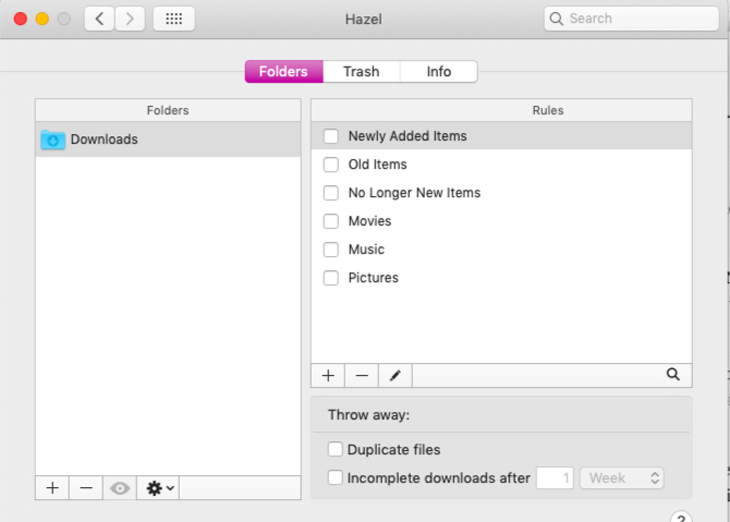
Tất cả những gì bạn cần làm là tích chọn các hộp nằm kế bên quy tắc muốn kích hoạt. Chẳng hạn, bạn có thể đánh dấu Movies để hệ thống tự động gửi các file video vào thư mục Movies.
Nếu muốn chỉnh sửa hoặc thêm quy tắc mới, hãy click chọn biểu tượng hình bút chì ở góc dưới danh sách để hiển thị các quy tắc ban đầu. Tại cửa sổ pop-up, bạn có thể tinh chỉnh như sau:
- Chọn tùy chọn Upload từ menu, sau đó thêm các thông tin chi tiết máy chủ.
- Thêm hành động thứ 2 bằng cách click vào nút dấu + nằm kế bên hành động đầu tiên. Tại đây, chọn Move trong menu đầu tiên và Trash trong menu thứ 2.
Click chọn OK để lưu lại các thay đổi. Để tạo quy tắc mới cho các thư mục khác, bạn chỉ cần thêm thư mục vào khung bên trái, sau đó thiết lập quy tắc ở khung bên phải.
Trên đây là bài viết hướng dẫn 3 cách thiết lập chế độ tự động dọn dẹp thư mục tải xuống trên MacBook. Chúc các bạn thực hiện thành công!