
Cách tắt thông báo ứng dụng trên Android đơn giản và hiệu quả nhất
Thanh thông báo là tính năng hữu ích trên smartphone, tuy nhiên việc các ứng dụng liên tục gửi thông báo có thể khiến bạn cảm thấy phiền toái. Nếu bạn đang muốn làm chủ thiết bị của mình, hãy cùng chúng tôi tìm hiểu cách tắt thông báo ứng dụng nhanh chóng qua bài viết dưới đây.
Bật chế độ Không làm phiền
Chế độ Do not Disturb là gì?
Chế độ Do not Disturb là tính năng cho phép bạn tắt âm thanh thông báo để tránh bị làm phiền. Hơn nữa, chế độ này còn hỗ trợ tùy chỉnh để nhận hoặc không nhận các thông báo quan trọng.
Cách bật tắt chế độ Do not Disturb
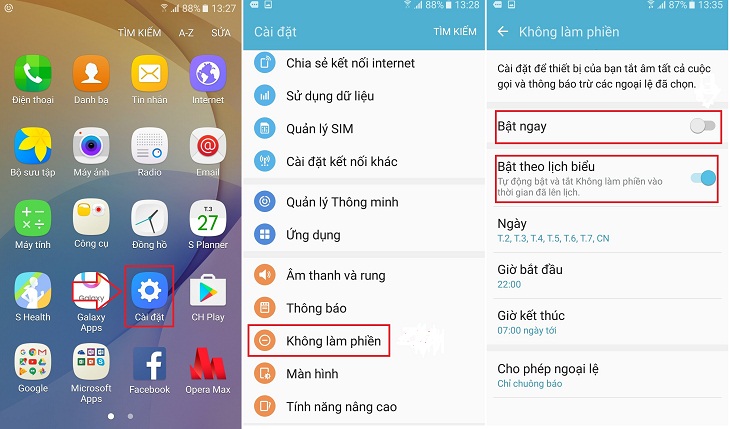
- Nhấn chọn biểu tượng Cài đặt trên điện thoại.
- Trong menu Cài đặt, nhấn chọn Không làm phiền.
- Tại mục Bật ngay, bạn gạt công tắc sang phải để kích hoạt chế độ Do not Disturb. Để tắt chế độ này, bạn gạt công tắc sang trái là được.
Cách tùy chỉnh chế độ Do not Disturb
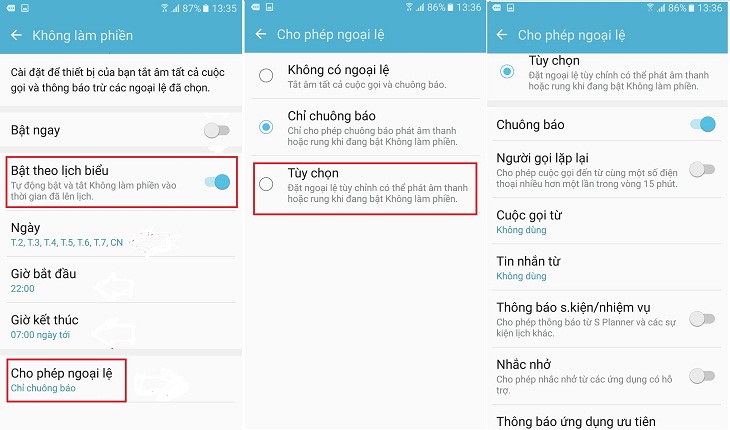
- Để cài đặt ngày và giờ sử dụng chế độ Do not Disturb, bạn gạt công tắc Bật theo lịch biểu sang phải, sau đó tùy chỉnh ngày, giờ.
- Để chọn loại thông báo được phép phát âm thanh hoặc rung ở chế độ Do not Disturb, bạn chọn Cho phép ngoại lệ, sau đó nhấn vào Tùy chọn. Trong mục Tùy chọn, bạn lựa chọn loại thông báo cần thiết và gạt công tắc kích hoạt chúng.
Cách bật tắt thông báo trên bất kỳ ứng dụng nào
Từ Android 4.1 đến 4.4
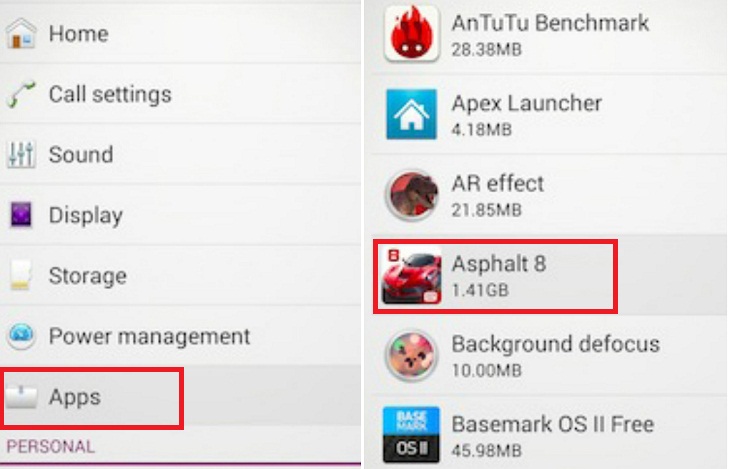
- Vào mục Settings (Cài đặt) trên điện thoại Android bằng cách bấm vào biểu tượng bánh răng trên màn hình.
- Kéo xuống và bấm vào mục Apps (Ứng dụng), trong danh sách các ứng dụng được liệt kê, bạn bấm vào ứng dụng mà bạn muốn tắt thông báo. Một giao diện về các thông tin dữ liệu của ứng dụng này sẽ xuất hiện.
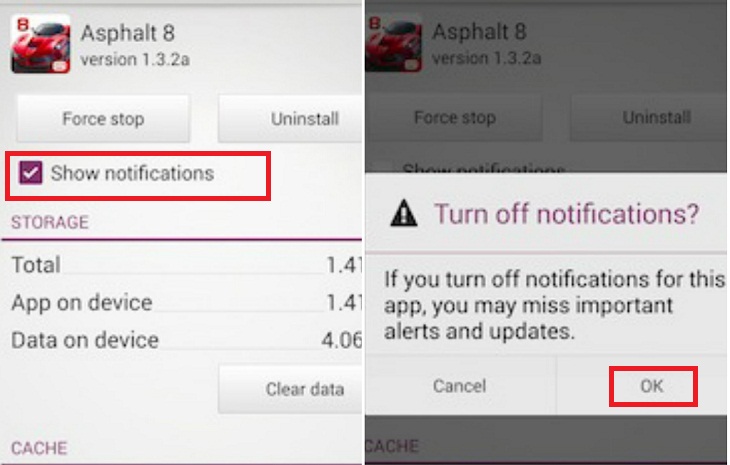
Bước 3: Bỏ chọn ô Show Notifications (Hiển thị thông báo) và một bảng xác nhận sẽ hiện lên để báo cho bạn biết có thay đổi thiết lập của ứng dụng. Đến đây, bạn chỉ cần ấn OK là được.
Các phiên bản Android từ 4.4 về sau
- Chọn mục Cài đặt trên màn hình điện thoại Android.
- Trong menu Cài đặt, bạn nhấn chọn Thanh trạng thái và thông báo. Sau đó, chọn Quản lý thông báo.
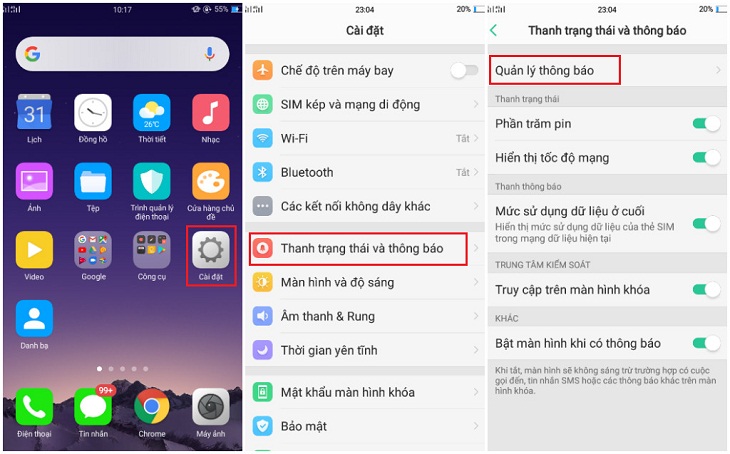
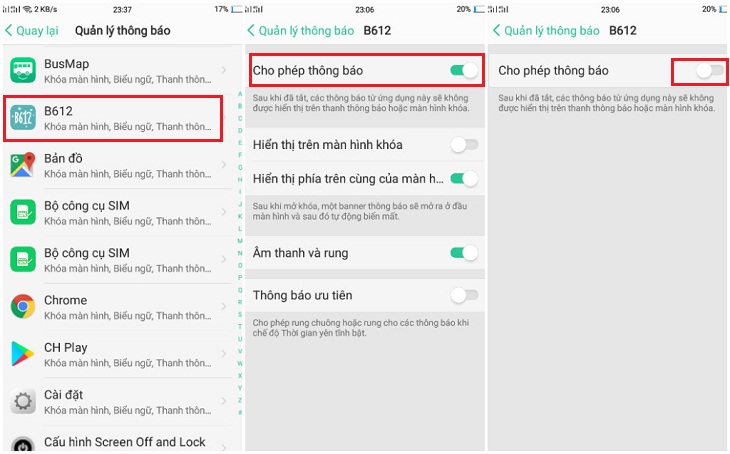
- Phần Quản lý thông báo sẽ có danh sách các ứng dụng trên thiết bị Android của bạn. Bạn hãy nhấn vào ứng dụng mà mình muốn tắt thông báo.
- Ở mục Cho phép thông báo, bạn gạt công tắc sang bên trái để tắt thông báo cho ứng dụng.
Cách tắt thông báo trên màn hình khóa
- Mở menu Cài đặt bằng cách nhấn chọn biểu tượng bánh răng trên màn hình điện thoại.
- Tiếp theo, nhấn chọn Thanh trạng thái và thông báo. Sau đó, nhấn vào mục Quản lý thông báo.
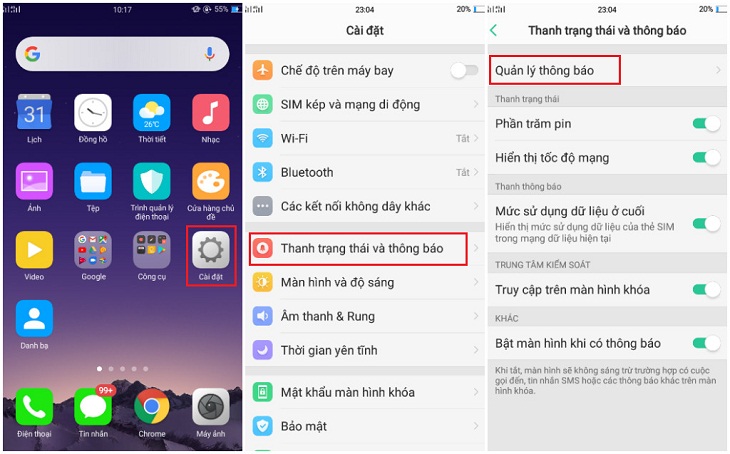
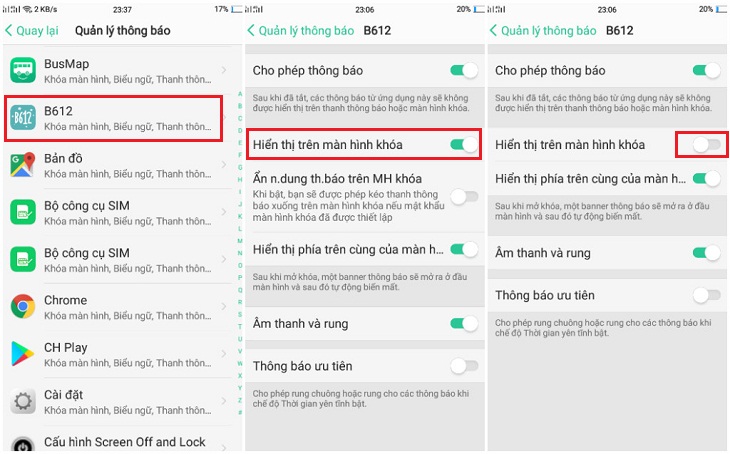
- Trong phần Quản lý thông báo, bạn nhấn chọn ứng dụng mà mình muốn tắt thông báo trên màn hình khóa.
- Tại mục Hiển thị trên màn hình khóa, bạn gạt công tắc sang bên trái để thông báo của ứng dụng không xuất hiện trên màn hình khóa nữa.
Cách phục hồi các thông báo đã tắt
- Chạm và giữ ở bất kỳ nơi nào trên màn hình chính để hiển thị hộp thoại Widgets.
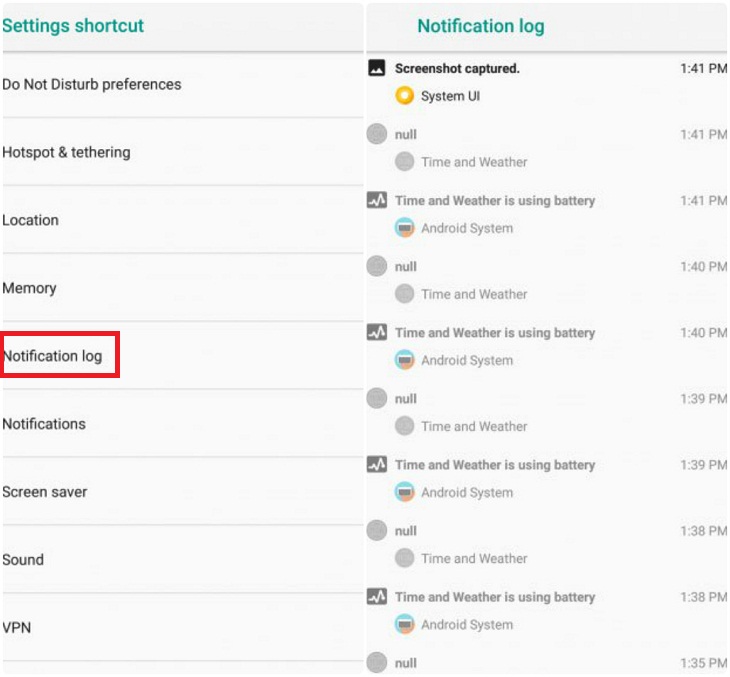
- Tiếp theo, bạn chọn Shortcut. Sau đó chọn Settings Shortcut.
- Trong mục Settings Shortcut, nhấn chọn Notification log. Bạn sẽ thấy biểu tượng nhật ký thông báo Notification log mới trên màn hình chính. Nhấn vào đây để hiển thị toàn bộ lịch sử thông báo của bạn.

Trên đây là hướng dẫn bật và tắt thông báo ứng dụng trên điện thoại Android. Hi vọng rằng bài viết này đã mang lại thông tin hữu ích cho bạn.