
Cách tắt thông báo Đã xem và hẹn giờ gửi tin nhắn Facebook bằng MonokaiToolkit
Bạn muốn đọc tin nhắn Facebook của người khác mà không muốn để lại trạng thái “Đã xem”, hoặc muốn lên lịch gửi tin nhắn tự động? Bài viết này sẽ hướng dẫn bạn cách thực hiện đơn giản và hiệu quả với công cụ MonokaiToolkit.
Hướng dẫn cài đặt công cụ MonokaiToolkit
Bài viết này sẽ hướng dẫn bạn cách tải về MonokaiToolkit trên trình duyệt máy tính Chrome. Ngoài ra, bạn có thể sử dụng công cụ này trên Cốc Cốc hay Cent browser,… Lưu ý hãy luôn cập nhật phiên bản mới nhất của các trình duyệt này nhé!
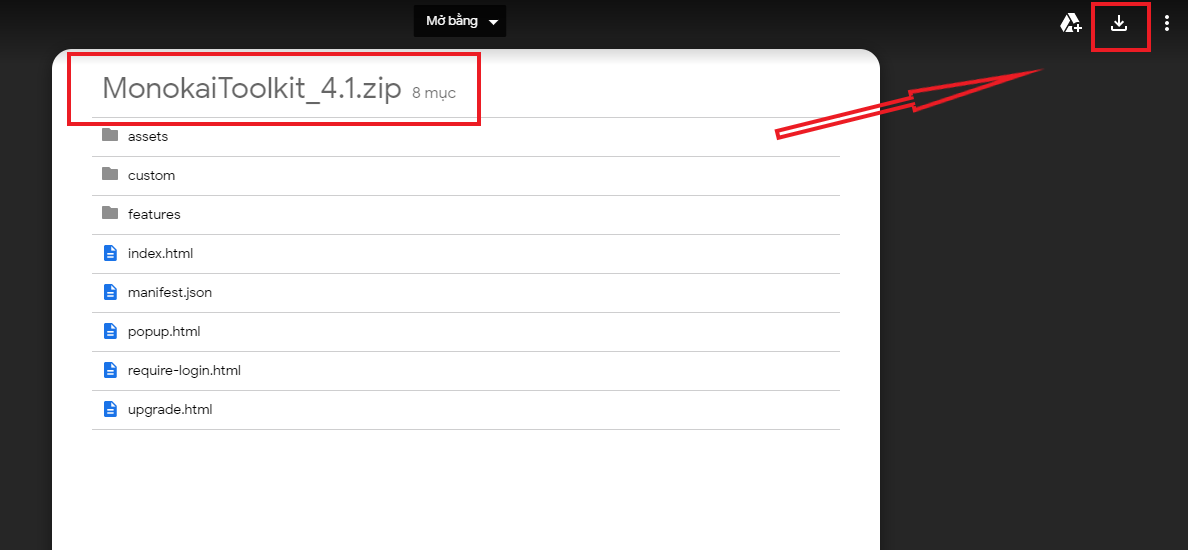
Bước 1: Bạn nhấp vào nút biểu tượng tải về ở góc trên cùng bên phải để tải công cụ MonokaiToolkit về máy.
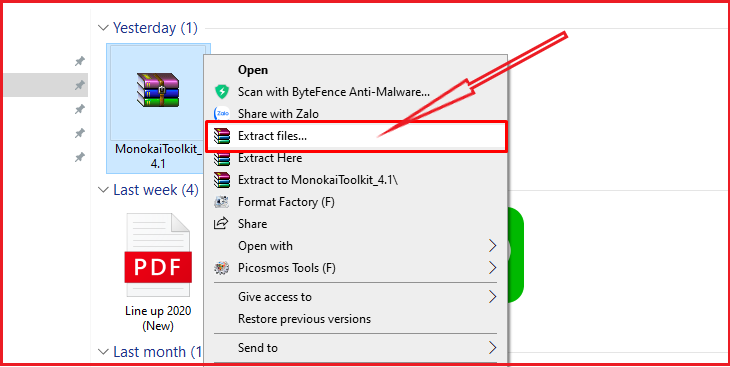
Sau đó, giải nén cho công cụ này vừa tải bằng cách: Nhấp phải chuột vào file vừa tải xuống, chọn Extract files, sau đó chọn OK.
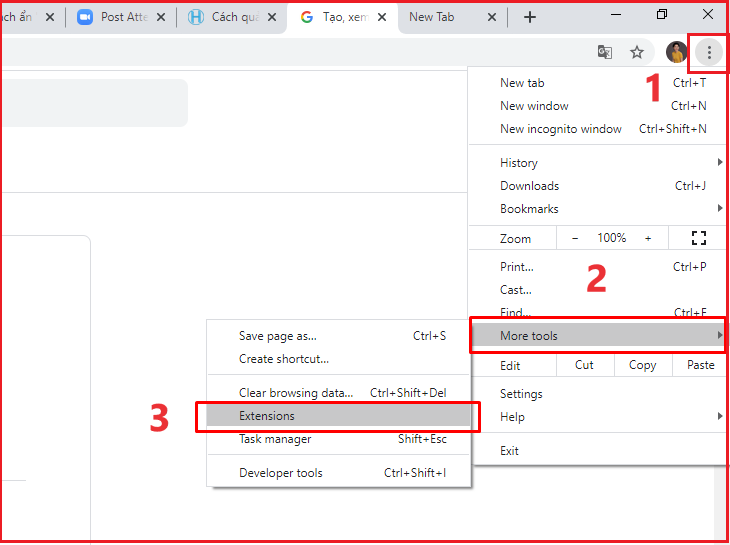
Bước 2: Mở trình duyệt Chrome. Ở góc trên cùng bên tay phải có biểu tượng 3 chấm. Bạn nhấp vào chọn More Tools (Công cụ khác) → Extensions (Tiện ích mở rộng).
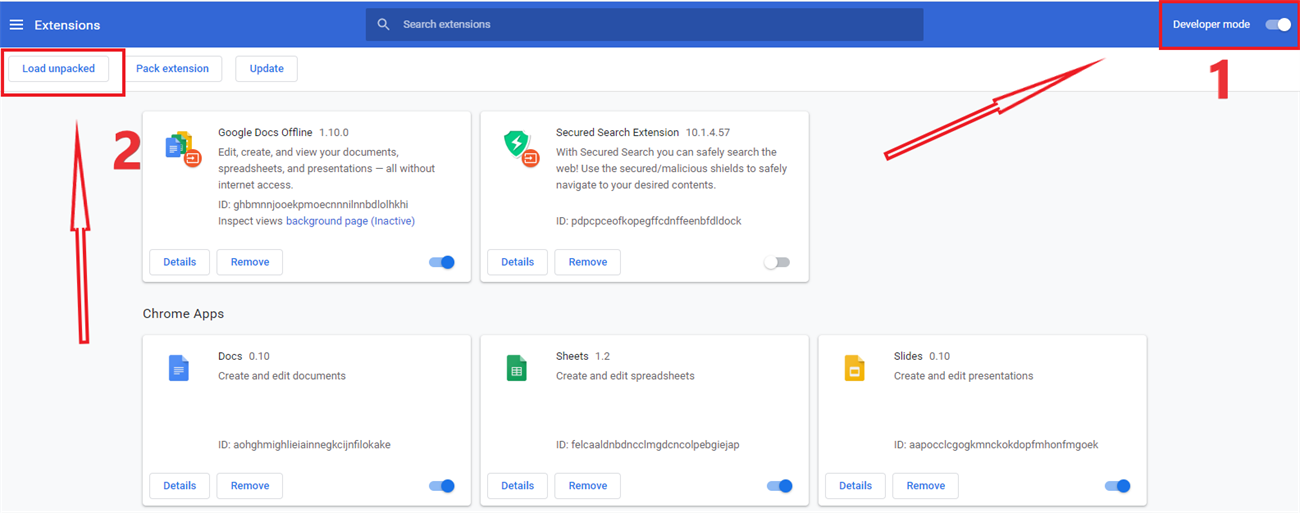
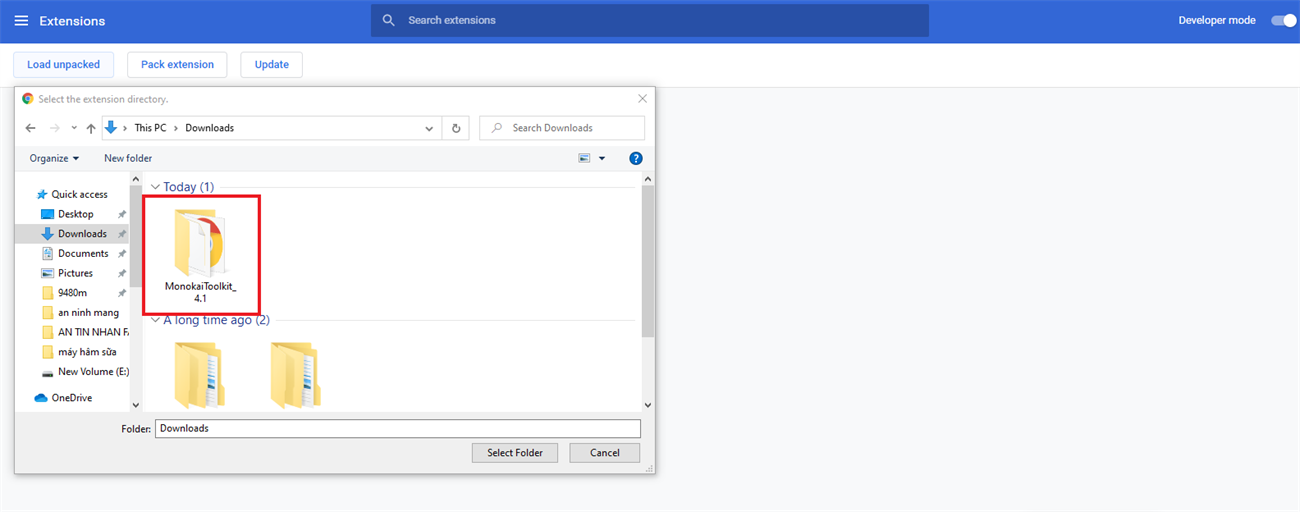
Bạn bật tính năng Developer mode (chế độ cho nhà phát triển) ở trên góc phải màn hình. Tiếp đó nhấp chọn Load unpacked (Tiện ích đã giải nén).
Sau đó tải thư mục vừa giải nén của công cụ MonokaiToolkit lên. Bạn chọn Select Folder.
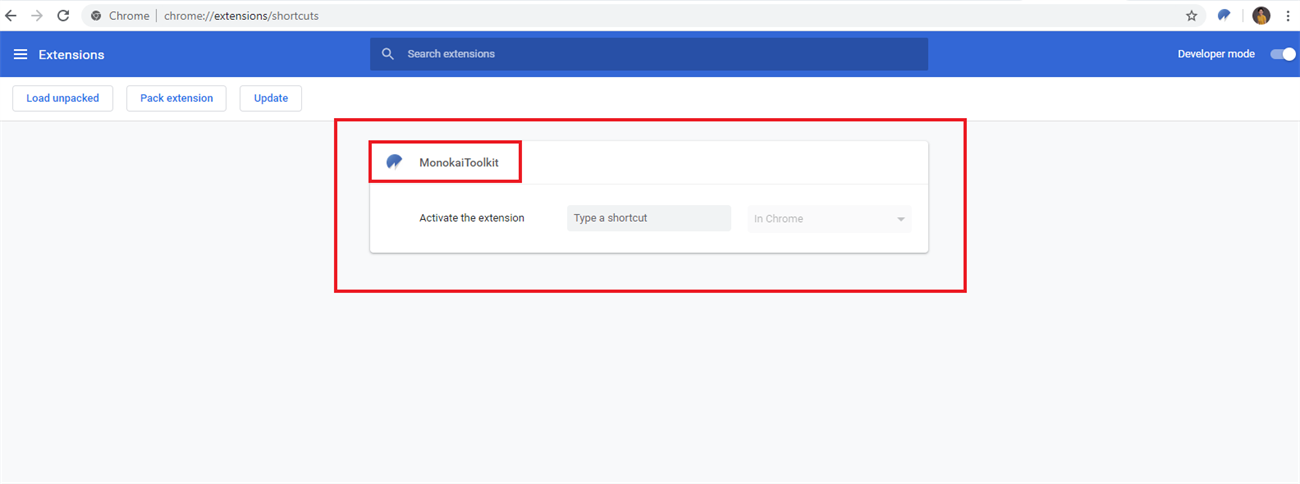
Kết quả sẽ hiển thị như màn hình bên dưới:
Cách chặn trạng thái Đã xem trên tin nhắn Facebook
Bạn sẽ dễ dàng thực hiện tính năng chặn trạng thái “Đã xem” trên Facebook bằng các hướng dẫn sau:
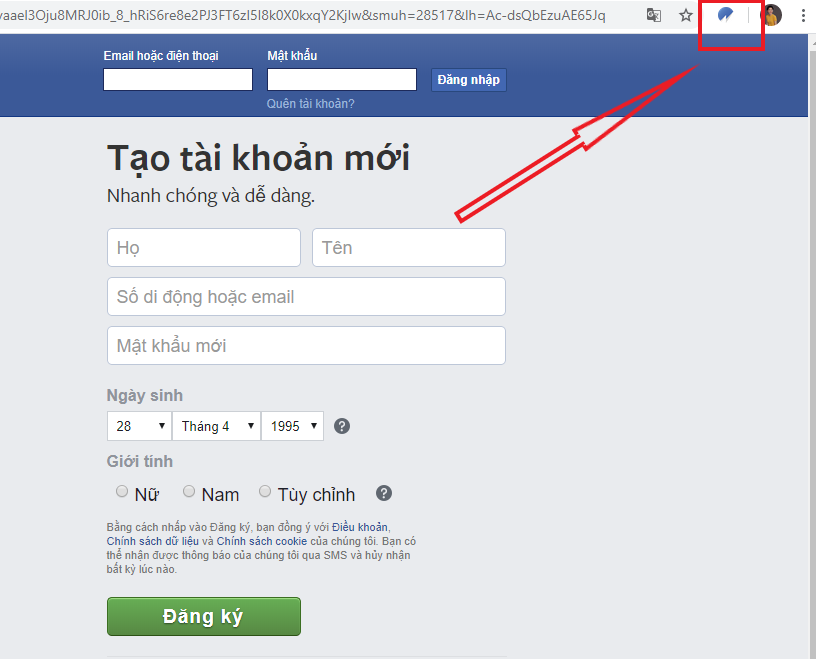
Bước 1: Đăng nhập vào tài khoản Facebook. Khi đó, màn hình sẽ xuất hiện biểu tượng của công cụ MonokaiToolkit.
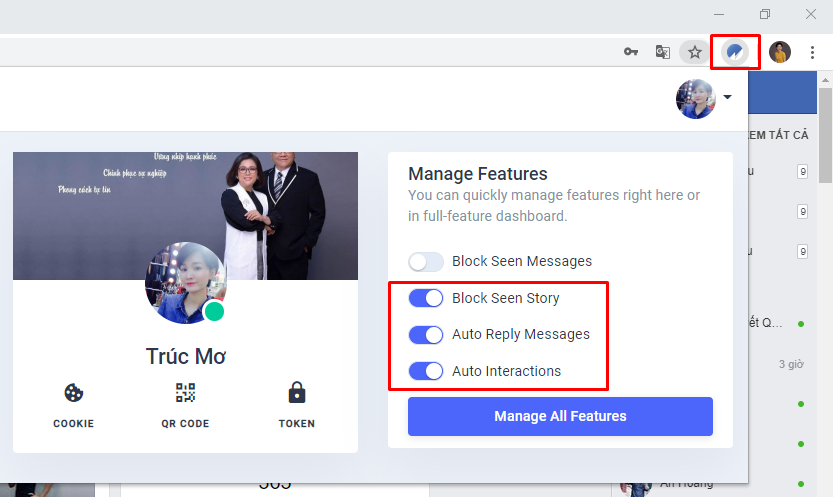
Bước 2: Chọn vào biểu tượng MonokaiToolkit trên góc phải màn hình. Khi đó sẽ xuất hiện bảng Manage Features (Quản lý tính năng). Sau đó, bạn bật tính năng Block Seen Messages (Chặn “Đã xem” tin nhắn) như theo hình. Như vậy, mặc dù bạn đã xem tin nhắn rồi nhưng người gửi vẫn không biết bạn đã xem tin nhắn hay chưa.
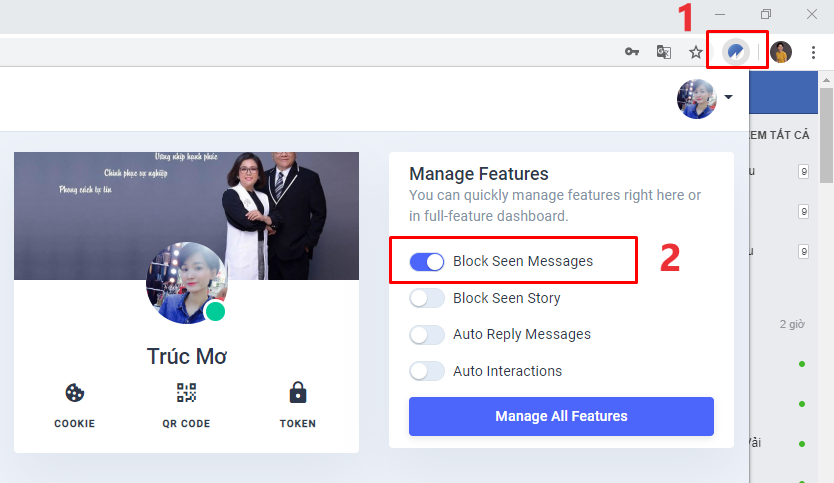
Ngoài ra, ở mục này, bạn còn có thể sử dụng thêm các tiện ích hỗ trợ khác:
- Block Seen Story: Chặn “Đã xem” lịch sử
- Auto Reply Messages: Tự động trả lời tin nhắn
- Auto Interactions: Tự động tương tác
Mẹo hẹn giờ gửi tin nhắn trên Facebook
Bạn muốn gửi tin nhắn đi vào một khoảng thời gian khác mà bạn mong muốn thì bạn thực hiện theo hướng dẫn sau đây nhé!
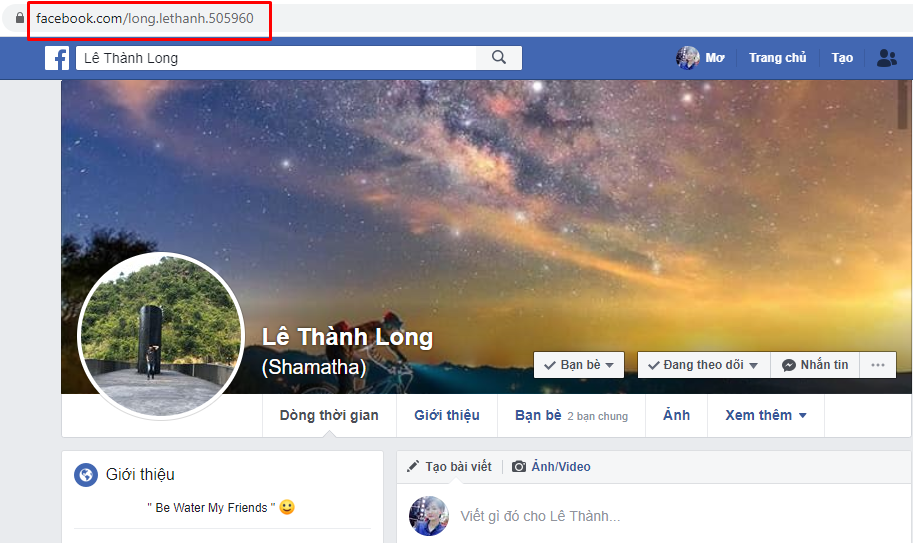
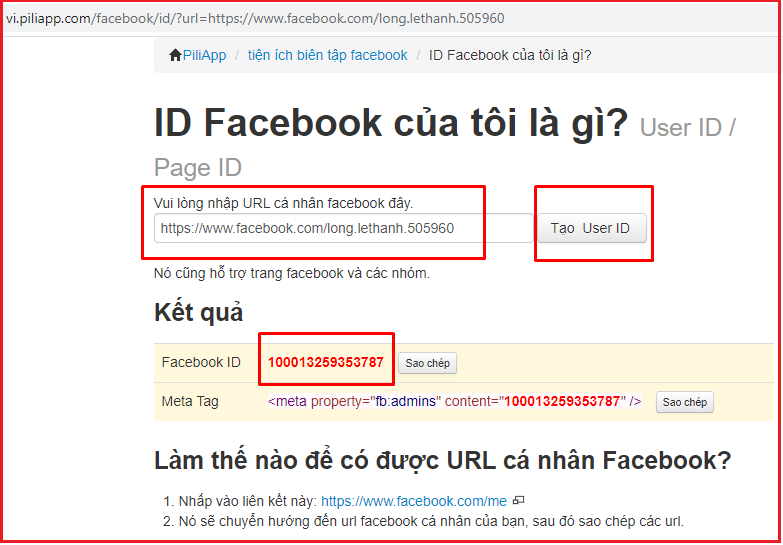
- Bước 1: Đăng nhập vào Facebook của bạn. Vào trang Facebook cá nhân của người bạn muốn gửi tin nhắn, sao chép đường link Facebook của người đó. Sau đó, bạn dán đường link vừa sao chép vào ô tìm kiếm để lấy ID, bấm Tạo User ID. Kết quả sẽ cho ra ID Facebook bạn cần tìm.
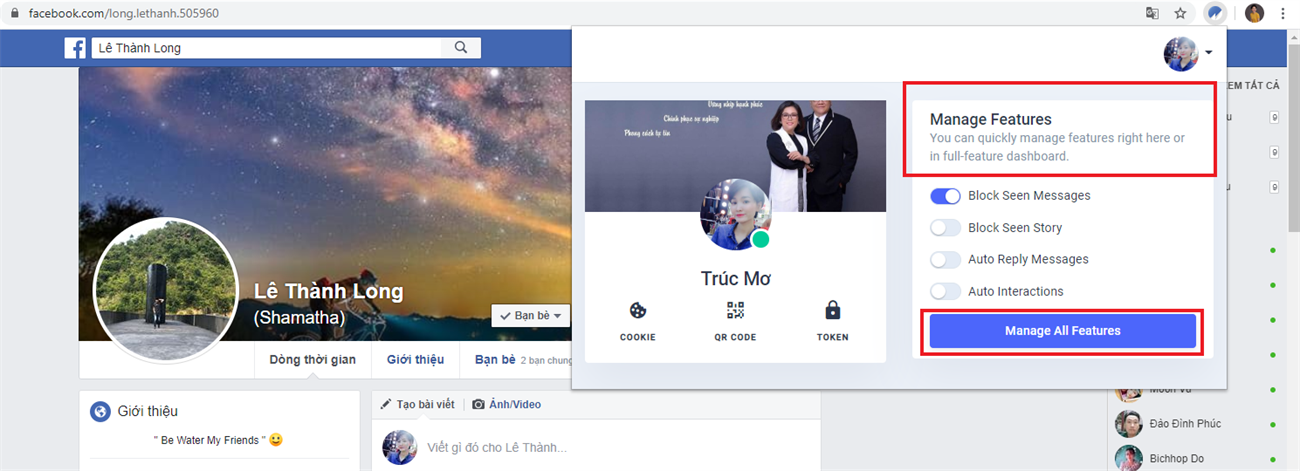
- Bước 2: Nhấp chọn vào biểu tượng MonokaiToolkit trên góc phải màn hình. Màn hình sẽ hiển thị bảng Manage Features (Quản lý tính năng). Nhấp chọn Manage All Features (Quản lý tất cả tính năng).
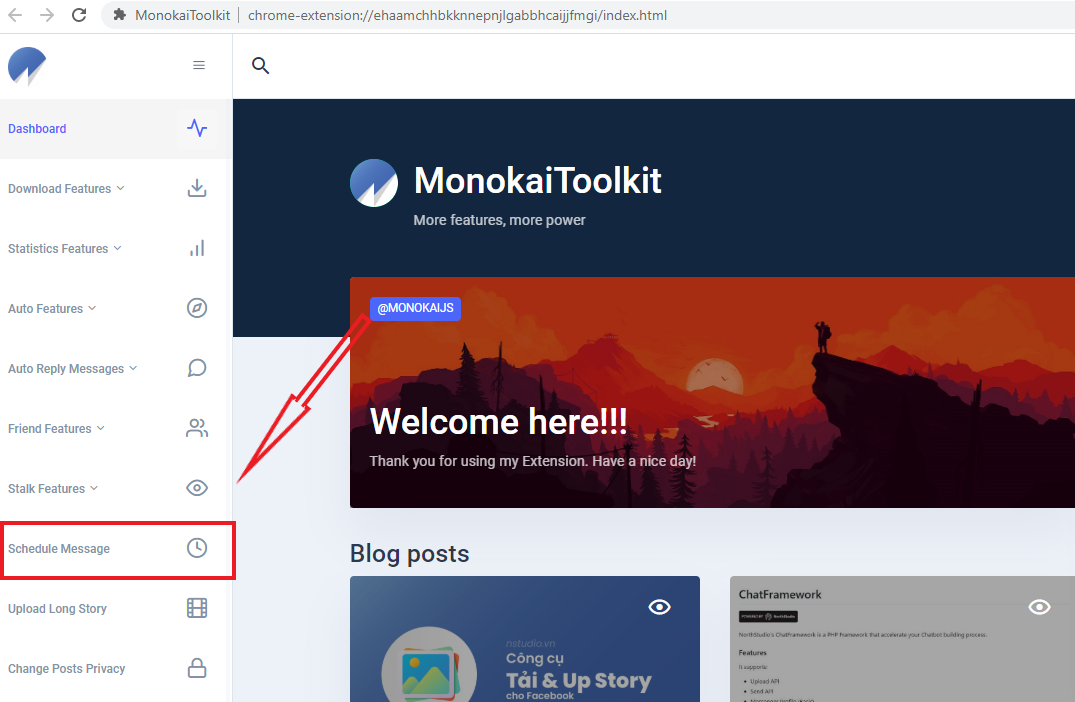
- Bước 3: Trên cửa sổ màn hình hiển thị, bạn chọn dòng chữ có biểu tượng đồng hồ Schedule Message (Hẹn giờ tin nhắn) để cài đặt.
- Bước 4: Bạn sao chép ID Facebook vừa có ở bước 1 vào ô Receiver ID. Ở ô Select Date bạn chọn ngày, Select Time bạn chọn giờ và nhập nội dung vào ô Message content. Sau đó, nhấn chọn Schedule để đặt lịch gửi là xong.
Chúng ta thường xuyên nhắn tin trên ứng dụng Facebook. Hi vọng bạn sẽ thực hiện dễ dàng theo hướng dẫn ở trên để có thể chặn trạng thái “Đã xem” hay gửi tin nhắn đi theo thời gian mong muốn.