
Cách tắt Bullet and numbering trong Word 2010 đơn giản nhất
Khi làm việc trên Word, chức năng tự động đánh số đầu dòng là công cụ hỗ trợ đắc lực để tối ưu hóa quá trình soạn thảo. Tuy nhiên, đôi lúc tính năng này lại gây phiền toái khi bạn không muốn định dạng văn bản theo cách đó. Trong bài viết sau đây, chúng tôi sẽ hướng dẫn bạn cách tùy chỉnh cũng như cách tắt Bullet and numbering trong Word 2010 một cách nhanh chóng.
Bullet and numbering là gì?
Tính năng Bullet and numbering hay còn gọi là tính năng tự động đánh số đầu dòng trong Word. Khi bạn gõ số hoặc các ký tự như -, *, >, … ở đầu dòng và nhấn Space để tách đoạn, Word sẽ tự động định dạng cho số hay ký tự đó thụt vào theo kiểu danh sách.
Mặc dù tính năng này mang lại nhiều lợi ích trong việc trình bày văn bản, nhưng không ít người dùng cảm thấy mất thời gian vì không muốn định dạng tự động xuất hiện.
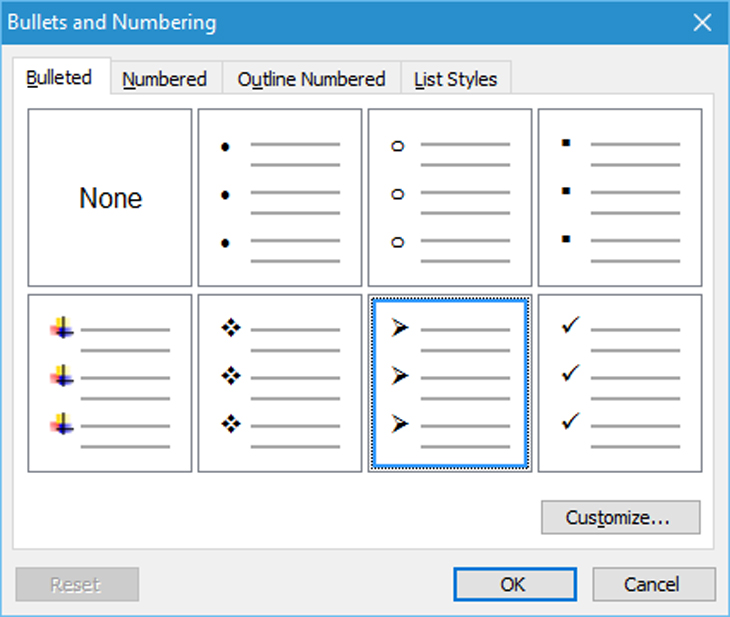
Cách thay đổi Bullets trong Word
Nếu bạn muốn thay đổi ký hiệu đầu dòng thay vì tắt hoàn toàn, hãy thực hiện các bước sau:
Bước 1: Di chuyển chuột đến vị trí bất kỳ trong vùng chứa dấu gạch đầu dòng.
Bước 2: Chọn Home trên thanh công cụ, sau đó chọn vào mục Bullets và chọn các hình có sẵn để làm dấu gạch mới.
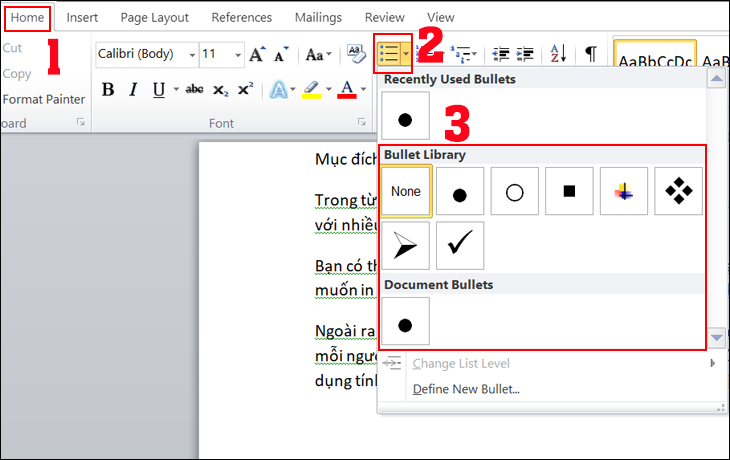
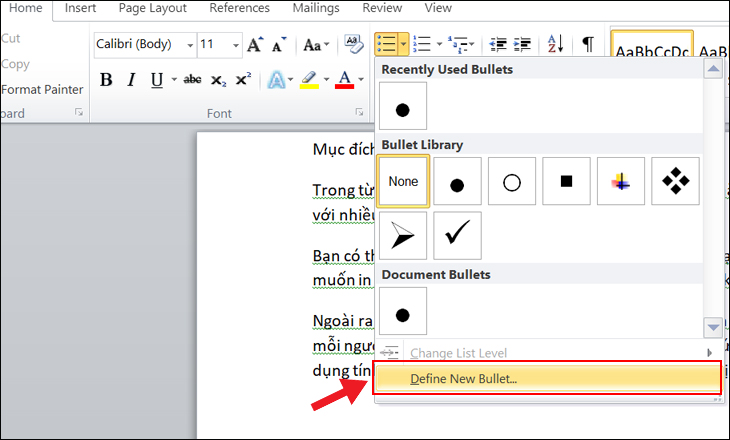
Bước 3: Sau khi chọn, các dấu gạch sẽ hiển thị. Nếu muốn thêm ký hiệu khác, bạn có thể chọn Define New Bullets.
Bước 4: Khi chọn xong, một hộp thoại sẽ hiện ra. Bạn chỉ cần chú ý vào mục Bullet character.
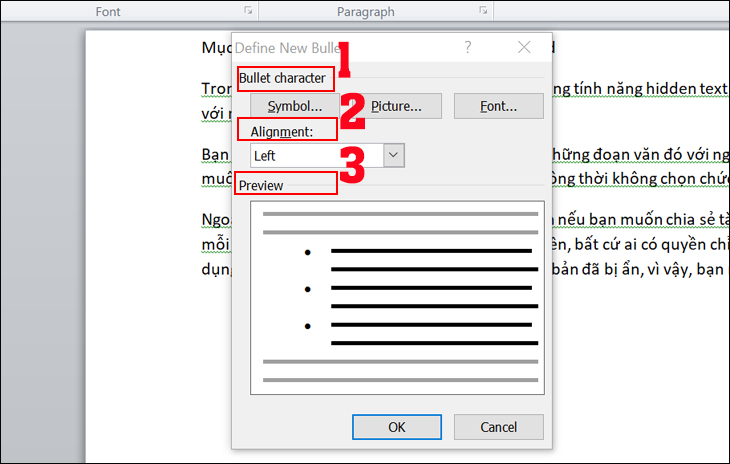
Bước 5: Bạn lưu ý những tùy chọn có thể thực hiện trong Bullets character:
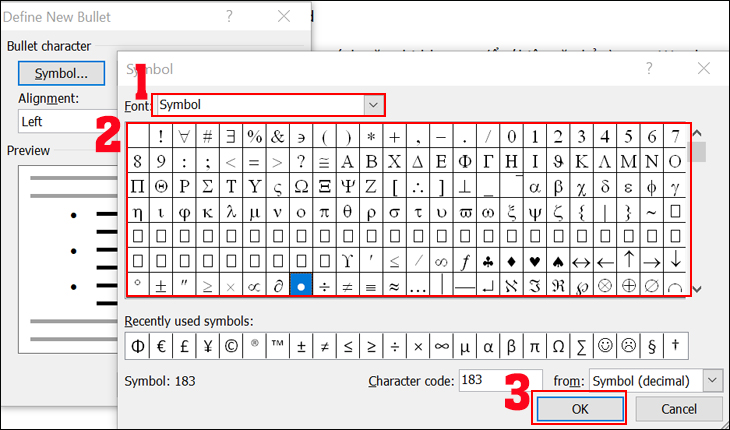
- Symbols: Chọn các ký hiệu biểu tượng mà bạn muốn và nhấn OK.
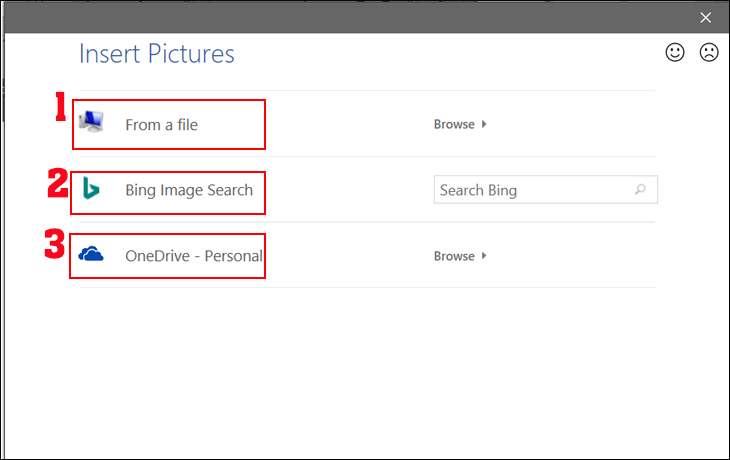
- Picture: Chọn hình ảnh từ máy tính (From a file), tìm trên mạng (Bing image search) hoặc từ OneDrive.
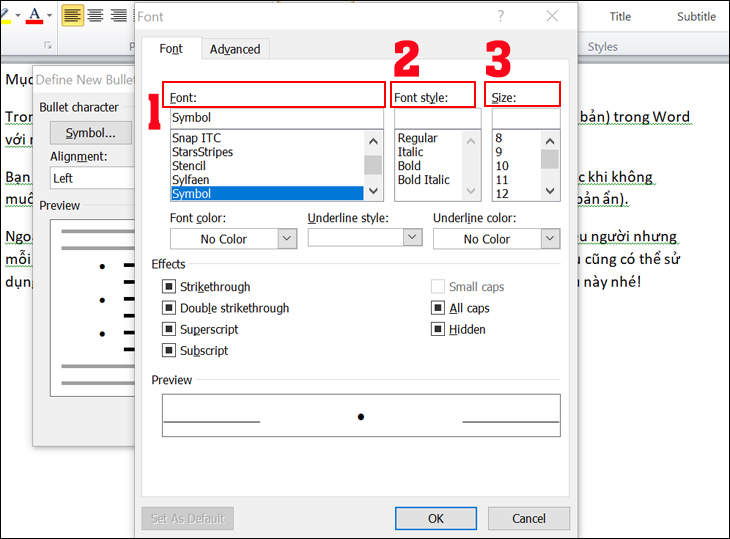
- Font: Tùy chỉnh kiểu hiển thị, màu sắc và kích thước của Bullets.
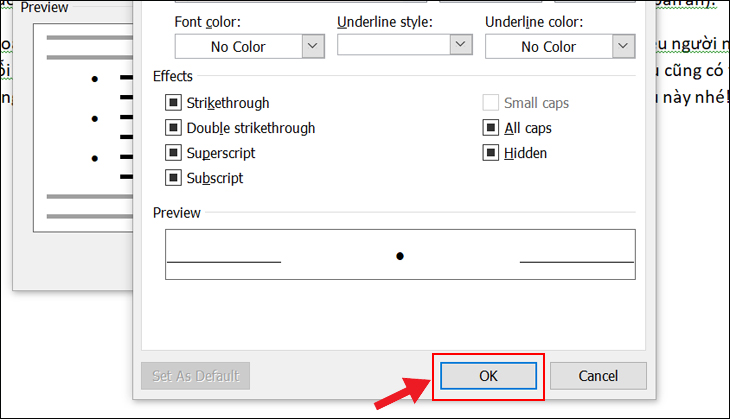
Bước 6: Sau khi thiết lập xong, nhấn OK để thay đổi Bullets.
Cách thay đổi Numbering trong Word
Tương tự như Bullets, bạn cũng có thể tùy chỉnh định dạng số thứ tự:
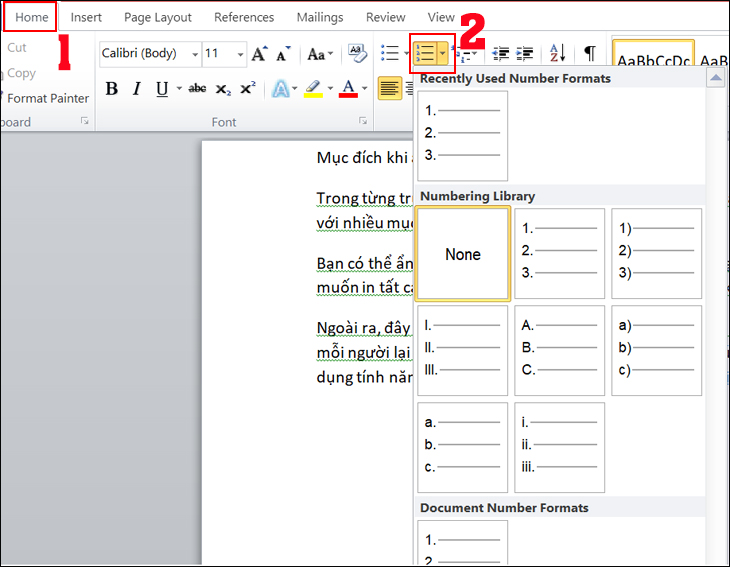
Bước 1: Đặt con chuột vào vị trí muốn đánh số tự động.
Bước 2: Chọn Home, sau đó chọn vào mũi tên bên phải mục Numbering.
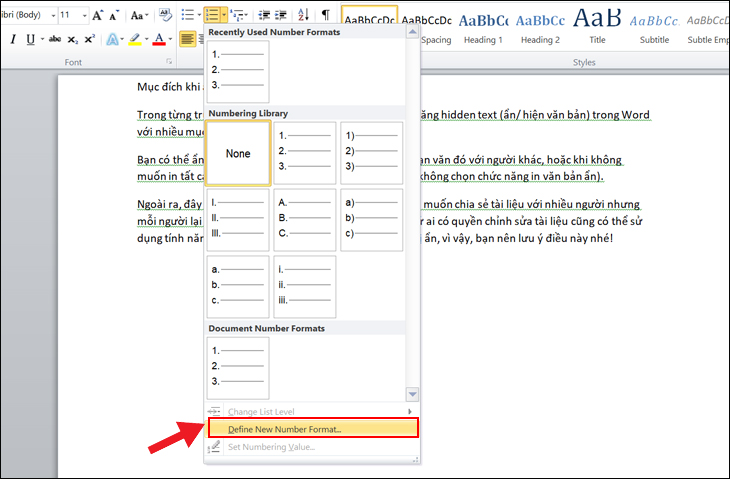
Bước 3: Các tùy chọn sẽ hiển thị. Nếu muốn chọn kiểu đánh số tự động tùy chỉnh, chọn vào Define New Number Format.
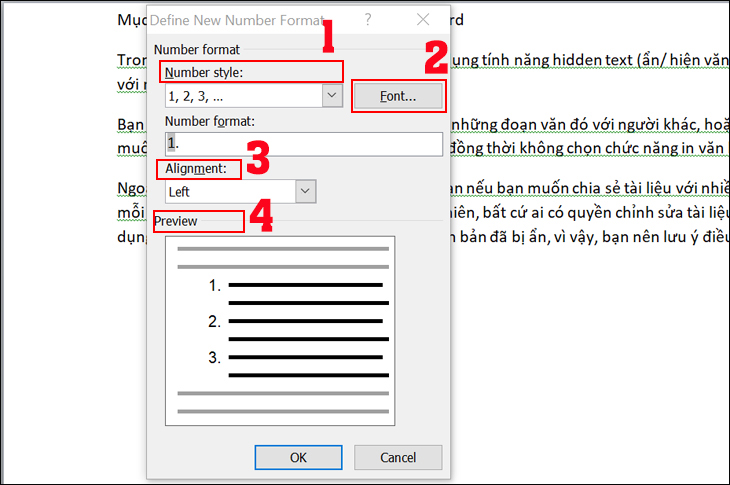
Bước 4: Màn hình sẽ hiển thị các tùy chọn để bạn thay đổi định dạng đánh số tự động.
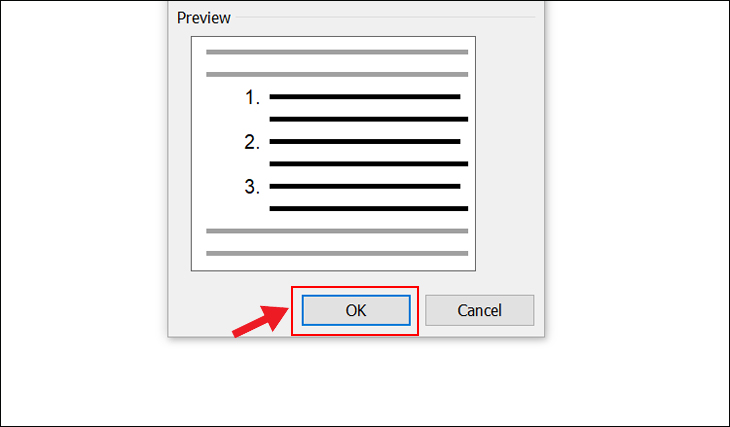
Bước 5: Khi tùy chỉnh xong các mục, nhấn OK để áp dụng thay đổi Numbering.
Cách tắt Bullet and numbering trong Word
Để vô hiệu hóa hoàn toàn tính năng tự động này, hãy thực hiện theo các bước sau:
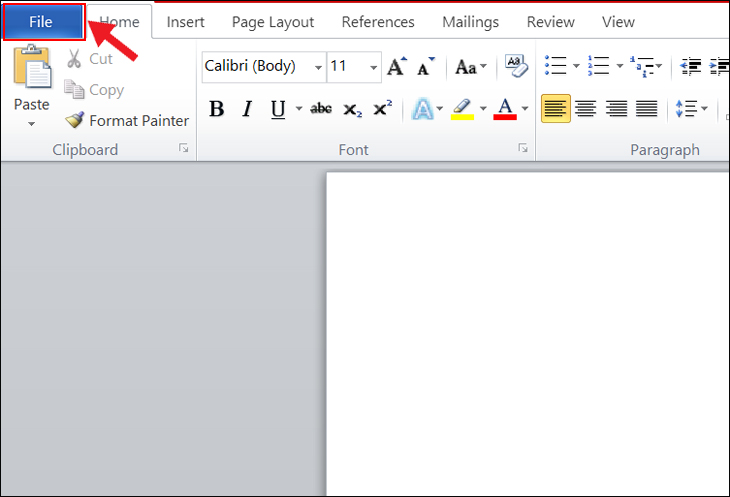
Bước 1: Mở Word và chọn vào thẻ File.
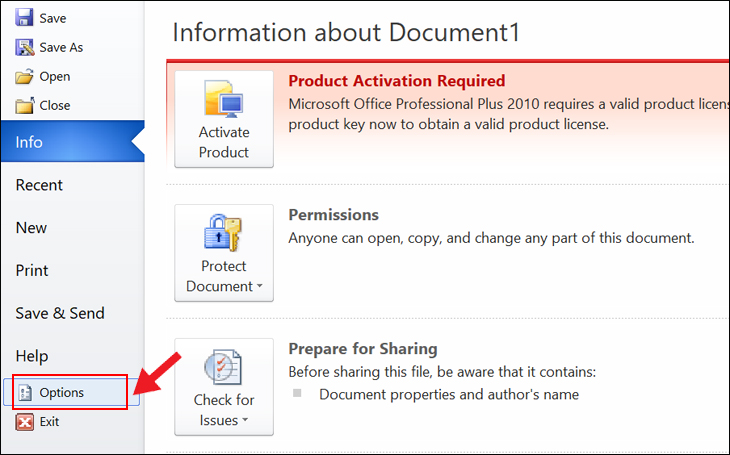
Bước 2: Chọn vào mục Options.
Lưu ý: Đối với Word 2007, bạn chọn vào biểu tượng Microsoft Button, sau đó chọn Word Option.
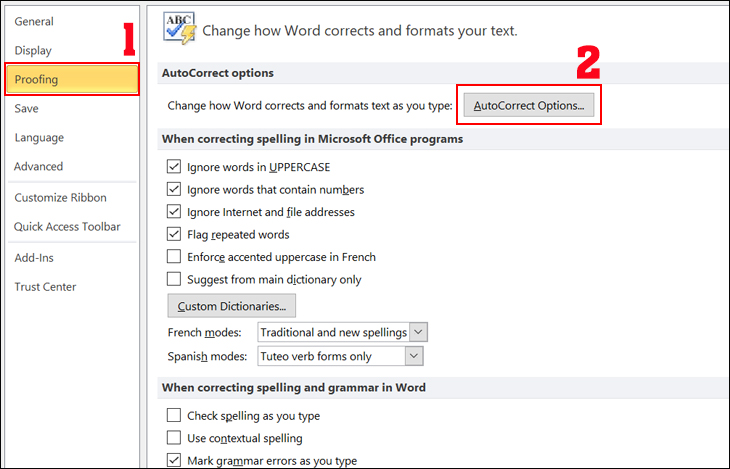
Bước 3: Trong hộp thoại hiện ra, chọn Proofing, sau đó chọn vào AutoCorrect Options.
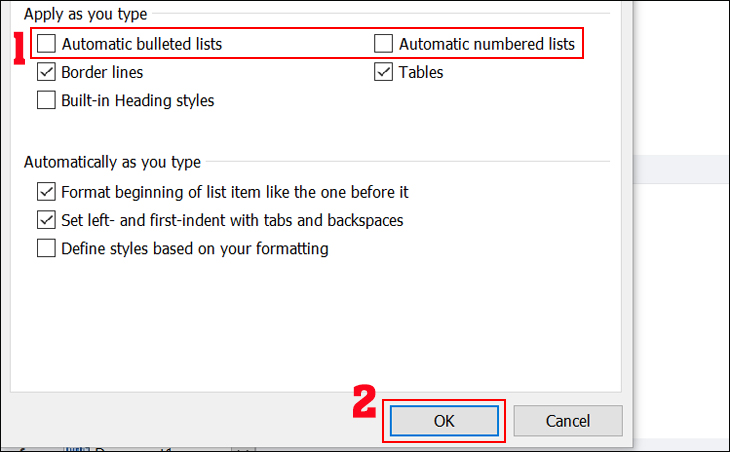
Bước 4: Chọn vào mục AutoFormat As You Type.
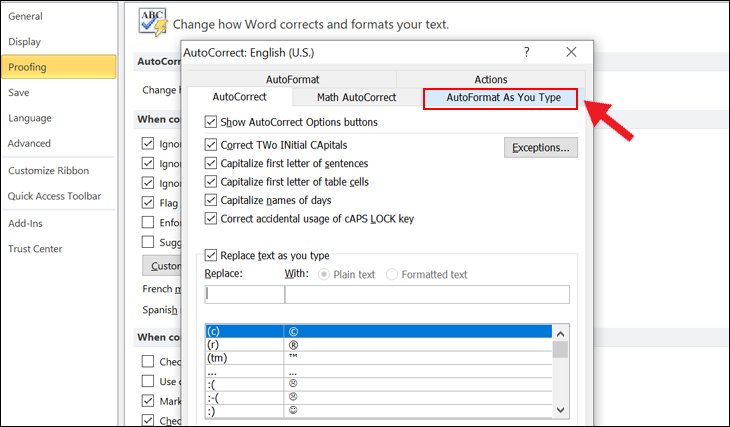
Bước 5: Bỏ dấu tick ở một trong hai ô Automatic bulleted lists hoặc Automatic numbered lists. Nhấn OK để tắt tính năng tự động đánh số đầu dòng.
Cách xóa Bullet and numbering trong Word
Nếu bạn muốn xóa các định dạng đã có sẵn trong văn bản:
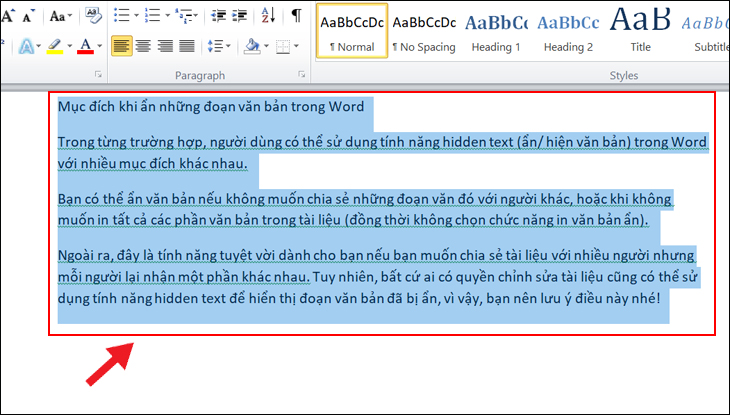
Bước 1: Bôi đen toàn bộ nội dung bạn đã tùy chỉnh Bullet and numbering.
Bước 2: Trong mục Home, chọn vào mục Bullets hoặc Numbering.
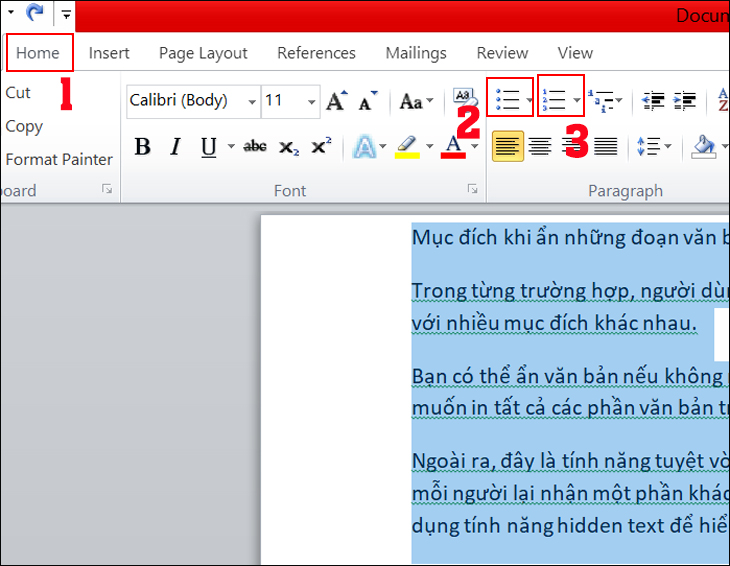
Bước 3: Chọn vào mục None, các dấu gạch đầu dòng và đánh số tự động sẽ được xóa bỏ.
Trên đây là hướng dẫn tắt Bullet and numbering – tự động đánh số đầu dòng trong Word. Hy vọng những thông tin này có thể giúp bạn soạn thảo văn bản chuyên nghiệp và hiệu quả hơn.