
Cách tạo phòng họp online trên Messenger đơn giản và nhanh chóng
Tạo phòng họp mặt là tính năng hữu ích cho phép bạn tổ chức các cuộc họp online một cách dễ dàng khi không thể gặp mặt trực tiếp tại cơ quan hay trường học. Hãy cùng chúng tôi theo dõi hướng dẫn chi tiết dưới đây để nắm được cách tạo phòng họp trực tuyến trên Messenger cực kỳ đơn giản.
Hướng dẫn tạo phòng họp mặt trên Messenger bằng máy tính
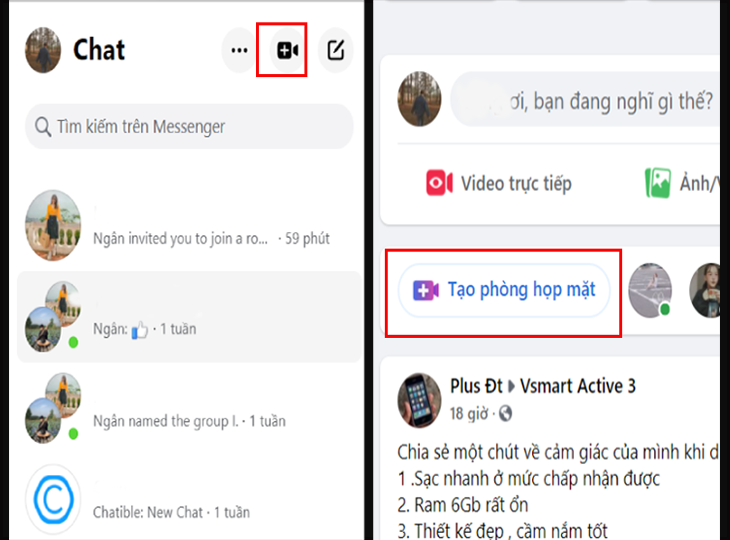
Truy cập vào Messenger và chọn biểu tượng Tạo phòng họp
Bạn truy cập và đăng nhập vào Messenger trên trình duyệt bất kỳ, sau đó chọn biểu tượng Tạo phòng họp ở bên góc trái màn hình.
Ngoài ra, bạn cũng có thể truy cập Messenger thông qua giao diện Facebook hoặc chọn biểu tượng Tạo phòng họp trực tiếp trên trang chủ của Facebook.
Chọn Dùng thử
Bạn chọn Dùng thử để bắt đầu thiết lập phòng họp nếu đây là lần đầu tiên bạn sử dụng tính năng này.
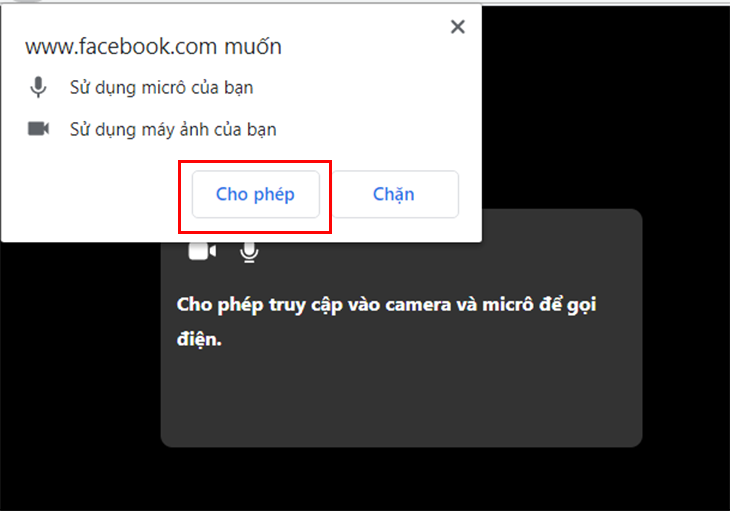
Cho phép sử dụng micro và máy ảnh
Trên màn hình sẽ xuất hiện thông báo yêu cầu quyền truy cập camera và micro. Bạn hãy nhấn vào Cho phép (Allow) để tiếp tục quá trình tạo phòng.
Lấy link phòng họp gửi cho mọi người
Tại khu vực giữa màn hình, một đường link liên kết sẽ xuất hiện. Bạn hãy sao chép đường link này, sau đó thoát khỏi màn hình thiết lập để gửi cho những thành viên muốn mời tham gia cuộc họp.

Bắt đầu họp và sử dụng các tính năng tùy chỉnh
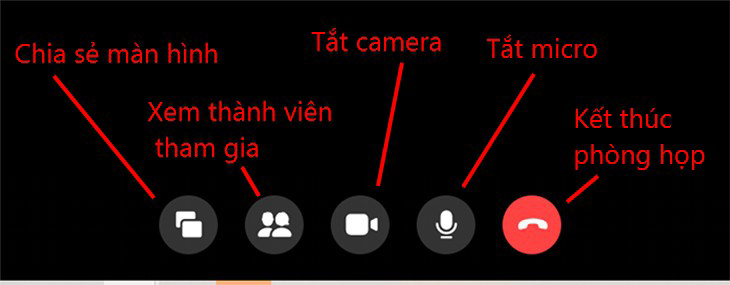
Sau khi gửi link, bạn chỉ cần chờ các thành viên truy cập. Trong giao diện phòng họp, bạn có thể sử dụng các tính năng sau:
- Chia sẻ màn hình: Cho phép bạn chụp hoặc chia sẻ nội dung màn hình ngay tại cuộc họp.
- Xem thành viên tham gia cuộc họp: Kiểm tra danh sách người tham dự, cài đặt khóa phòng hoặc mời thêm người khác.
- Tắt video và micro: Giúp bạn bảo mật quyền riêng tư hoặc tạo không gian yên tĩnh khi cần thiết.
- Kết thúc cuộc họp: Nhấn chọn biểu tượng cuộc gọi màu đỏ để rời khỏi phòng.
Hướng dẫn tạo phòng họp mặt trên Messenger bằng điện thoại
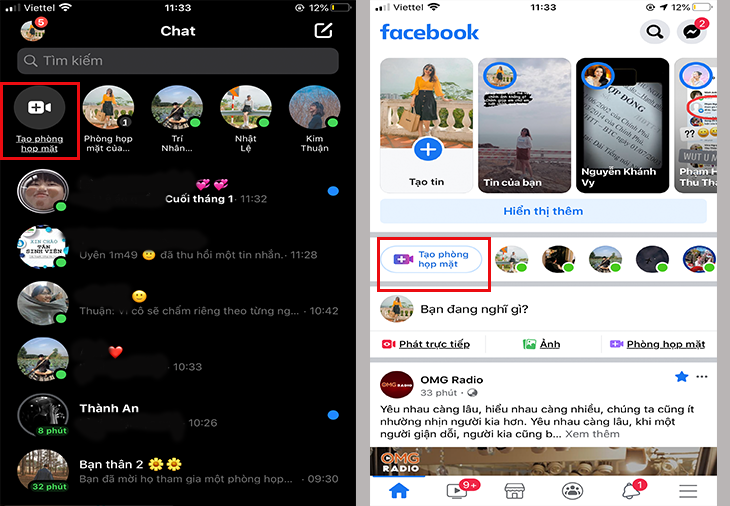
Đăng nhập vào Messenger và chọn biểu tượng Tạo phòng họp
Bạn đăng nhập vào ứng dụng Messenger trên điện thoại, sau đó nhấn chọn vào biểu tượng Tạo phòng họp mặt trên màn hình chính. Bạn cũng có thể thực hiện thao tác này ngay trên ứng dụng Facebook.
Chọn biểu tượng cây bút để thiết lập phòng họp
Nhấn vào biểu tượng cây bút ở góc trái màn hình để tùy chỉnh các thiết lập cho phòng họp trước khi chia sẻ liên kết:
- Hoạt động trong phòng họp mặt: Tạo các biểu tượng hoặc icon liên quan đến chủ đề cuộc họp.
- Ai có thể tự động tham gia: Cấu hình quyền tham gia cho bạn bè hoặc bất kỳ ai có đường link.
- Lịch họp mặt vào lúc khác: Lên kế hoạch cho các cuộc họp trong tương lai.
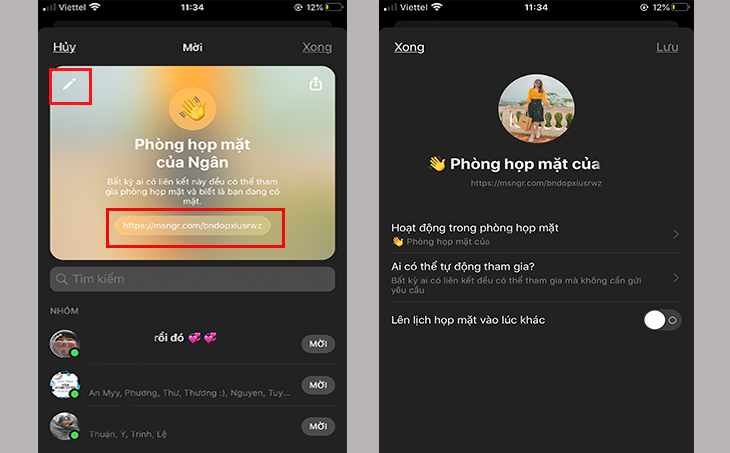
Chọn người tham gia hoặc sao chép và gửi link
Bạn có thể tìm kiếm tên tài khoản trong danh sách bạn bè để nhấn Mời, hoặc sao chép liên kết phòng họp và gửi trực tiếp cho những người bạn cần mời.
Bắt đầu cuộc họp sau khi các thành viên tham gia
Sau khi các thành viên đã tham gia, bạn có thể bắt đầu cuộc họp và sử dụng các tính năng tương tự như trên máy tính.
Hy vọng bài viết trên đã giúp bạn nắm được các bước tạo phòng họp online trên Messenger một cách nhanh chóng. Chúc bạn có những trải nghiệm làm việc và học tập trực tuyến hiệu quả!