
Cách tạo bài kiểm tra trắc nghiệm online bằng Google Forms đơn giản nhất
Bạn đang tìm cách thiết lập một bài kiểm tra trắc nghiệm trực tuyến nhanh chóng và hiệu quả? Google Forms là công cụ hỗ trợ đắc lực giúp bạn tạo đề thi một cách chuyên nghiệp ngay trên máy tính hoặc điện thoại. Hãy cùng chúng tôi tham khảo hướng dẫn chi tiết dưới đây để thực hiện nhé!
Vào Google Forms
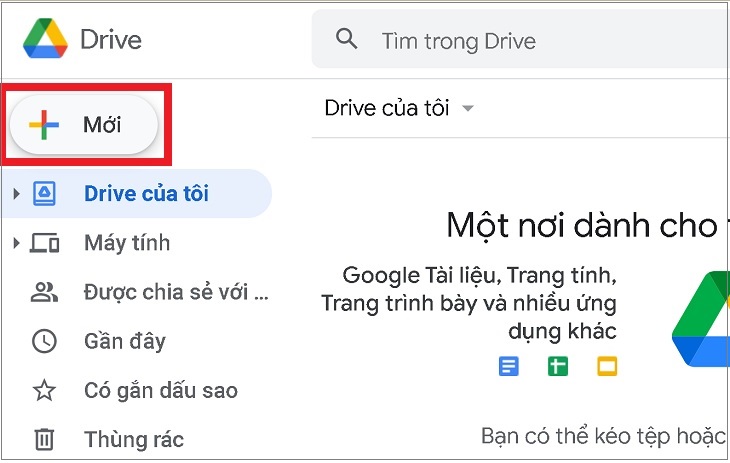
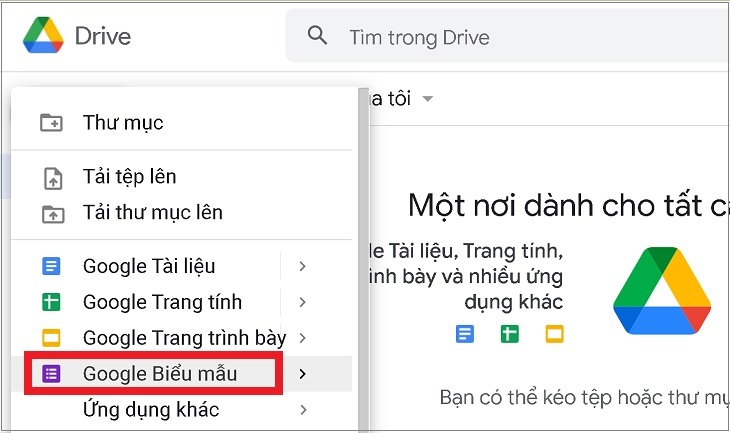
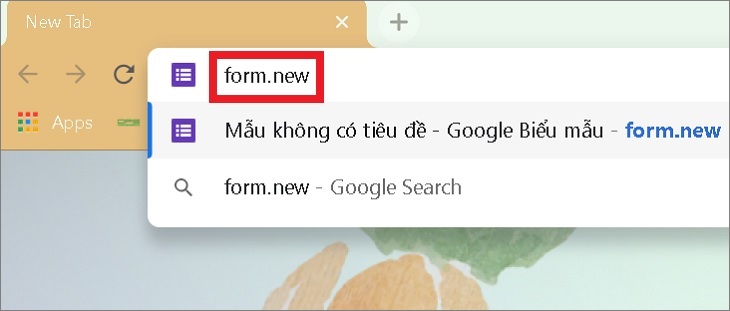
Để bắt đầu tạo biểu mẫu mới, bạn hãy thực hiện theo các cách sau:
- Đăng nhập vào Google Drive, sau đó nhấn vào nút Mới ở góc trên cùng bên trái.
- Chọn Google Biểu mẫu.
- Cách nhanh nhất: Bạn chỉ cần gõ “form.new” vào thanh địa chỉ trình duyệt rồi nhấn Enter.
Tạo một bài kiểm tra
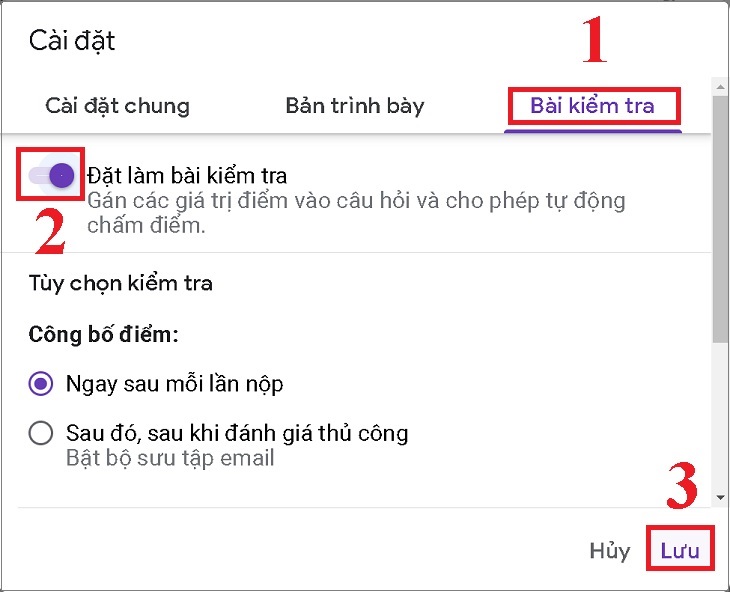
Sau khi đã mở biểu mẫu, bạn cần thiết lập tính năng chấm điểm tự động:
- Nhấp vào biểu tượng Cài đặt ở góc trên bên phải màn hình.
- Chuyển trạng thái sang bật tại mục Bài kiểm tra.
- Chọn Đặt làm bài kiểm tra và nhấn Lưu.
Nhập nội dung bài kiểm tra
Để hoàn thiện nội dung, bạn hãy làm theo các bước sau:
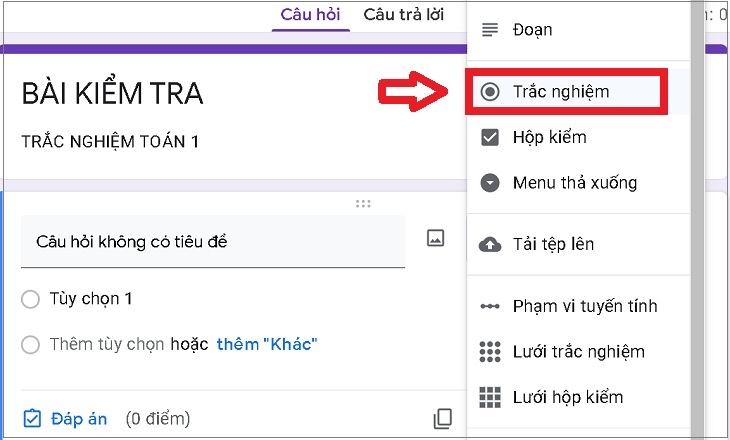
- Điền tiêu đề và mô tả cho bài kiểm tra. Trong phần loại câu hỏi, chọn Trắc nghiệm.
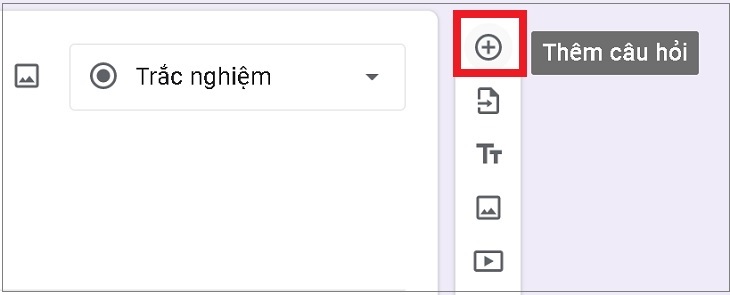
- Nhấn vào biểu tượng Thêm câu hỏi để bắt đầu soạn thảo câu hỏi và các phương án trả lời.
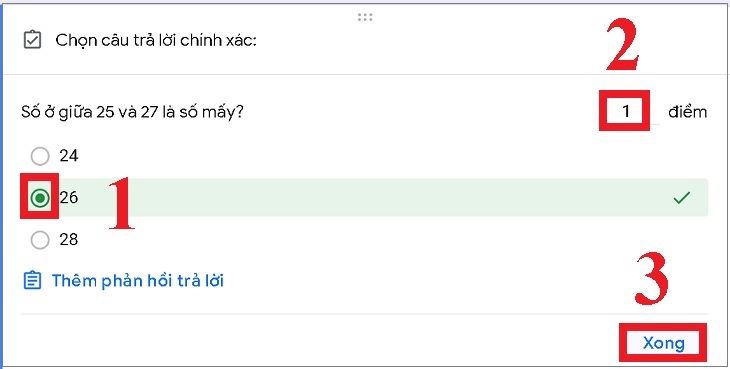
- Tại góc dưới bên trái của câu hỏi, nhấp vào Đáp án. Tại đây, bạn chọn câu trả lời đúng và thiết lập số điểm tương ứng cho câu hỏi đó ở góc trên bên phải.
- Bạn có thể chọn Thêm phản hồi trả lời để chèn giải thích bằng văn bản hoặc video YouTube nhằm giúp người làm bài hiểu rõ hơn sau khi kiểm tra.
Tùy chỉnh giao diện bài kiểm tra
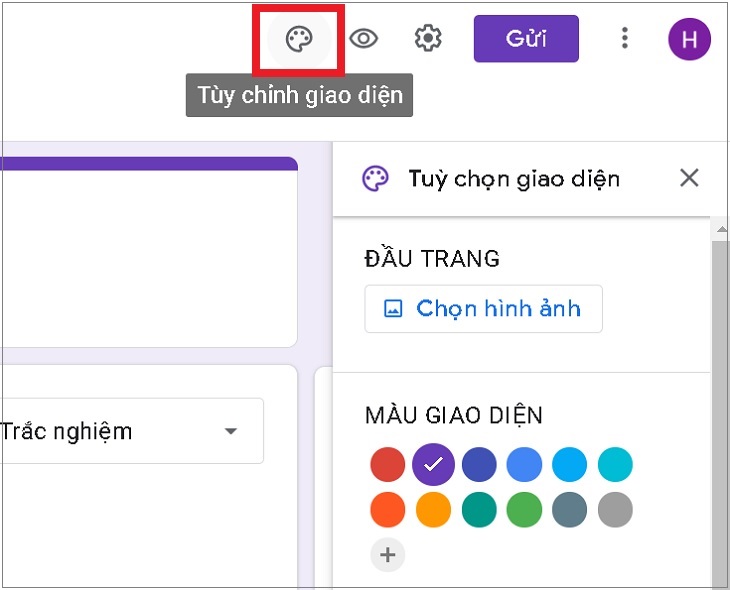
Để bài kiểm tra trông chuyên nghiệp và thu hút hơn, hãy nhấp vào biểu tượng Tùy chỉnh giao diện (hình bảng màu) ở góc trên bên phải:
- Thay đổi hình ảnh tiêu đề.
- Điều chỉnh màu sắc giao diện và màu nền.
- Lựa chọn kiểu phông chữ phù hợp.
Chia sẻ bài kiểm tra
Sau khi đã hoàn tất mọi nội dung, bạn có thể gửi bài kiểm tra đến người làm bằng cách:
- Nhấn vào nút Gửi.
- Chọn gửi qua địa chỉ email hoặc sao chép liên kết để chia sẻ cho học sinh, người tham gia làm bài.
Hy vọng bài viết đã mang đến cho bạn cách tạo bài kiểm tra trắc nghiệm online trên Google Forms chi tiết. Hãy thử trải nghiệm ứng dụng hữu ích này ngay hôm nay!