
Cách sửa lỗi A network cable is not properly plugged in đơn giản, nhanh chóng
Thông báo “A network cable is not properly plugged in or may be broken” là một lỗi phổ biến trên máy tính và laptop, gây gián đoạn kết nối internet của người dùng. Cùng chúng tôi tìm hiểu nguyên nhân và cách khắc phục tình trạng này hiệu quả qua bài viết sau đây nhé!
Lỗi A network cable is not properly plugged in or may be broken là gì?
Thông báo A network cable is not properly plugged in or may be broken hoặc An ethernet cable is not properly plugged in or might be broken là một trong những thông báo lỗi phổ biến trên các máy tính và laptop chạy hệ điều hành Windows.
Lỗi này thường xuất hiện khi máy tính hoặc thiết bị mạng phát hiện rằng cáp mạng (Ethernet cable) không được kết nối đúng cách hoặc đã bị hư hỏng.
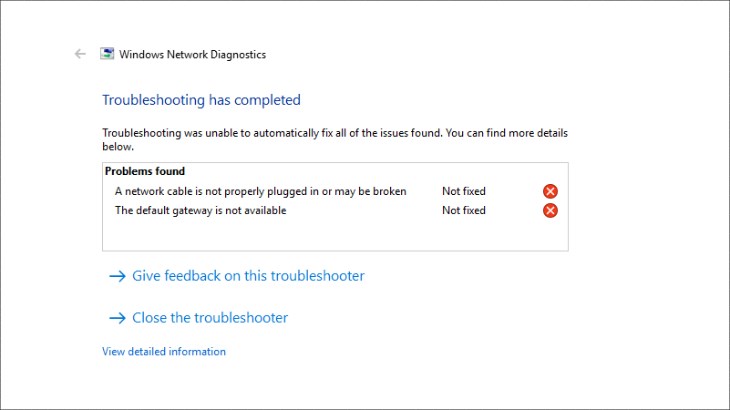
Thông báo lỗi khi cáp mạng chưa được cắm hoặc bị hỏng
Dấu hiệu nhận biết lỗi A network cable is not properly plugged in or may be broken
Khi thiết bị của bạn hiển thị thông báo lỗi này, máy tính sẽ không thể kết nối với mạng Ethernet do có vấn đề về cáp kết nối. Ngoài ra, máy tính cũng không thể kết nối với mạng Wifi và thường đi kèm với một thông báo lỗi khác là The default gateway is not available.
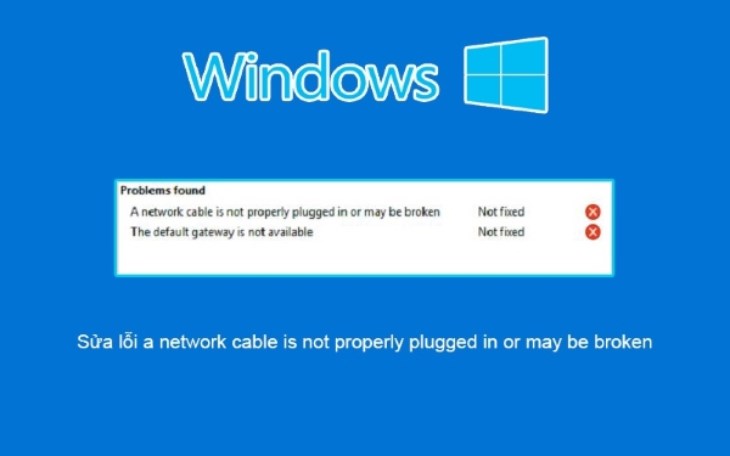
Bạn có thể dễ dàng nhận biết khi máy lỗi nhờ thông báo trên màn hình
Nguyên nhân dẫn đến lỗi A network cable is not properly plugged in or may be broken
Có 3 nguyên nhân phổ biến dẫn đến lỗi này bao gồm:
- Dây cáp Ethernet cắm vào sai vị trí, bị đứt hoặc hỏng.
- Card mạng có thể bị hỏng hoặc gặp sự cố.
- Driver hoặc trình điều khiển bị thiếu, lỗi hoặc đã lỗi thời, không còn tương thích với hệ thống máy tính bạn đang sử dụng.
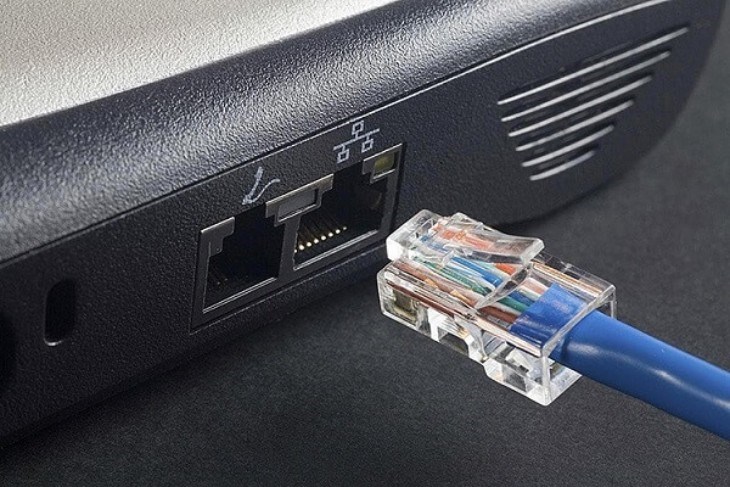
Dây cáp mạng Ethernet bị hỏng
Các cách sửa lỗi A network cable is not properly plugged in or may be broken
Khởi động lại máy tính
Để giải quyết vấn đề này, bạn có thể thực hiện các bước sau:
- Bạn mở Menu Start bằng cách nhấn vào biểu tượng Windows ở góc dưới bên trái màn hình hoặc nhấn nút Windows trên bàn phím.
- Sau đó, bạn chọn Restart hoặc Khởi động lại từ menu để khởi động lại máy tính.
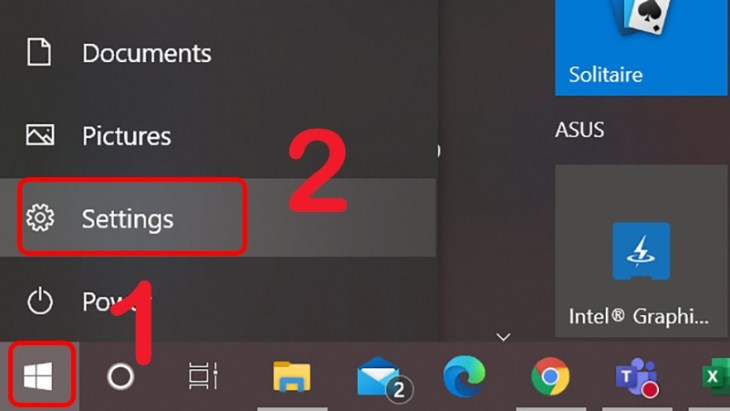
Bạn thực hiện các bước trên hình để khởi động lại máy tính
Nếu bạn đang sử dụng laptop, hãy tháo pin ra khoảng 10 phút, sau đó lắp lại rồi khởi động lại máy.
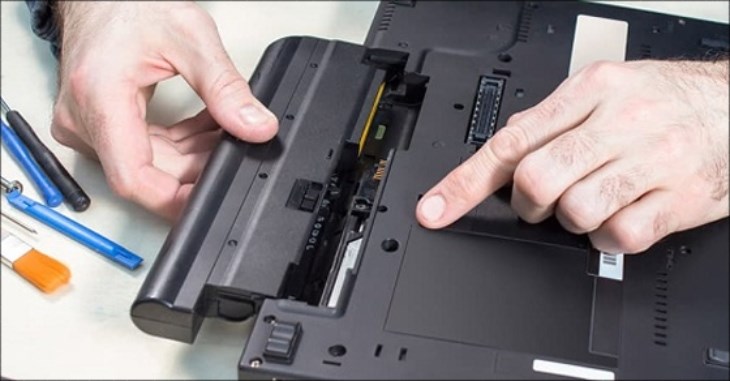
Bạn nên tháo pin laptop ít phút trước khi khởi động lại máy
Tắt Ethernet network adapter nếu không sử dụng
Trên máy tính sử dụng hệ điều hành Windows 7
- Bạn nhấp vào biểu tượng kết nối mạng, sau đó chọn Open Network and Sharing Center.
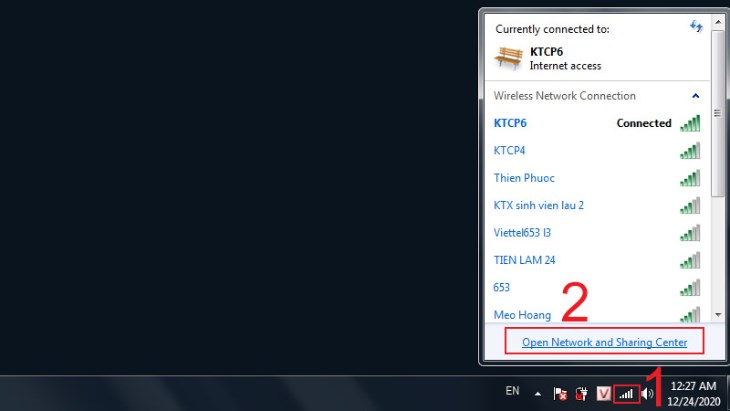
Bạn chọn Open Network and Sharing Center từ menu mạng
- Trong cửa sổ mới xuất hiện, bạn chọn Change adapter settings.
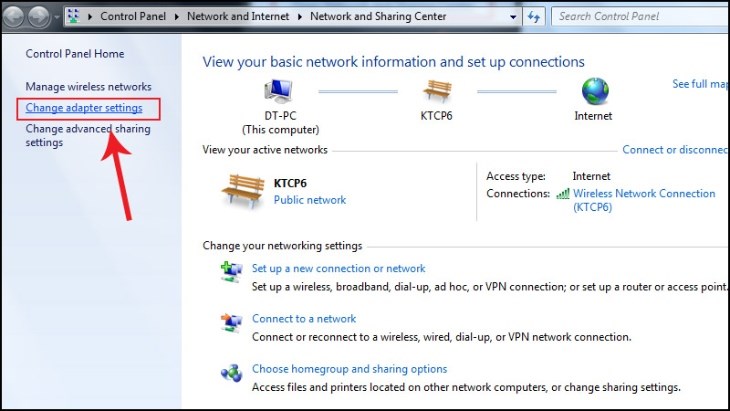
Bạn chọn mục Change adapter settings
- Bạn nhấp chuột phải tại cổng Ethernet muốn tắt, sau đó chọn Disable.
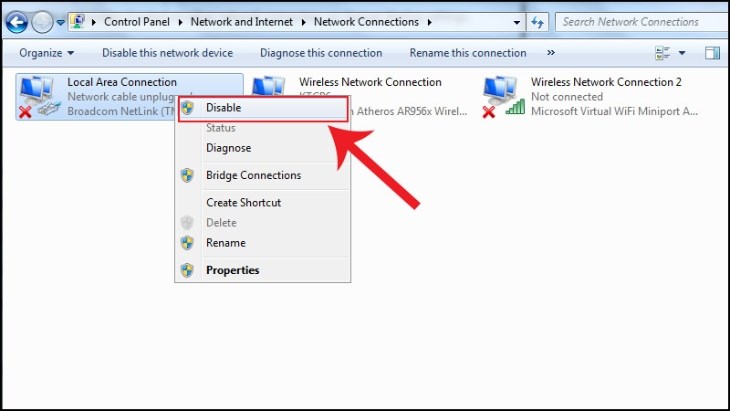
Bạn chọn mục Disable tại cổng Ethernet muốn tắt
- Giao diện sau khi bạn đã tắt Ethernet network adapter.
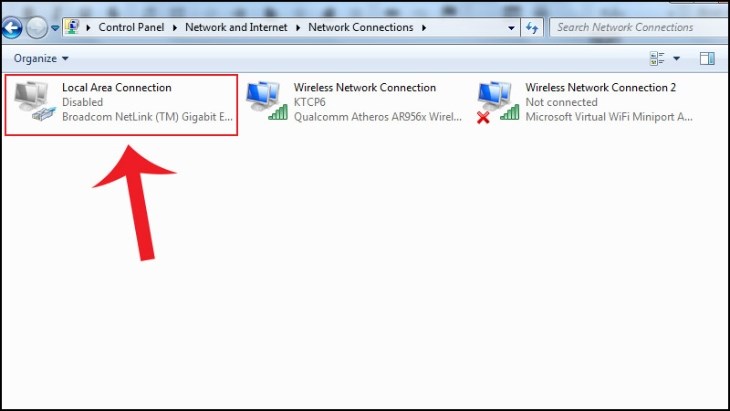
Cổng Ethernet bị tắt như hình trên
Trên máy tính sử dụng hệ điều hành Windows 10
- Bạn nhấp vào biểu tượng kết nối mạng, sau đó chọn Open Network and Sharing Center từ menu.
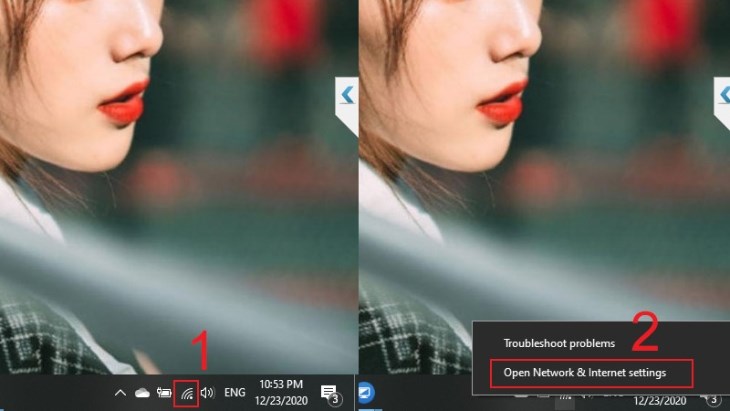
Bạn chọn Open Network and Sharing Center từ menu
- Trong cửa sổ mới xuất hiện, bạn chọn mục Change adapter options.
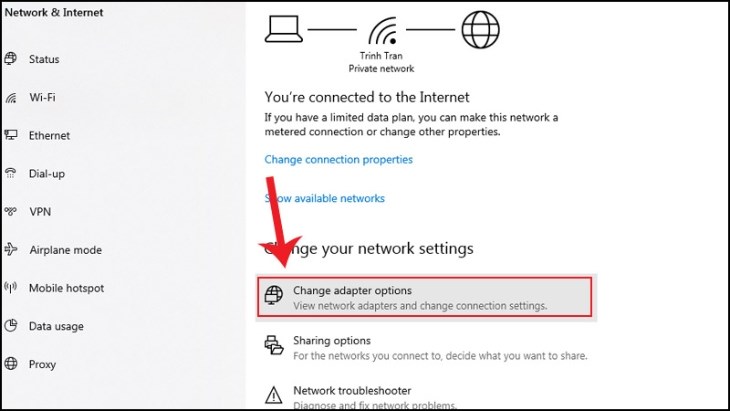
Bạn nhấp vào mục Change adapter options
- Bạn tìm đến cổng Ethernet muốn tắt và nhấp chuột phải, sau đó chọn Disable.
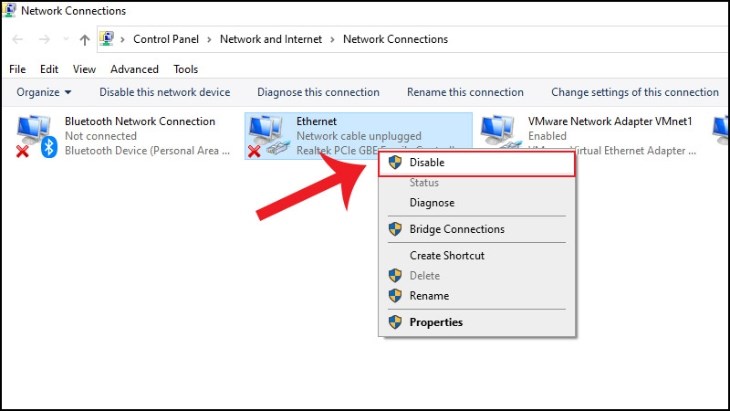
Bạn nhấn chuột phải lên cổng Ethernet muốn tắt
Kiểm tra cáp Ethernet
Một đầu của cáp mạng được kết nối với máy tính và đầu còn lại sẽ gắn vào thiết bị mạng chính, thường là Router. Do đó, bạn nên kiểm tra các đầu kết nối có bị lỏng hay không và tiến hành cắm lại để kiểm tra.
Nếu vẫn không có mạng, có thể cáp đã bị hỏng. Lúc này, bạn cần kiểm tra lại cáp và xem xét thay thế bằng một dây cáp Ethernet mới.
Lưu ý: Để kiểm tra xem cáp có vấn đề không, bạn có thể cắm dây cáp đang sử dụng vào một máy tính khác hoặc thay thế bằng một dây cáp Ethernet khác đang hoạt động bình thường.
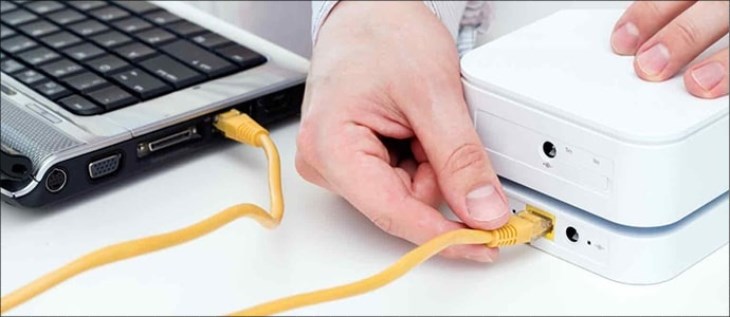
Bạn nên đổi cáp mạng để kiểm tra tình trạng
Cập nhật driver mạng
Cách cập nhật Driver mạng trên Windows 7
- Bạn mở cửa sổ Windows, gõ Device Manager vào ô tìm kiếm và chọn Device Manager từ kết quả tìm kiếm.
- Trong cửa sổ Device Manager, bạn tìm và nhấn vào mục Network adapters.
- Để cập nhật driver, bạn có thể nhấp chuột phải vào một mục trong danh sách và chọn Update driver Software.
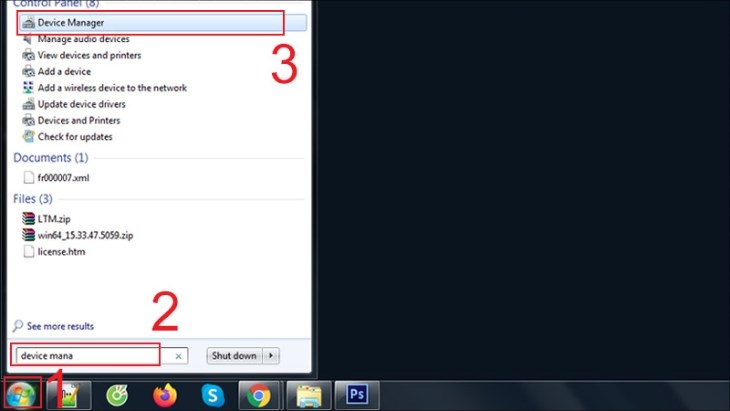
Bạn chọn Device Manager
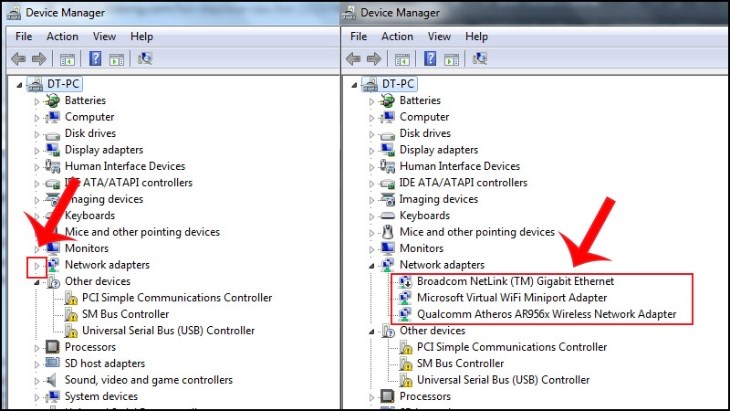
Bạn chọn mục Network adapters
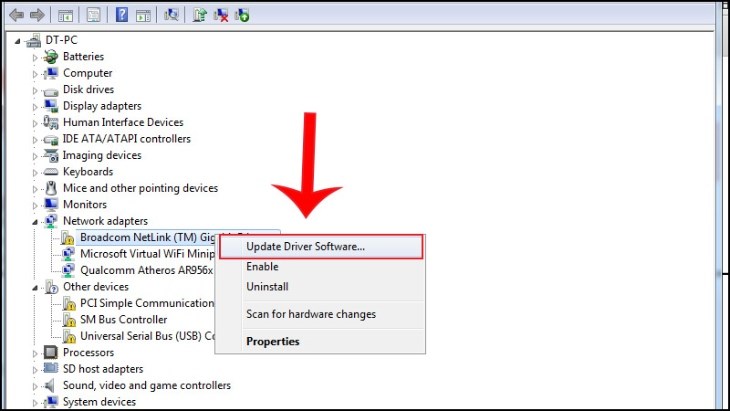
Bạn chọn mục muốn cập nhật
Lưu ý: Hãy chỉ cập nhật các driver mà hiển thị cảnh báo màu vàng.
Cách cập nhật driver mạng trên Windows 10
- Bạn mở cửa sổ Windows, nhập Device Manager vào ô tìm kiếm và chọn Device Manager từ kết quả tìm kiếm.
- Trong cửa sổ Device Manager, bạn tìm đến và nhấn vào mục Network adapters.
- Để cập nhật driver, bạn có thể nhấp chuột phải vào bất kỳ mục nào trong danh sách và chọn Update Driver Software.
Bạn chọn Device Manager
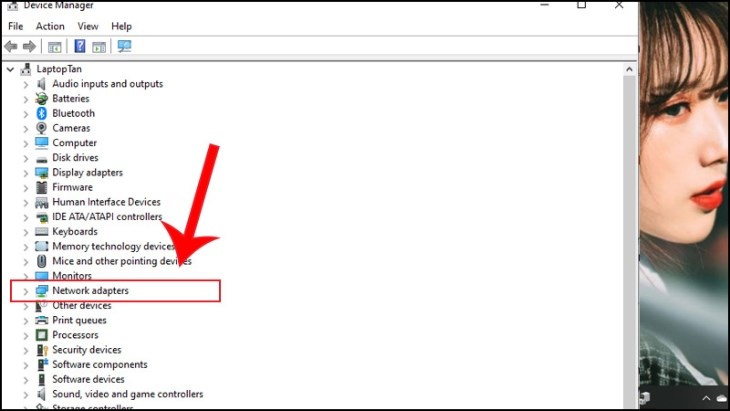
Bạn tìm Network adapters trong danh sách hiển thị
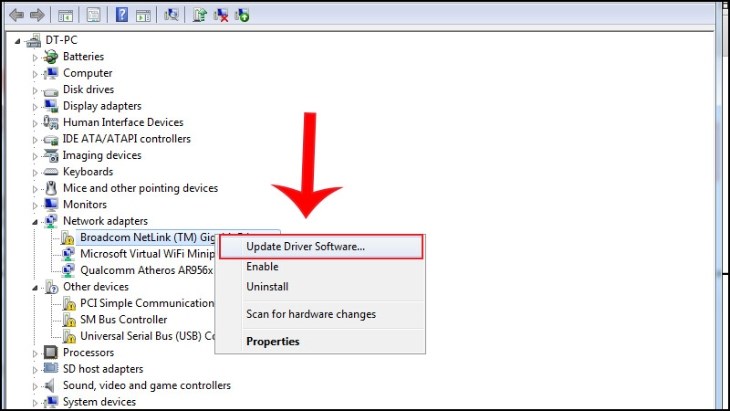
Bạn chọn mục muốn cập nhật
Lưu ý: Các driver thường được cập nhật tự động trên Windows 10, nên lỗi này hiếm khi xảy ra.
Tháo và lắp lại phần cứng bộ điều hợp
Trên một số máy tính cũ, bộ điều hợp Ethernet và USB có thể tháo rời. Bạn nên thử tháo và lắp lại phần cứng bộ điều hợp để đảm bảo rằng thiết bị đã được kết nối đúng cách. Nếu vẫn không giải quyết được vấn đề, hãy xem xét việc thay thế bộ điều hợp.
Lưu ý: Nếu các biện pháp trên vẫn không khắc phục được lỗi, có thể thiết bị ở phía đầu kia của kết nối Ethernet (như Switch, Router…) đã bị hỏng. Hãy xem xét việc khắc phục sự cố với các thiết bị này nếu cần thiết.
Hy vọng qua bài viết bạn đã hiểu lỗi A network cable is not properly plugged in or may be broken là gì và cách khắc phục hiệu quả. Nếu bạn còn bất kỳ thắc mắc nào, hãy bình luận bên dưới để được hỗ trợ giải đáp nhé!