
Cách sử dụng tính năng Multi View xem 2 màn hình trên tivi LG
Bạn muốn theo dõi cùng lúc nhiều nội dung trên chiếc tivi của mình mà không cần phải chuyển đổi qua lại? Tính năng Multi View trên tivi LG chính là giải pháp hoàn hảo giúp bạn trải nghiệm xem đồng thời hai màn hình vô cùng tiện lợi. Hãy để chúng tôi hướng dẫn bạn cách thiết lập tính năng này chi tiết ngay sau đây.
Tính năng Multi View trên tivi LG là gì?
Tính năng Multi View trên tivi LG cho phép người dùng xem đồng thời 2 video hoặc nội dung khác nhau trên một màn hình chia đôi. Bạn có thể dễ dàng chuyển đổi giữa chúng bằng cách di chuyển hình ảnh từ thiết bị di động sang một bên của màn hình, chồng lên hình ảnh đang hiển thị ở chế độ ảnh hoặc chia đôi màn hình.
Tính năng này cung cấp nhiều tùy chọn chia màn hình, tùy thuộc vào kiểu máy. Ví dụ, bạn có thể hiển thị một chương trình truyền hình ở một vị trí trong khi nội dung từ ứng dụng khác được hiển thị ở vị trí khác.
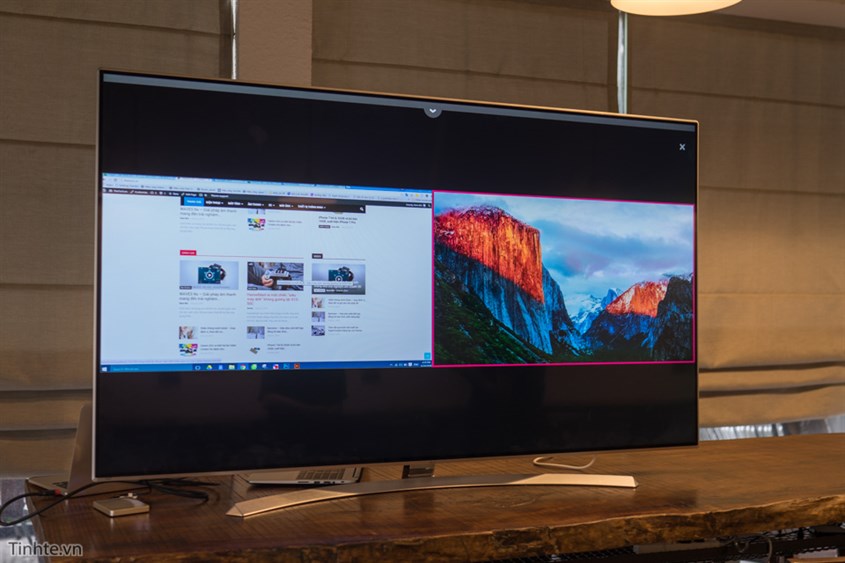
Tính năng Multi View cho phép người dùng xem nhiều nội dung cùng lúc trên màn hình tivi LG
Lợi ích của tính năng Multi View trên tivi LG
Tính năng Multi View mang lại nhiều lợi ích đáng kể cho người dùng trong quá trình giải trí:
- Theo dõi cùng lúc 2 nội dung trên một màn hình tivi: Một bên hiển thị nội dung tivi, bên còn lại hiển thị nội dung từ điện thoại.
- Không cần lựa chọn giữa việc xem trên tivi hoặc điện thoại.
- Mang lại sự linh hoạt và tiện ích khi bạn cần làm việc trên thiết bị di động mà vẫn muốn theo dõi nội dung yêu thích.
- Dễ dàng chuyển đổi và điều chỉnh vị trí các cửa sổ màn hình không bị gián đoạn.
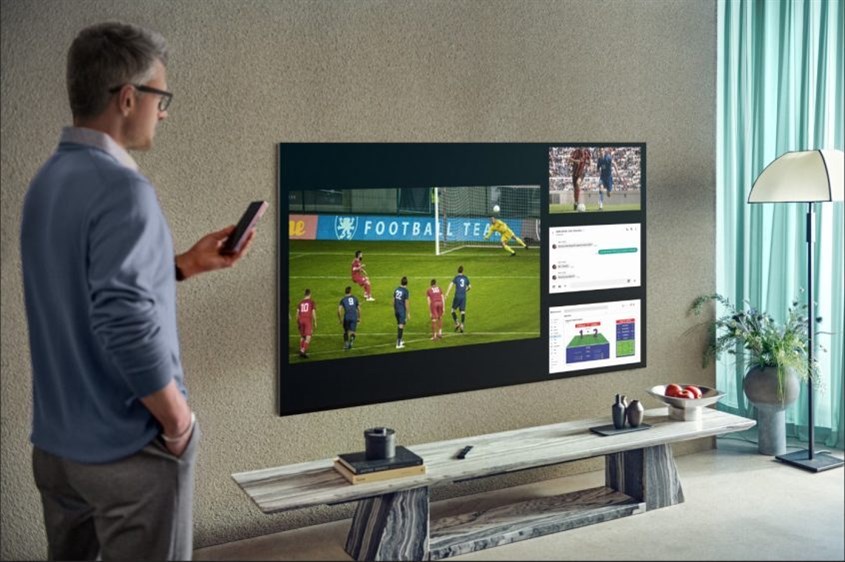
Với tính năng này, bạn sẽ không còn phải phân vân khi chọn lựa 1 trong nhiều nội dung mình muốn xem
Cách sử dụng tính năng Multi View trên tivi LG
Các bước thực hiện
- Nhấn nút HOME trên điều khiển tivi LG để truy cập vào trang chủ.
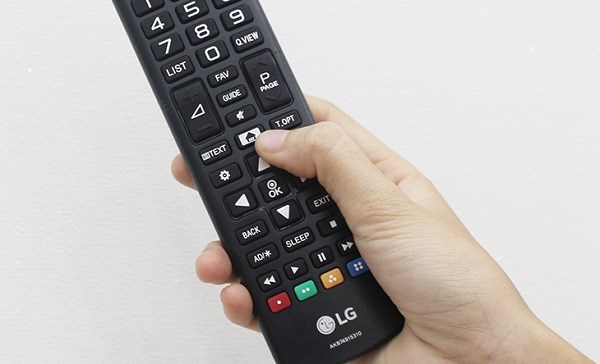
Đầu tiên, bạn cần nhấn nút HOME
- Di chuyển con trỏ chuột đến mục Multi View và nhấn chọn.
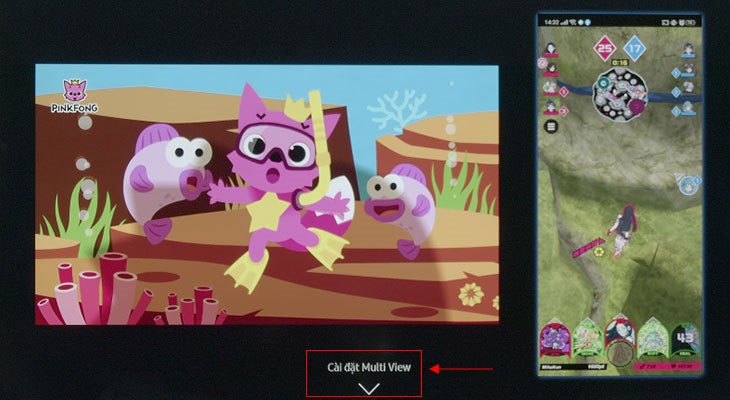
Bạn nhấn chọn mục Multi View
- Chọn nguồn đầu tiên từ tùy chọn thả xuống (tivi hoặc điện thoại) để thiết lập 2 màn hình riêng biệt.
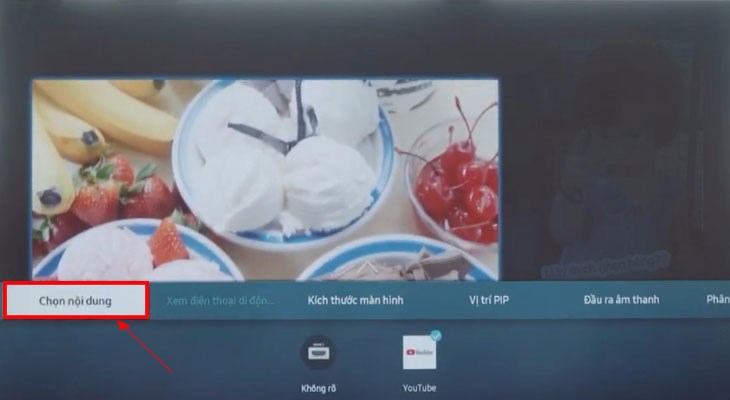
Tiếp theo, bạn nhấn vào mục Chọn nội dung
- Chọn nội dung mà bạn muốn phát trực tuyến trên màn hình đầu tiên (truyền trực tuyến, bảng điều khiển trò chơi, điện thoại…).
- Sử dụng tùy chọn “chọn ứng dụng/nguồn” để truy cập vào nguồn đã được liên kết với tivi.
- Bật chức năng Phản chiếu màn hình trên thiết bị của bạn để truyền phát đa phương tiện từ điện thoại lên tivi.
- Sau khi kết nối điện thoại, màn hình điện thoại sẽ xuất hiện trên tivi. Bạn có thể thay đổi kích thước và di chuyển các cửa sổ tùy ý.
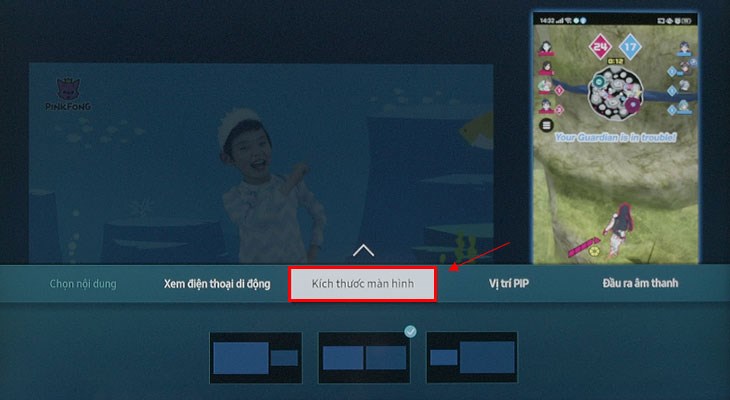
Cuối cùng, bạn có thể tùy chỉnh kích thước và vị trí nội dung theo mong muốn
Bằng cách làm như vậy, bạn sẽ có thể truyền thông tin từ 2 thiết bị khác nhau đến tivi cùng một lúc, cho phép bạn tận hưởng tính năng Multi View trên tivi LG.
Cài đặt âm thanh đầu ra cho chế độ
Để cài đặt âm thanh đầu ra cho chế độ Multi View, bạn có thể tuân theo các bước sau:
- Hãy đảm bảo rằng thiết bị có kết nối Bluetooth của bạn đã sẵn sàng để kết nối.
- Sử dụng điều khiển từ xa, nhấn nút Multi View khi màn hình Multiscreen đang hoạt động.
- Di chuyển đến menu và chọn tùy chọn Cài đặt.
- Trong menu cài đặt, tìm và chọn tùy chọn Bluetooth.
- Tiến hành quá trình ghép nối thiết bị với tivi LG.
Bạn nhấn chọn mục Đầu ra âm thanh để tiến hành cài đặt.
Hy vọng bài viết trên đã giúp bạn biết được cách sử dụng tính năng Multi View để xem 2 màn hình trên tivi LG. Nếu có bất kỳ thắc mắc nào, vui lòng liên hệ tổng đài tư vấn để được hỗ trợ nhé!