
Cách sử dụng Cortana trên Windows 10 hiệu quả từ A-Z
Nếu đang sử dụng máy tính hệ điều hành Windows 10, bạn không thể bỏ qua trợ lý ảo Cortana giúp điều khiển bằng giọng nói và làm cuộc sống thêm phần thú vị. Cùng tìm hiểu ngay cách sử dụng Cortana trên Windows 10 hiệu quả dưới đây nhé!
Trợ lý ảo Cortana là gì?
Cortana là trợ lý ảo được tạo bởi Microsoft và dành riêng cho hệ điều hành Windows. Bạn có thể yêu cầu Cortana làm việc theo chỉ thị bằng giọng nói mà không cần dùng bàn phím. Cô trợ lý ảo này có thể giúp bạn tìm kiếm nhạc, đặt lời nhắc, tra cứu thông tin, tắt bật WiFi,… Hơn nữa, bạn có thể trò chuyện với Cortana như một người bạn.

Cortana có thể tra cứu thông tin bằng công cụ tìm kiếm Bing nhờ được tích hợp vào trình duyệt Edge trên Windows 10. Với câu hỏi đơn giản thì đáp án sẽ hiện trong cửa sổ tìm kiếm, còn gặp câu hỏi khó, Cortana sẽ mở trình duyệt web cùng danh sách các kết quả tìm được.
Cortana hiện chưa hỗ trợ tiếng Việt, các ngôn ngữ được hỗ trợ bao gồm tiếng Anh, Pháp, Đức, Tây Ban Nha, Italia, Trung Quốc, Nhật và Bồ Đào Nha.
Cách kích hoạt Cortana trên Windows 10
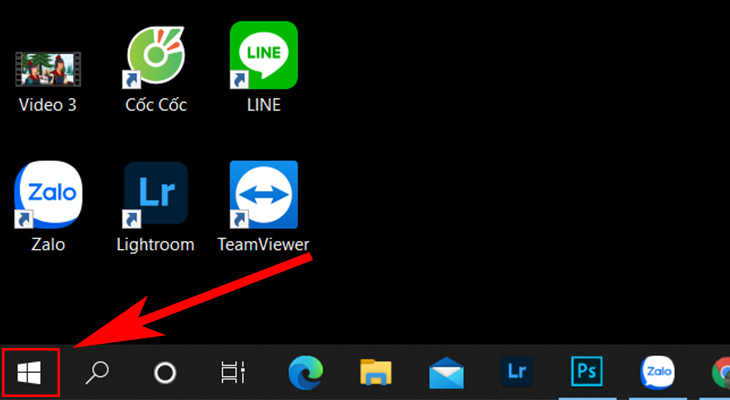
- Vào Start Menu > Chọn Settings.

- Chọn Time & Language.
- Tại thẻ Language, chọn English (United States) làm ngôn ngữ mặc định.
- Tiếp tục truy cập vào Settings > Apps.
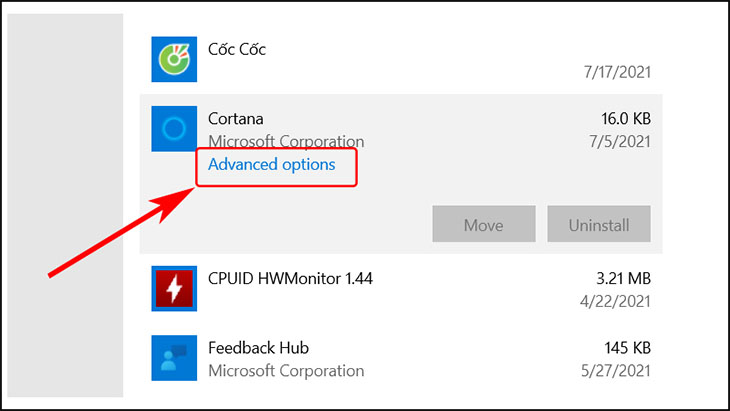
- Tìm kiếm ứng dụng Cortana và chọn Advanced Options.
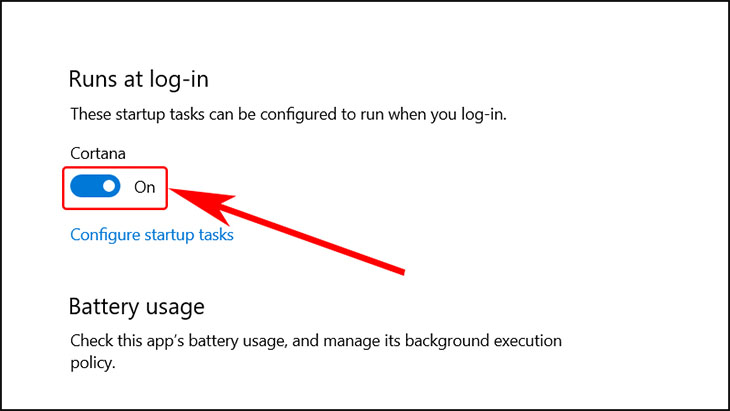
- Tại mục Runs at log-in, nhấn On để bật tính năng này.
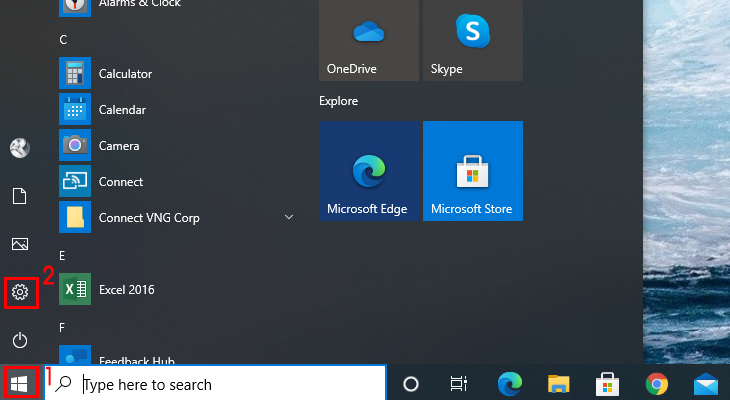
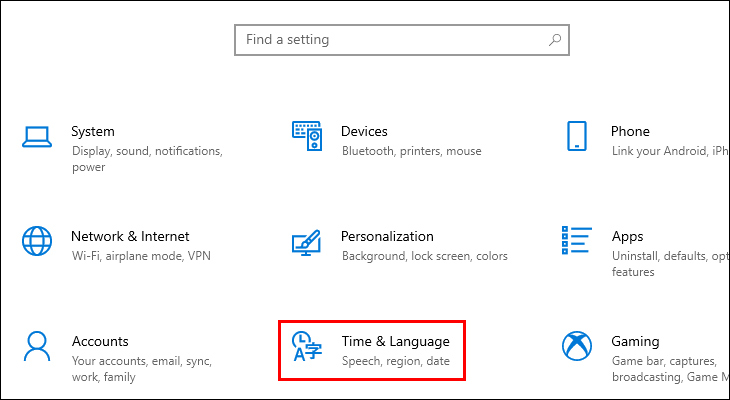
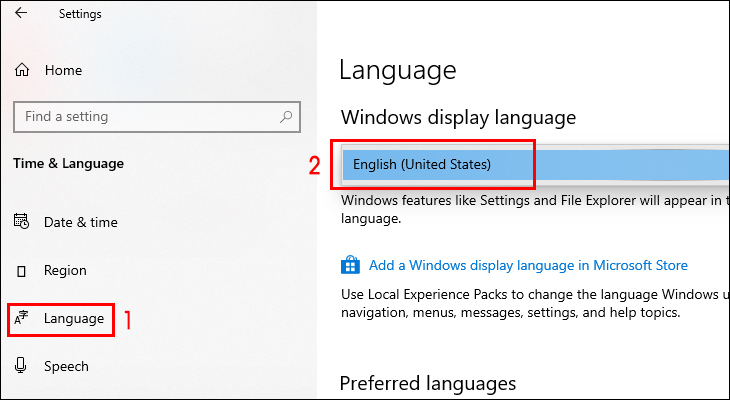
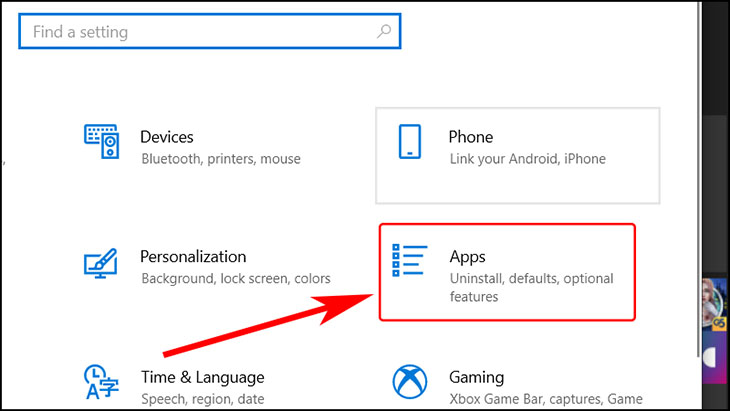
Cách sử dụng Cortana trên Windows 10
Ghim Cortana vào thanh tác vụ
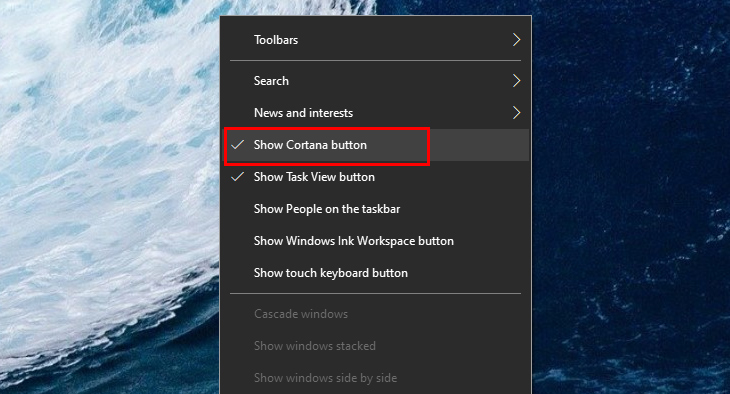
Bạn nhấn chuột phải vào Taskbar > Nhấp vào Show Cortana button để Cortana được ghim trên Taskbar.
Gọi Cortana
- Cách 1: Bấm tổ hợp Windows + C và ra lệnh cho Cortana.
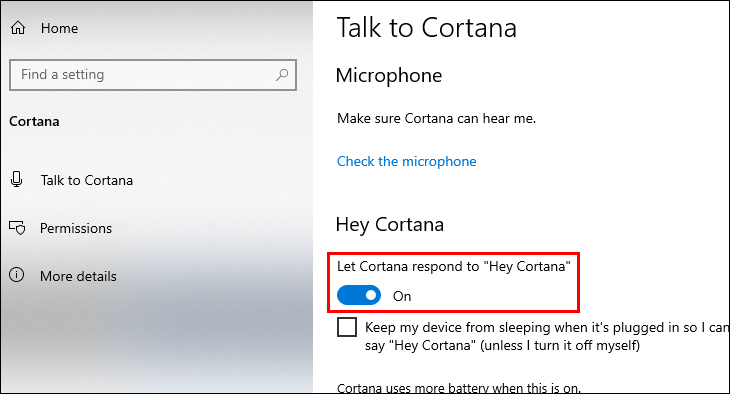
- Cách 2: Nói khẩu lệnh “Hey Cortana” và kèm câu lệnh theo sau.
Để bật chức năng này, bạn vào Start Menu > Chọn Settings > Chọn Cortana. Tại ô Hey, Cortana thì chọn On.
Yêu cầu Cortana thực hiện lệnh trên máy tính
Dưới đây là danh sách lệnh hữu ích khi sử dụng Cortana mà bạn có thể tham khảo:
| Chức năng chính | Câu lệnh |
|---|---|
| Hỏi thời gian | “What time is it?”, “What time is in (location)?” |
| Hỏi thời tiết | “Weather today”, “Weather today in (location)?” |
| Mở ứng dụng, Web | “Open (tên ứng dụng/web)”, “Go to (tên trang web)” |
| Làm toán | Các phép tính như: “What’s 36 times 52?”, “What’s the square root of 786?” |
| Tìm kiếm tài liệu | “Find photos from yesterday”, “Find documents from last week” |
| Tìm thông tin | “How tall is Everest?”, “Who is Bill Gates?” |
| Thiết lập máy tính | “Open Settings”, “Turn on/off Bluetooth” |
| Tạo nhắc nhở | “Remind me to wash the car”, “Show me my reminders” |
| Hẹn giờ & Báo thức | “Set an alarm for next Monday at 4:40 AM” |
| Âm nhạc | “Play music”, “Stop music”, “What is this song?” |
| Hướng dẫn kỹ thuật | “How do I install a printer?”, “How do I update Windows?” |
| Lệnh giải trí | “Tell me a joke”, “Sing me a song”, “Tell me a scary story” |
Huấn luyện Cortana chỉ phản ứng với giọng nói của bạn
Bạn hãy huấn luyện Cortana chỉ phản ứng với giọng nói của bạn để tránh những rủi ro không đáng có như ai đó tự ý ra lệnh khiến Cortana hiểu lầm.
- Click vào biểu tượng cửa sổ Windows hoặc nhấn phím Windows trên bàn phím.
- Nhấn vào biểu tượng Notebook > Chọn To me.
Trên đây là hướng dẫn sử dụng Cortana trên Windows 10 hiệu quả được nhiều người dùng quan tâm. Nếu có ý kiến đóng góp, hãy để lại bình luận bên dưới để chia sẻ với mọi người nhé!