
Cách phân vùng ổ cứng bằng Partition Magic 8 đơn giản, an toàn
Việc phân chia hoặc thay đổi kích thước ổ cứng giúp bạn quản lý dữ liệu khoa học và hiệu quả hơn. Nếu bạn đang tìm kiếm một công cụ hỗ trợ thao tác này mà vẫn lo ngại vấn đề mất dữ liệu, hãy cùng chúng tôi tìm hiểu chi tiết cách thực hiện thông qua phần mềm Partition Magic 8 ngay sau đây.
Hướng dẫn tải và cài đặt Partition Magic
Để bắt đầu, bạn cần thực hiện các bước chuẩn bị phần mềm như sau:
- Tải và cài đặt PartitionMagic 8 trên máy tính. Bạn có thể tìm kiếm các nguồn tải uy tín để cài đặt chương trình.
- Mở thư mục vừa mới cài đặt và chọn file Autorun để khởi chạy.
Sau khi mở giao diện chính, để bắt đầu thao tác chia ổ cứng, bạn hãy nhấn chọn vào mục PartitionMagic XP-2000.
Hướng dẫn thay đổi kích thước ổ đĩa bằng Partition Magic 8
Nếu bạn muốn thay đổi dung lượng các phân vùng hiện có, hãy thực hiện theo các bước dưới đây:
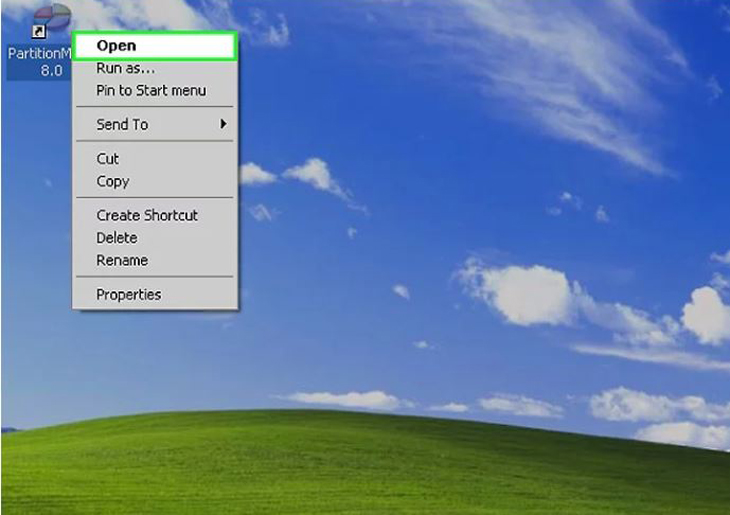
- Mở ứng dụng Partition Magic.
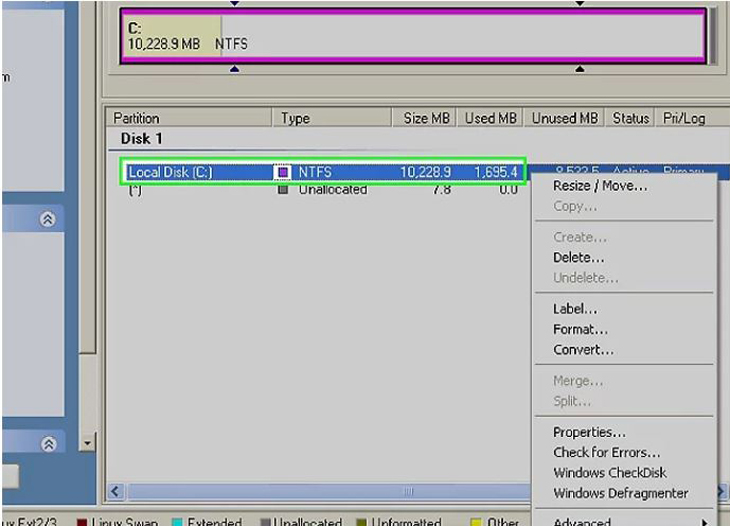
- Click chuột phải vào ổ cứng mà bạn muốn thay đổi kích thước phân vùng.
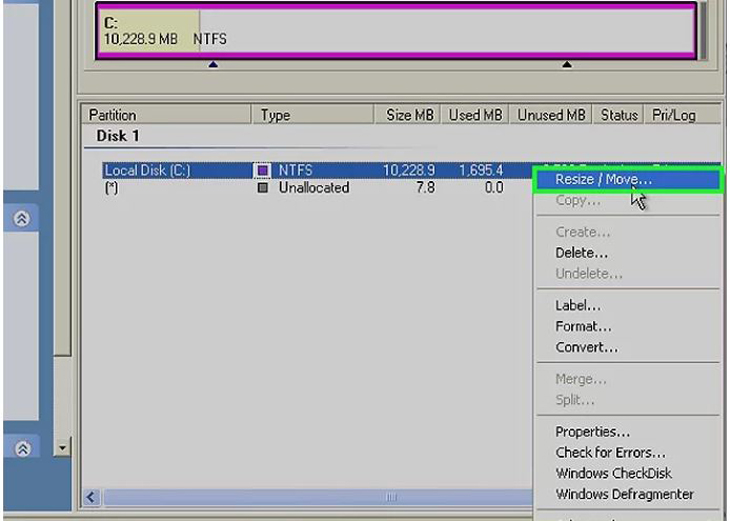
- Chọn Resize/Move trên thanh menu.
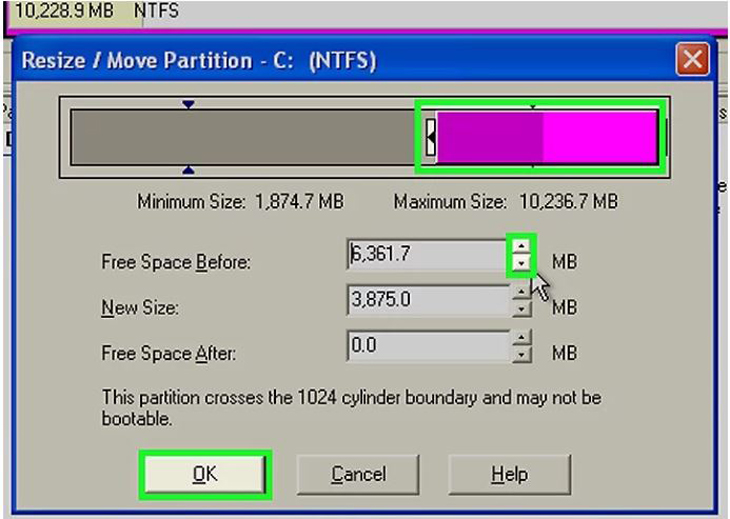
- Nhấn vào mũi tên lên hoặc xuống để tăng/giảm dung lượng. Bạn cũng có thể kéo thanh trượt cho đến khi đạt được kích thước yêu cầu, hoặc điều chỉnh chính xác bằng các mũi tên.
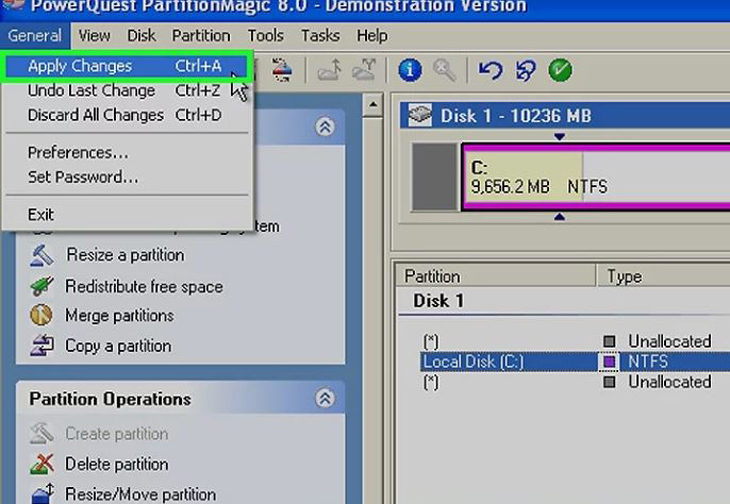
- Chọn General > Apply Changes để xác nhận.
- Khởi động lại máy tính để hệ thống cập nhật những thay đổi mới.
Hướng dẫn tạo ổ đĩa bằng Partition Magic 8
Để tạo thêm một phân vùng mới từ không gian trống, bạn hãy làm theo các bước sau:
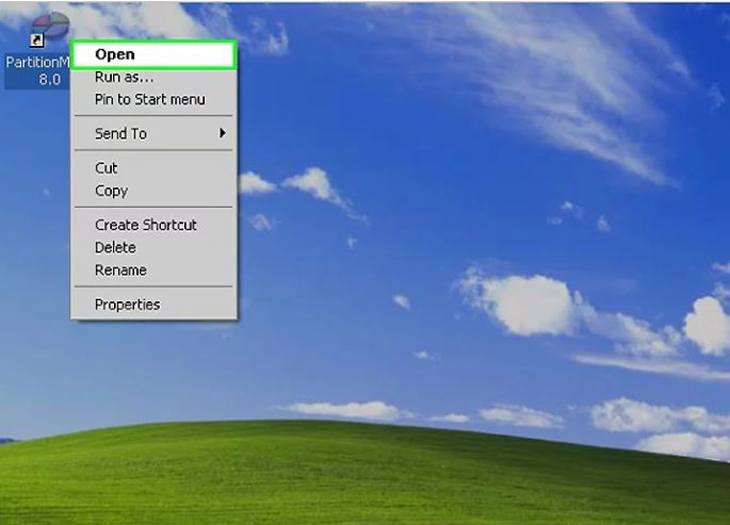
- Mở Partition Magic một lần nữa.
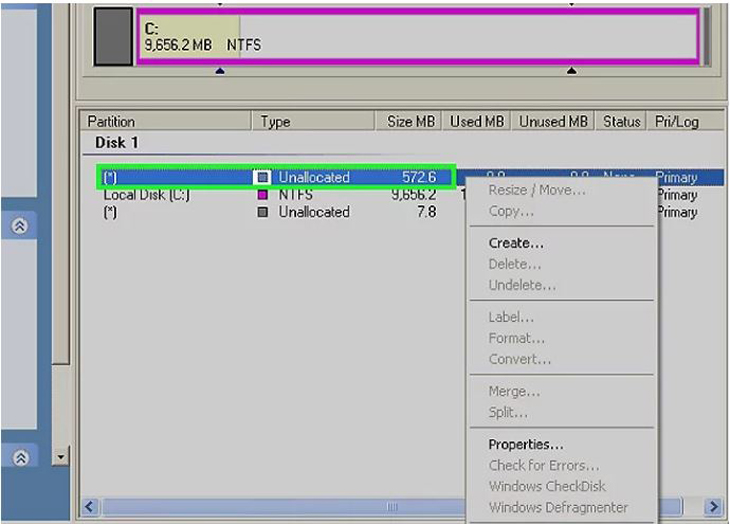
- Nhấp chuột phải vào không gian chưa phân bổ (unallocated space) mà bạn đã tách ra từ phân vùng trước đó.
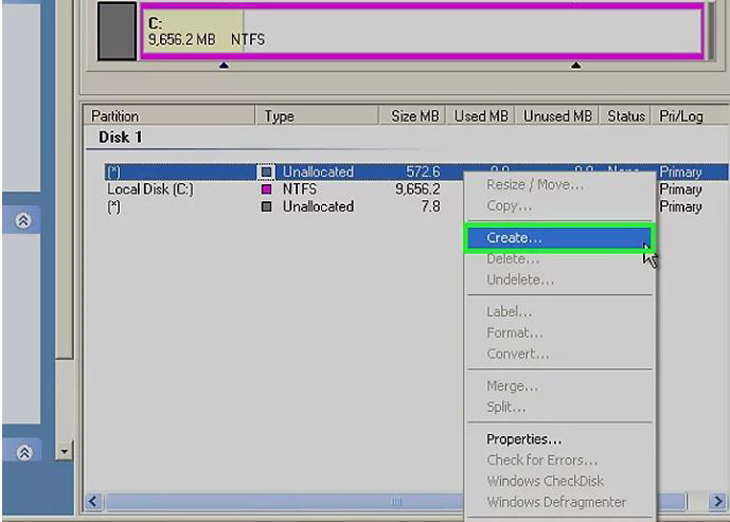
- Chọn Create Partition ở menu phía trên.
- Nhấn chọn áp dụng thay đổi khi bạn đã hoàn tất các thiết lập.
Hy vọng bài viết này đã giúp bạn nắm rõ cách thay đổi kích thước và tạo phân vùng ổ cứng bằng Partition Magic 8. Chúc các bạn thực hiện thành công!