
Cách mở nhanh các công cụ hệ thống Windows bằng lệnh Run đơn giản
Lệnh Run trên hệ điều hành Windows là một “trợ thủ” đắc lực giúp người dùng truy cập nhanh chóng vào các công cụ hệ thống và quản lý tài nguyên máy tính mà không cần thao tác qua nhiều bước trung gian. Bài viết dưới đây, chúng tôi sẽ hướng dẫn bạn cách tối ưu hóa hiệu suất làm việc bằng cách mở nhanh các công cụ hệ thống thông qua hộp thoại Run.
Mở nhanh Command Prompt
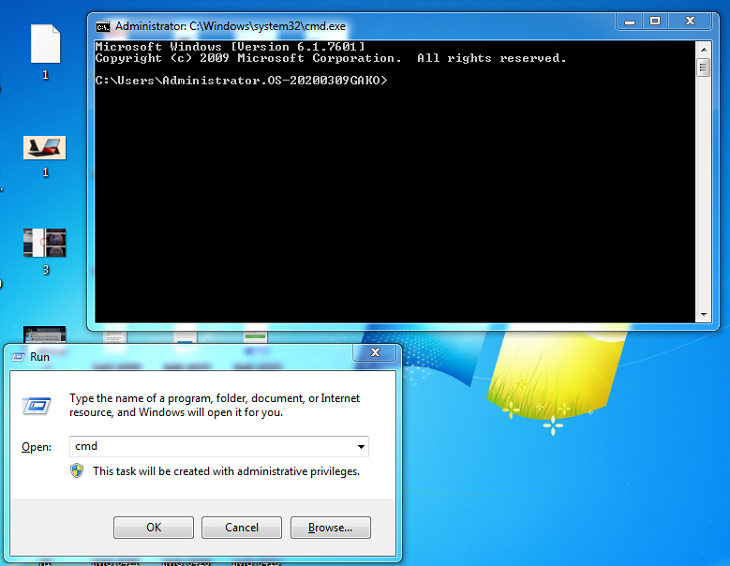
Để truy cập nhanh vào cửa sổ dòng lệnh (cmd) phục vụ cho việc sửa lỗi, tìm địa chỉ IP hoặc phân vùng ổ đĩa, bạn thực hiện như sau:
- Nhấn tổ hợp phím Windows + R.
- Nhập cụm từ cmd vào ô tìm kiếm.
- Nhấn Enter để mở công cụ.
Mở nhanh Windows Registry
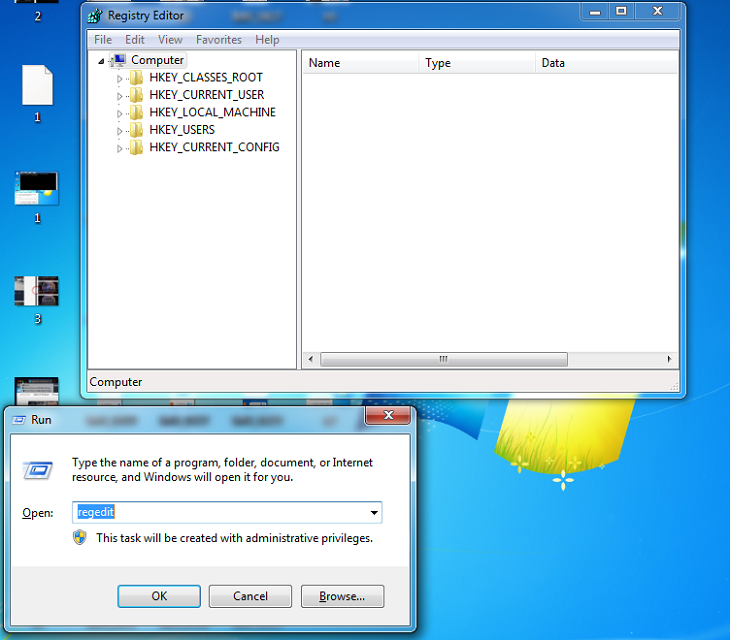
Windows Registry là công cụ mạnh mẽ cho phép bạn tùy chỉnh các tính năng ẩn trong hệ thống như chỉnh độ dày thanh Taskbar, tắt kiểm tra chính tả hoặc xóa bộ gõ. Cách truy cập như sau:
- Nhấn tổ hợp phím Windows + R.
- Nhập regedit.
- Nhấn Enter.
Mở nhanh Control Panel
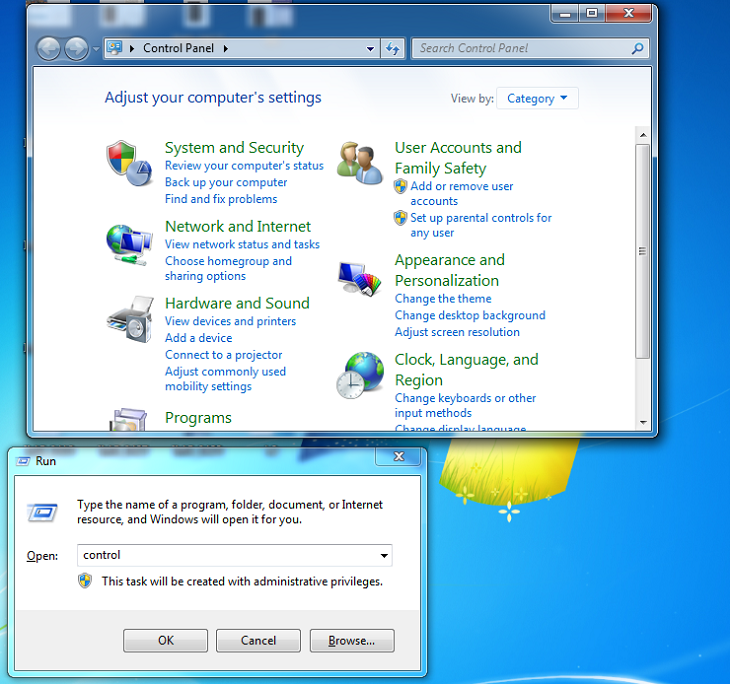
Thay vì phải tìm kiếm trong menu Start, bạn có thể truy cập ngay Control Panel để gỡ cài đặt phần mềm, chẩn đoán lỗi qua Troubleshoot hoặc kiểm tra thông tin hệ thống bằng cách:
- Nhấn tổ hợp phím Windows + R.
- Nhập control.
- Nhấn Enter.
Mở nhanh trình quản lý ổ đĩa Disk Management
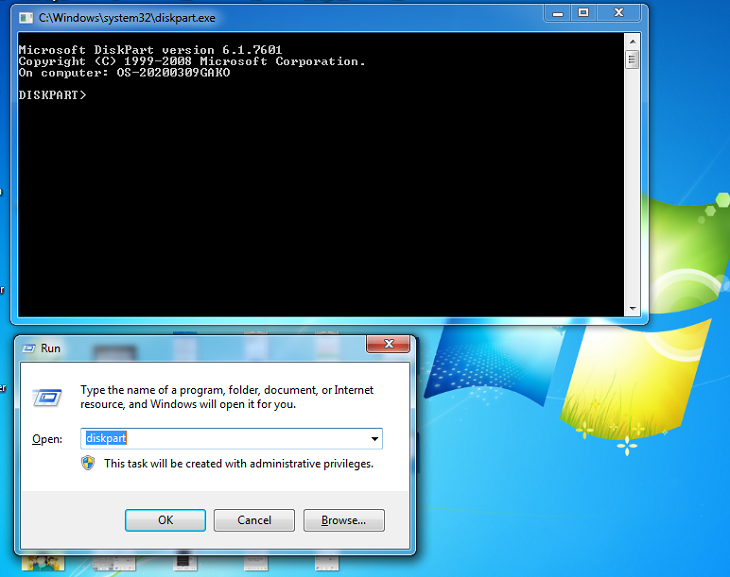
Nếu bạn cần phân vùng hoặc dọn dẹp ổ đĩa nhanh chóng, Disk Management là công cụ không thể thiếu:
- Nhấn tổ hợp phím Windows + R.
- Nhập diskpart.
- Nhấn Enter.
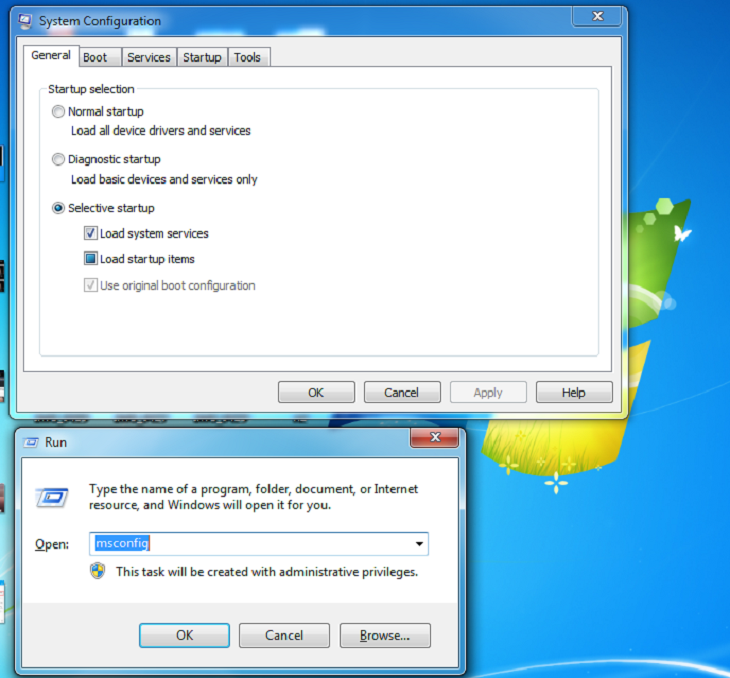
Mở nhanh MSConfig
MSConfig hỗ trợ người dùng kiểm tra lỗi máy, bật tắt các phần mềm khởi động cùng hệ thống (Startup) hoặc thiết lập chế độ Safe Mode:
- Nhấn tổ hợp phím Windows + R.
- Nhập msconfig.
- Nhấn Enter.
Mở trình dọn rác Disk Cleanup
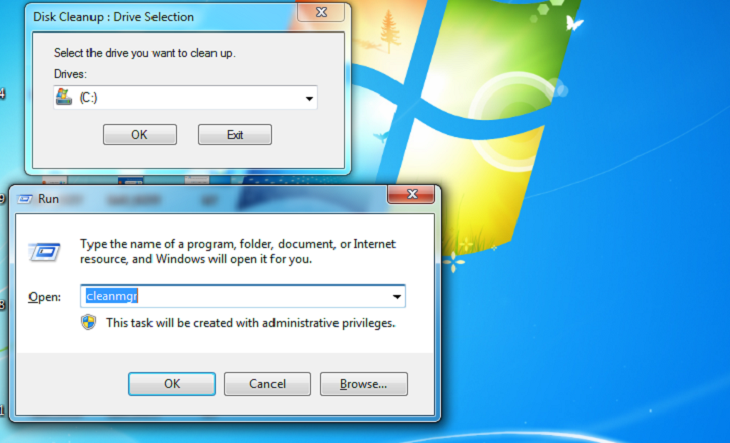
Để giải phóng dung lượng ổ đĩa bằng cách xóa các file tạm và bản cập nhật cũ, bạn có thể sử dụng Disk Cleanup:
- Nhấn tổ hợp phím Windows + R.
- Nhập cleanmgr.
- Nhấn Enter.
Mở nhanh File Explorer
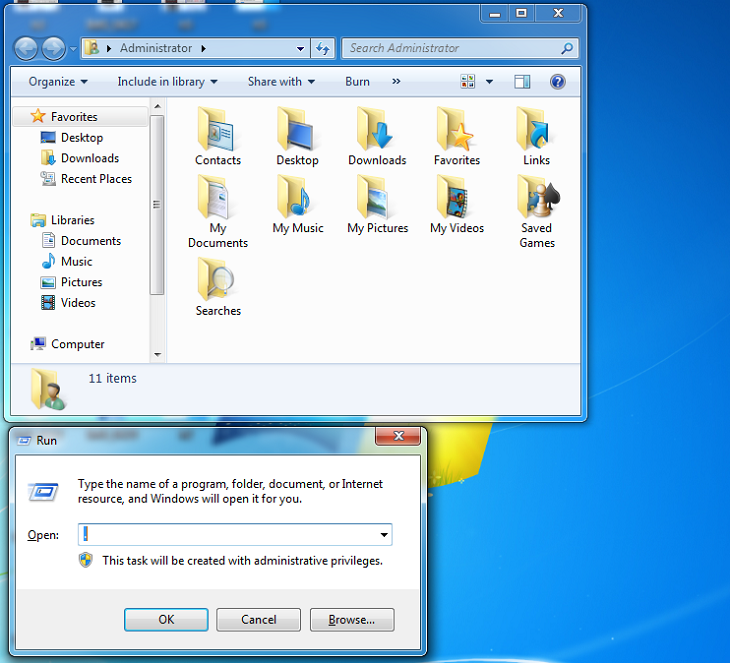
Bạn có thể tùy chỉnh vị trí mở nhanh của File Explorer thông qua các ký hiệu lệnh đơn giản:
- Mở thư mục Quick access: Nhập dấu chấm (.) và nhấn Enter.
- Mở ổ đĩa C:: Nhập dấu gạch chéo (\) và nhấn Enter.
- Mở thư mục người dùng (Users): Nhập hai dấu chấm (..) và nhấn Enter.

Hy vọng những hướng dẫn trên từ chúng tôi sẽ giúp bạn sử dụng hộp thoại Run trên Windows một cách hiệu quả và chuyên nghiệp hơn.