
Cách khôi phục cài đặt gốc, reset tivi TCL đơn giản, nhanh chóng
Khôi phục cài đặt gốc hay reset tivi TCL là giải pháp hiệu quả giúp xóa các phần mềm hiện hành và đưa thiết bị trở về trạng thái ban đầu như mới xuất xưởng. Việc này không chỉ giúp tivi hoạt động mượt mà hơn mà còn khắc phục nhanh các lỗi xung đột hệ thống. Hãy cùng chúng tôi tham khảo cách thực hiện chi tiết trong bài viết sau đây.
Tìm hiểu về reset tivi TCL
Reset tivi TCL là làm gì?
Reset tivi (hay gọi là khôi phục cài đặt gốc) là quá trình khôi phục lại thiết lập cài đặt gốc từ nhà sản xuất cho thiết bị tivi. Việc khôi phục này sẽ giúp xóa hết các cài đặt cũ gồm: dữ liệu và các ứng dụng bạn đã tải về, các tùy chỉnh mạng, lịch sử duyệt web,… đưa về thiết lập ban đầu để tiến hành cài đặt lại.
Bạn cần reset lại tivi khi xuất hiện các hiện tượng: giật lag, đơ màn hình, xử lý chậm, điều khiển kém nhạy. Vì sau thời gian dài sử dụng, người dùng đã cài đặt nhiều ứng dụng không cần thiết, lịch sử duyệt web quá dài mà không xóa bớt hoặc do tivi chưa được “nghỉ ngơi” đúng cách.
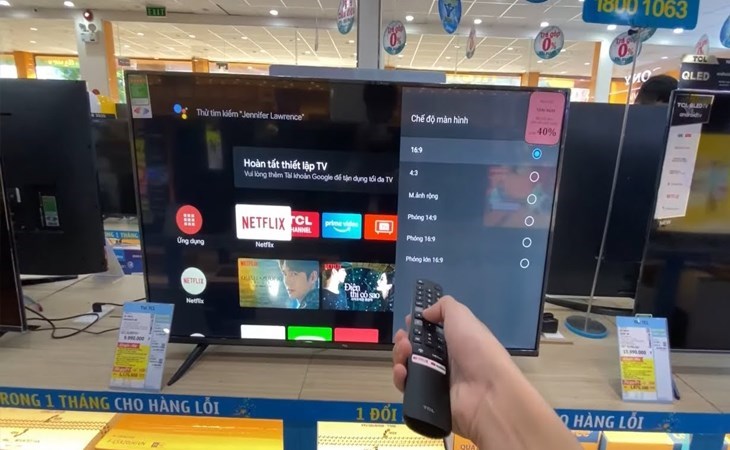
Reset tivi là quá trình khôi phục lại thiết lập cài đặt gốc từ nhà sản xuất cho thiết bị tivi
Vì sao cần reset tivi?
Reset tivi mang lại nhiều lợi ích như:
- Làm mới các cài đặt của tivi, thiết lập lại thông số trên tivi về như hãng sản xuất.
- Loại bỏ các ứng dụng không cần thiết một cách nhanh chóng.
- Xóa dữ liệu cá nhân được lưu trữ, xóa lịch sử duyệt web lâu ngày, giảm tải gánh nặng để tivi chạy mượt mà hơn, nhanh hơn.
- Tiết kiệm thời gian, không cần liên hệ với nhà sản xuất hoặc mang tivi đến các cửa hàng, trung tâm sửa chữa, bảo hành.
Reset giúp xóa dữ liệu cá nhân được lưu trữ, giảm tải gánh nặng để tivi chạy mượt mà
Những lưu ý khi thực hiện reset tivi
Trước khi khôi phục cài đặt gốc cho tivi bạn cần lưu ý một số vấn đề như:
- Quá trình khôi phục cài đặt gốc sẽ làm tất cả dữ liệu, cài đặt mà bạn thiết lập vào trước đó bị xóa hết, chỉ còn lại những cài đặt mặc định.
- Bạn không được tắt tivi khi đang trong quá trình thực hiện thiết lập lại cài đặt gốc, điều này để tránh tình trạng xuất hiện lỗi không mong muốn.
- Sau quá trình khôi phục cài đặt gốc thì bạn sẽ phải tiến hành thêm các bước thiết lập ban đầu cho tivi thì mới có thể sử dụng tivi.
- Bạn cần đảm bảo kết nối điện và mạng ổn định để quá trình này được diễn ra thuận lợi.

Quá trình khôi phục cài đặt gốc sẽ xóa hết tất cả dữ liệu, cài đặt mà bạn đã thiết lập trước đó
Hướng dẫn reset tivi TCL
Reset tivi TCL hệ điều hành TV+OS
- Nhấn vào biểu tượng Cài đặt (có hình răng cưa) trên điều khiển để mở ra giao diện cài đặt. Nếu tivi không có nút vào phần cài đặt trên remote, bạn hãy di chuyển đến chọn phần Thiết lập trên màn hình chính của tivi TCL.
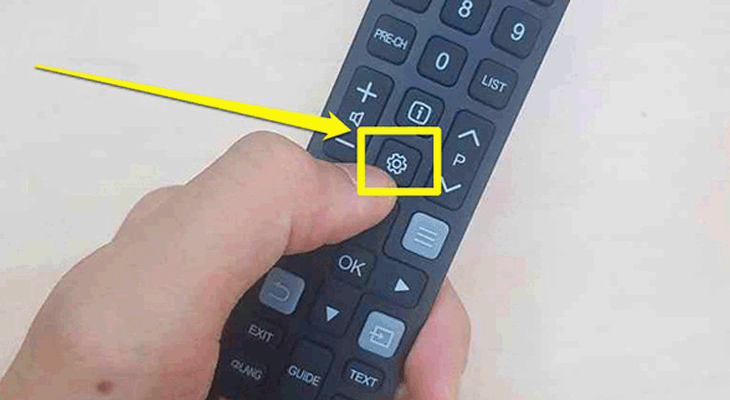
Nhấn vào biểu tượng Cài đặt (có hình răng cưa)
- Tại giao diện Cài đặt, bạn nhấn chọn mục Hệ thống ở bên trái màn hình tivi TCL > Chọn vào Thiết lập lại.
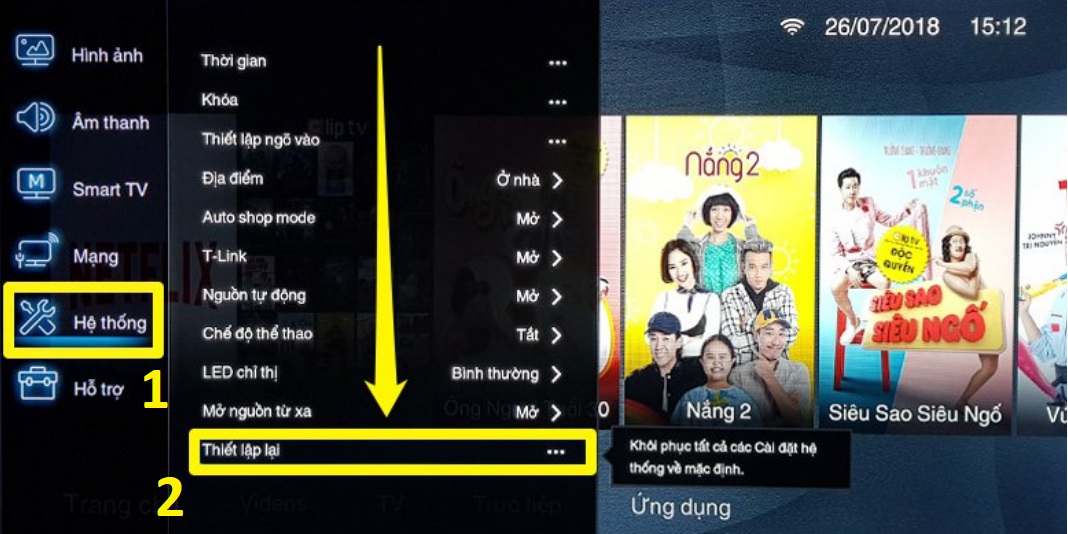
Tại giao diện Cài đặt, bạn nhấn chọn mục Hệ thống ở bên trái màn hình tivi TCL
Hệ thống sẽ yêu cầu bạn xác nhận thao tác. Lúc này bạn chọn Đồng ý.
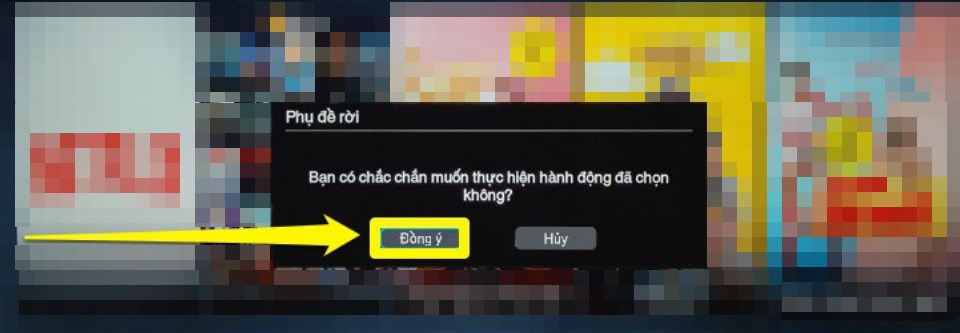
Hệ thống sẽ yêu cầu bạn xác nhận thao tác > Chọn Đồng ý
- Nhập mật khẩu của tivi TCL để xác định thiết lập lại tivi TCL (Thông thường, mật khẩu mặc định của tivi TCL là: 1234). Chọn Đồng ý rồi sau đó chờ tivi tiến hành khôi phục cài đặt gốc hoàn tất. Quá trình này mất khoảng 10 phút.
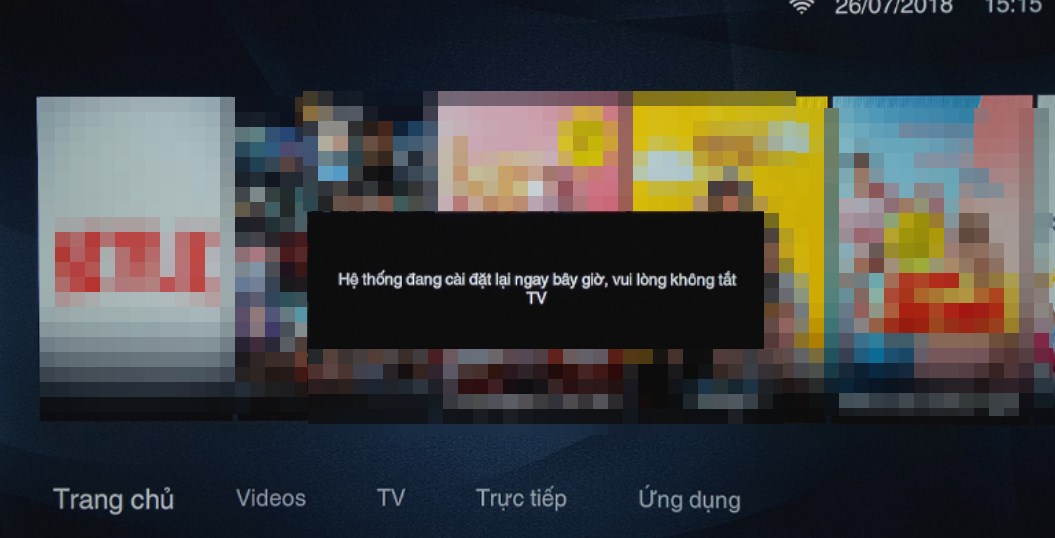
Nhập mật khẩu của tivi TCL để xác định thiết lập lại tivi TCL
Reset tivi TCL hệ điều hành Android
- Chọn mục Cài đặt (hình răng cưa) trên màn hình trang chủ tivi TCL.
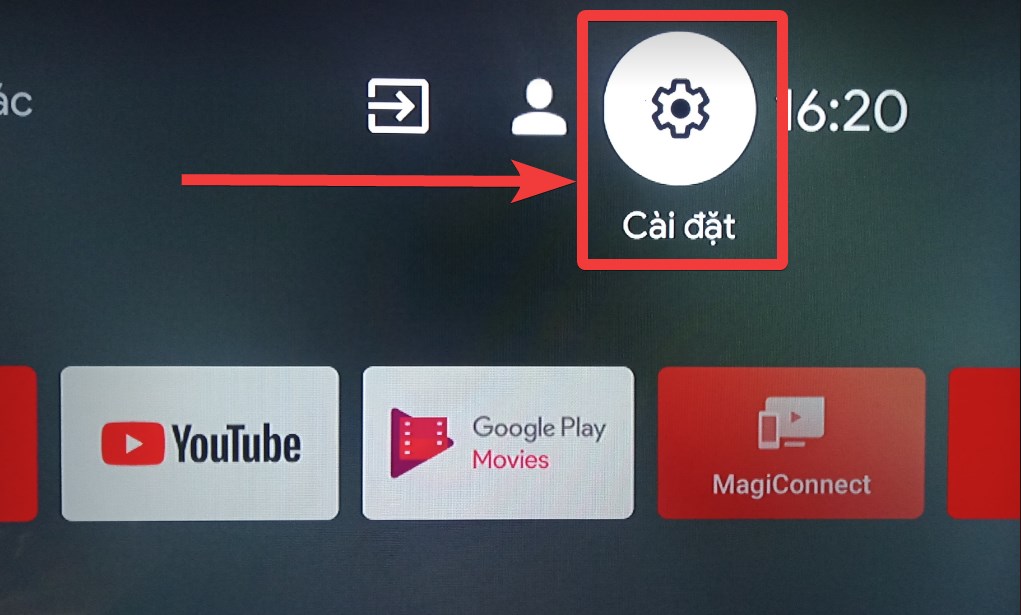
Chọn mục Cài đặt (hình răng cưa) trên màn hình trang chủ tivi TCL
- Chọn Bộ nhớ và đặt lại trên tivi.
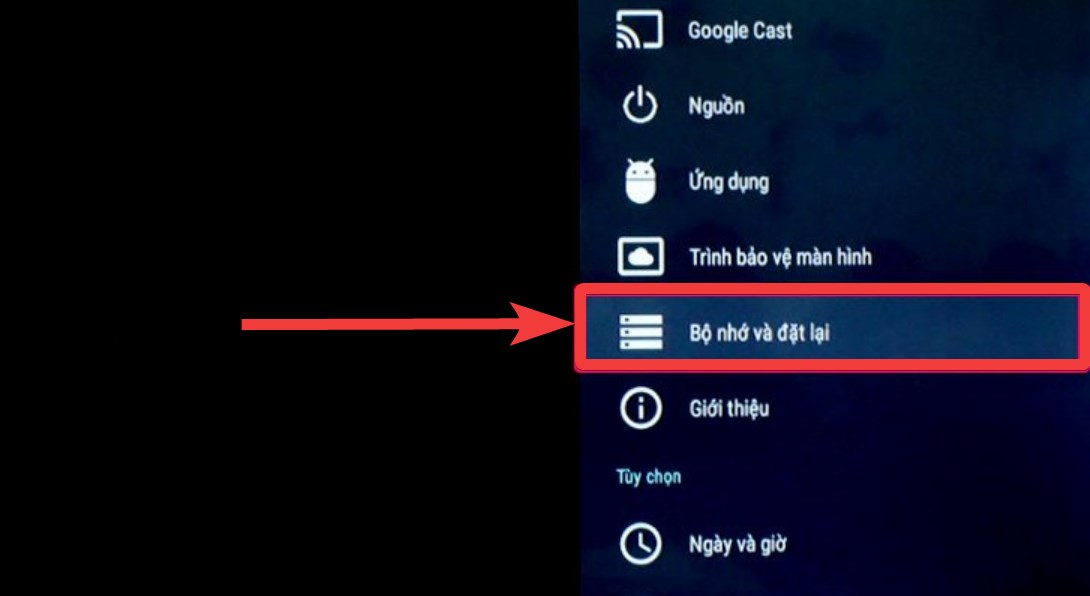
Chọn Bộ nhớ và đặt lại trên tivi
- Chọn Thiết lập lại dữ liệu ban đầu trong mục “Bộ nhớ và đặt lại”.
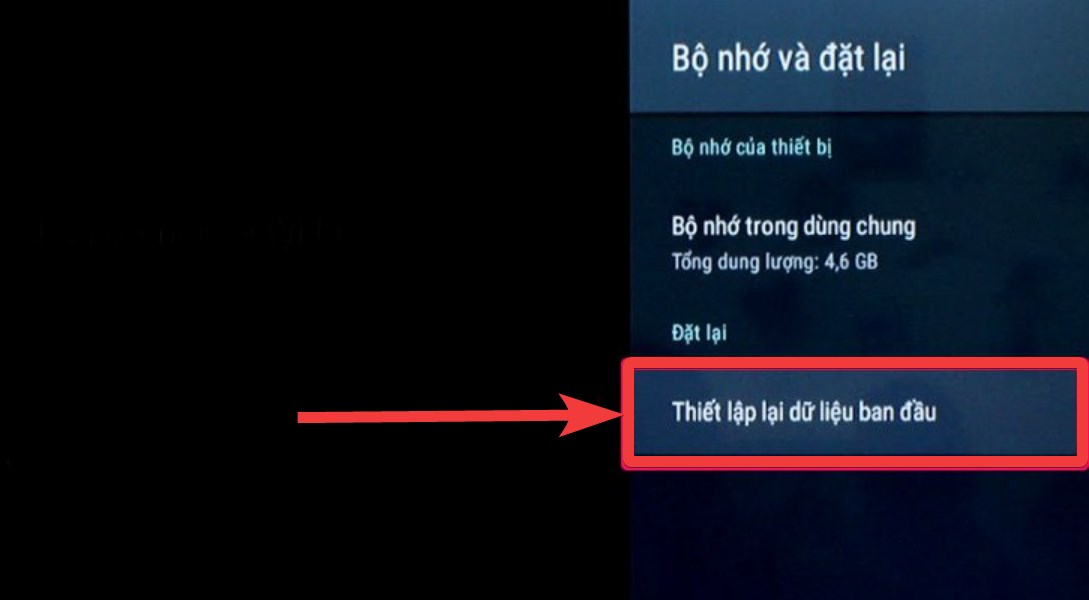
Chọn Thiết lập lại dữ liệu ban đầu trong mục “Bộ nhớ và đặt lại”
- Tivi sẽ thông báo hành động thiết lập lại kèm các lưu ý cần nắm khi tiến hành reset. Bạn hãy đọc qua để nắm thông tin, sau đó chọn Thiết lập lại dữ liệu ban đầu.
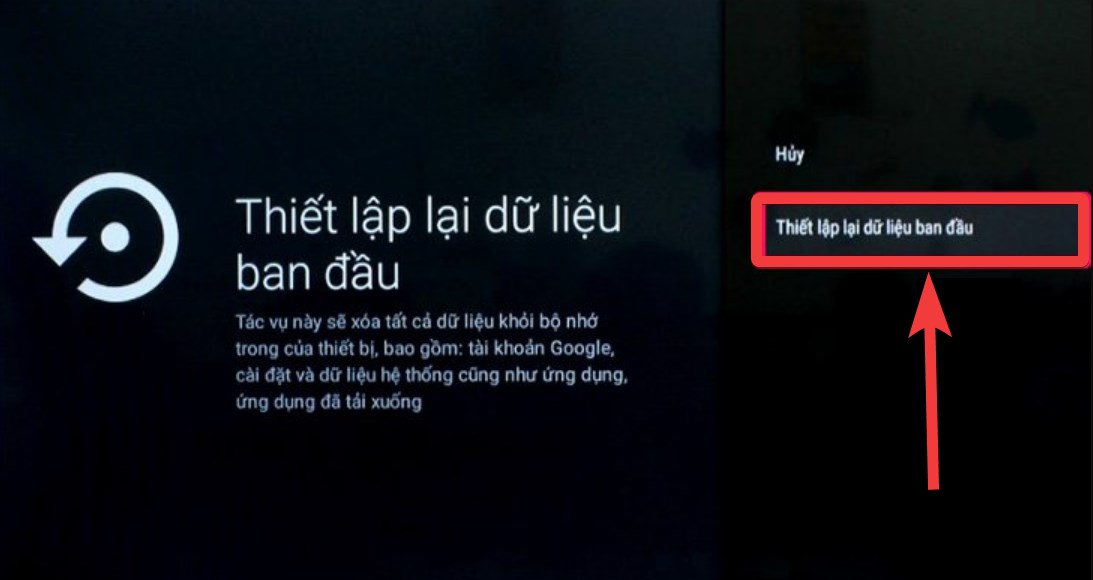
Tivi sẽ thông báo hành động thiết lập lại kèm các lưu ý cần nắm khi tiến hành reset
Tiếp đó, chọn Xóa mọi thứ để tivi thiết lập lại.
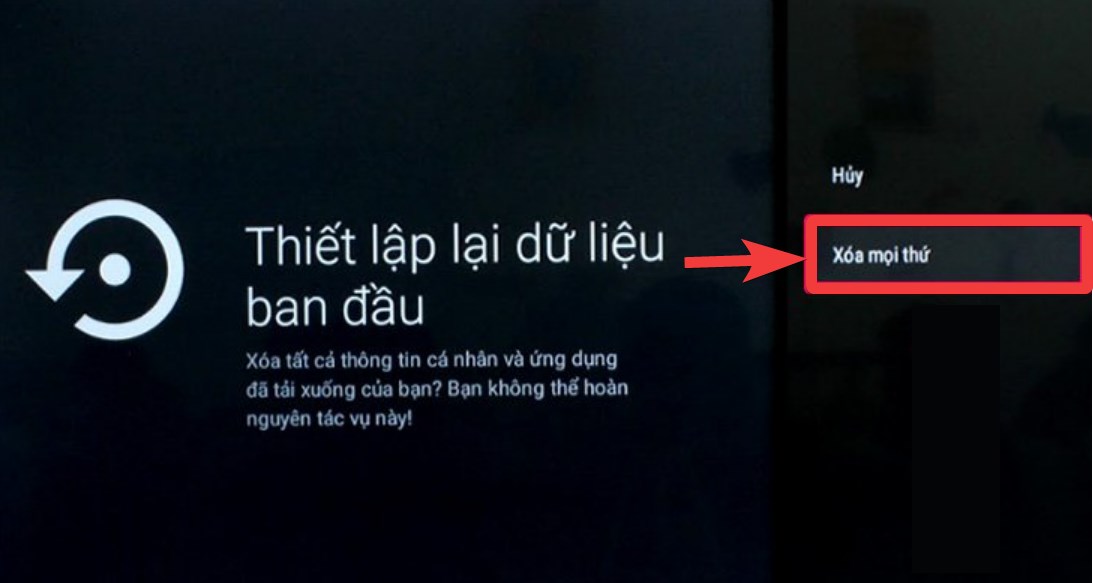
Chọn Xóa mọi thứ để tivi thiết lập lại
- Tiếp đó, tivi sẽ yêu cầu bạn nhập Mật khẩu. Thông thường, mật khẩu mặc định sẽ là 1234. Bạn nhập số này vào rồi chọn OK.
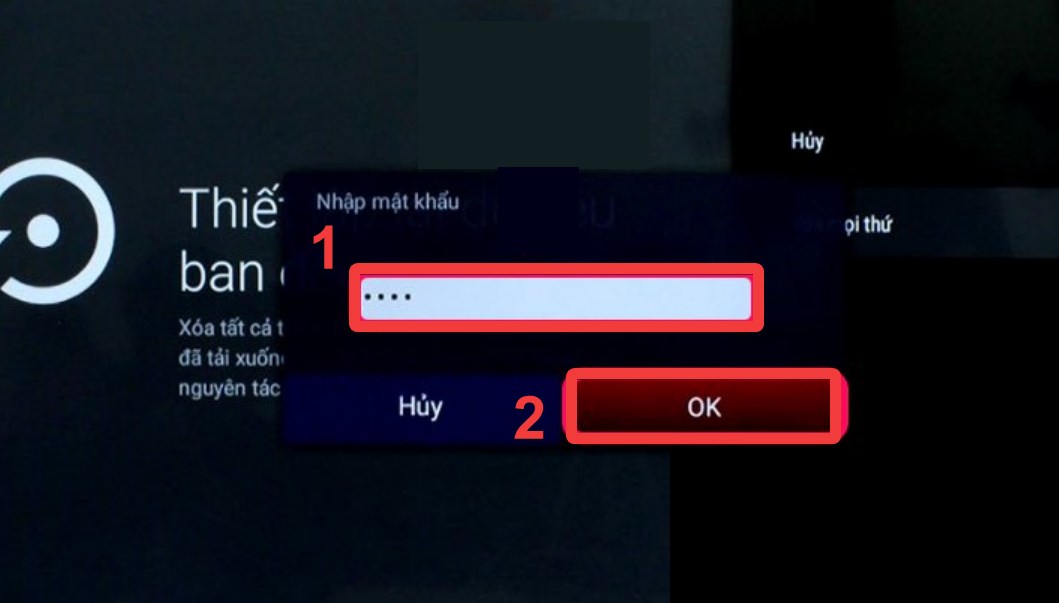
Bạn nhập 1234 rồi chọn OK
- Tiếp tục chọn OK. Tivi sẽ tiến hành khôi phục cài đặt gốc. Bạn chờ vài phút để tivi tiến hành khôi phục cài đặt mặc định nhé!
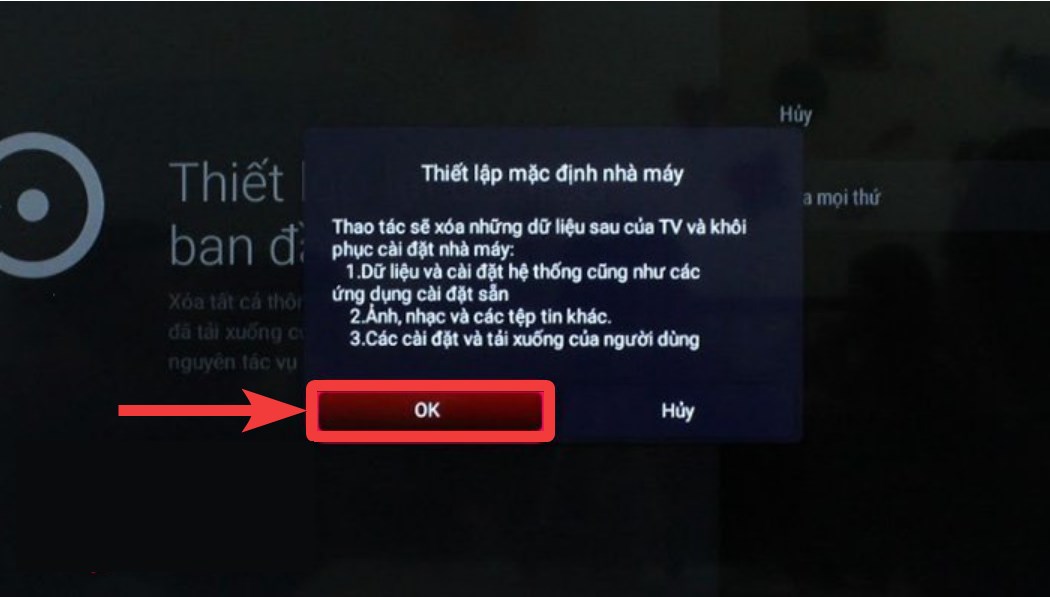
Tiếp tục chọn OK để tivi sẽ tiến hành khôi phục cài đặt gốc
Hướng dẫn cách thiết lập tivi TCL
Sau khi khôi phục cài đặt gốc hoàn thành, cấu hình của tivi sẽ trở về như cấu hình xuất xưởng và điều bạn cần làm lúc này là tiến hành cài đặt thiết lập ban đầu cho tivi TCL theo các bước sau:
- Bạn cần cài đặt về ngôn ngữ, bạn chọn Tiếng Việt > Chọn Tiếp.
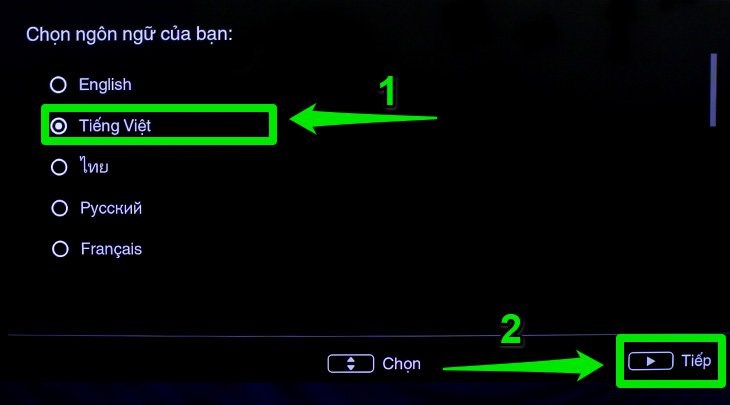
Bạn cần cài đặt về ngôn ngữ, bạn chọn Tiếng Việt > Chọn Tiếp
- Bạn chọn Đồng ý để tiếp tục quá trình thiết lập.
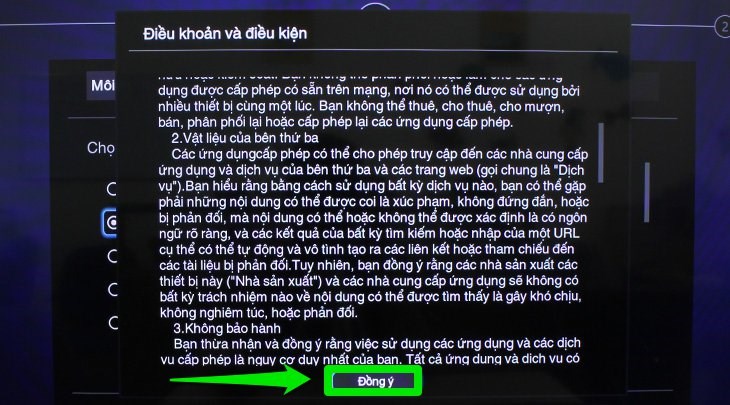
Bạn chọn Đồng ý để tiếp tục quá trình thiết lập
- Chọn quốc gia sử dụng, ở đây bạn chọn Việt Nam. Sau đó, bạn chọn Tiếp.
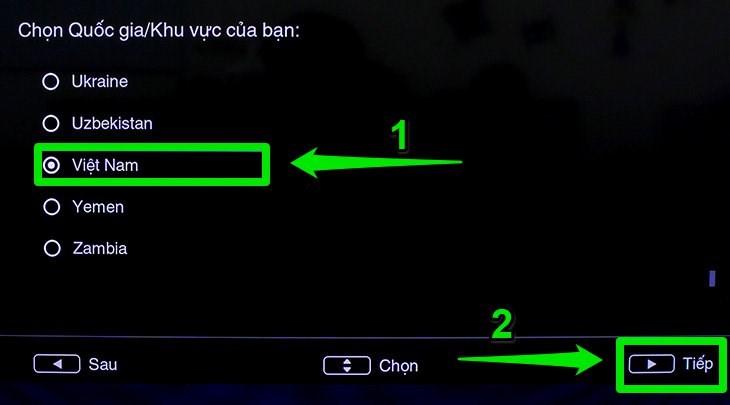
Ở mục Chọn Quốc gia/Khu vực của bạn, bạn chọn Việt Nam > chọn Tiếp
- Đến mục chọn vị trí, bạn chọn vào ô Ở nhà > Tiếp.
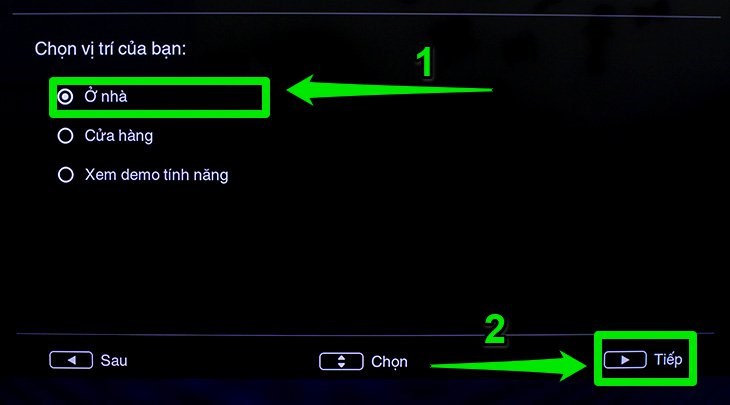
Đến mục chọn vị trí, bạn chọn vào ô Ở nhà > chọn Tiếp
- Ở phần kết nối mạng, bạn chọn loại mạng Wireless > Chọn Tiếp.
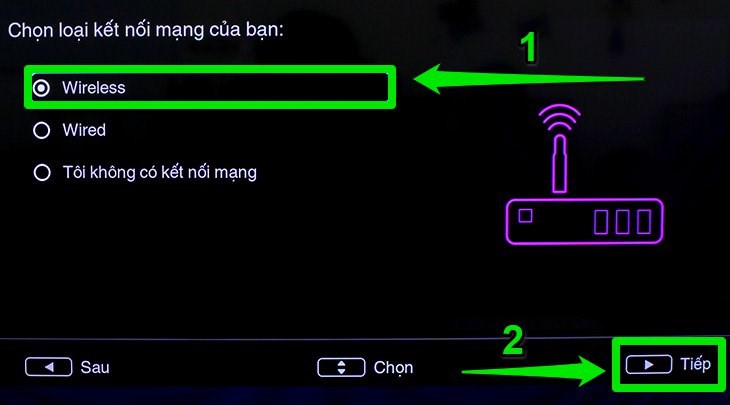
Ở phần kết nối mạng, bạn chọn loại mạng Wireless > chọn Tiếp
- Bạn chọn Dò > Tiếp để tivi thực hiện tìm kiếm các sóng Wifi xung quanh.
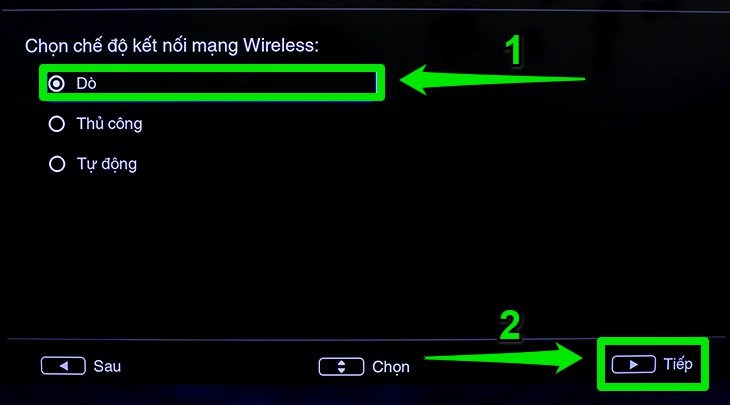
Bạn chọn Dò > chọn Tiếp để tivi thực hiện tìm kiếm các sóng Wifi xung quanh
- Sau khi dò xong trên màn hình tivi sẽ xuất hiện bảng thiết lập mạng. Bạn chọn vào Wifi của nhà mình rồi chọn Tiếp.
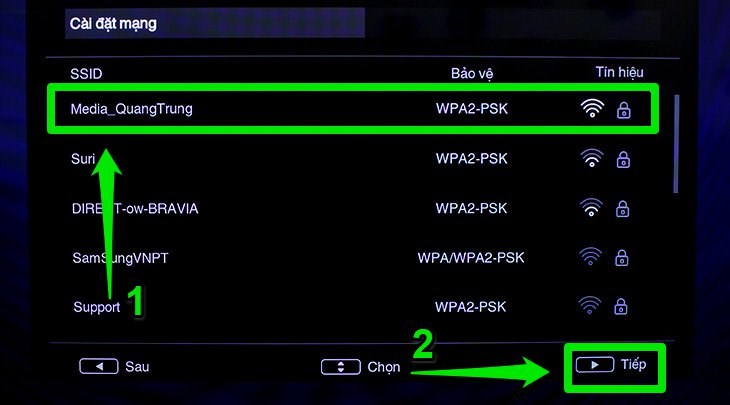
Sau khi dò xong trên màn hình tivi sẽ xuất hiện bảng thiết lập mạng
- Bạn nhập mật khẩu vào rồi chọn Đồng ý.
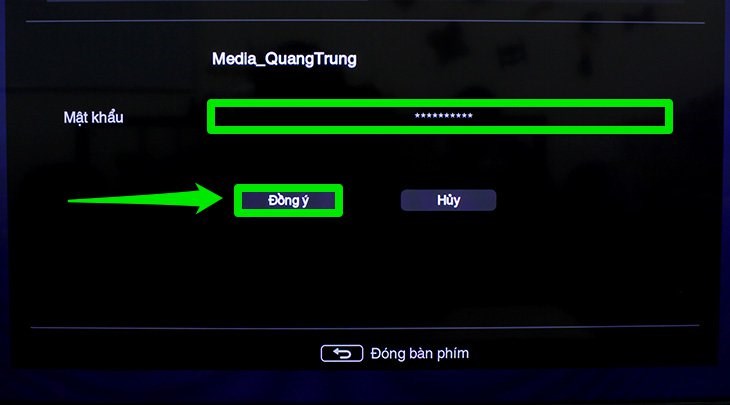
Bạn nhập mật khẩu vào rồi chọn Đồng ý
- Bạn chọn Tiếp để chuyển qua bước tiếp theo.
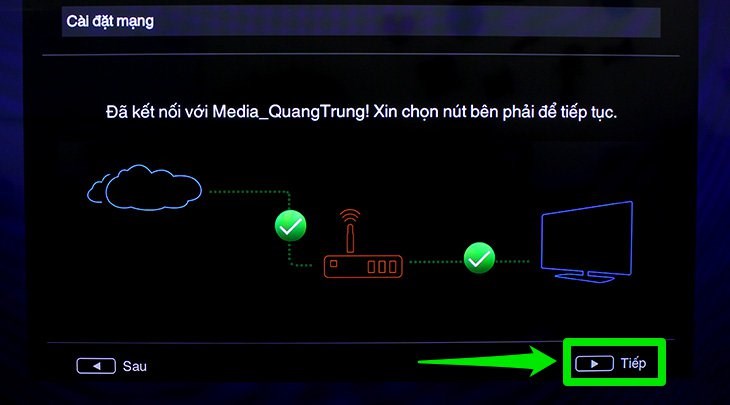
Bạn chọn Tiếp để chuyển qua bước tiếp theo
- Ở mục cài đặt kênh, bạn chọn Tiếp tục > Chọn Tiếp.
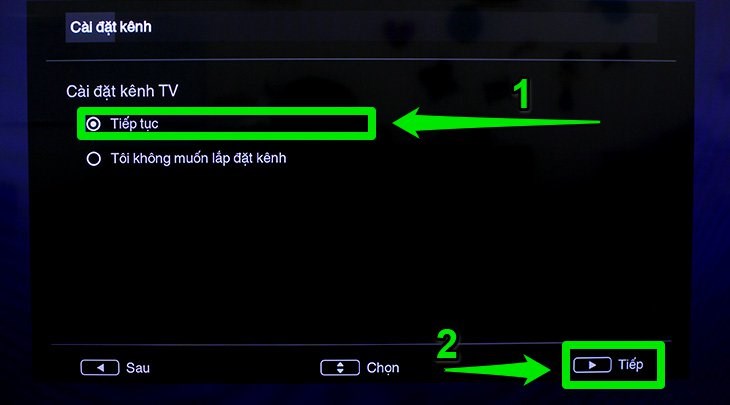
Ở mục cài đặt kênh, bạn chọn Tiếp tục > Chọn Tiếp
- Để hoàn thành quá trình cài đặt ban đầu cho tivi bạn chọn Hoàn thành.
Chúng tôi đã chia sẻ cho các bạn bài viết hướng dẫn cách khôi phục cài đặt gốc, reset tivi TCL đơn giản nhất. Các bạn cùng tham khảo để có thể sử dụng tivi TCL tối ưu nhất nhé!