
Cách khóa ứng dụng bằng vân tay trên Samsung Galaxy J7 Prime đơn giản
Bạn đang sở hữu Samsung J7 Prime và muốn tăng cường bảo mật cho các ứng dụng cá nhân? Dù là smartphone tầm trung, bạn hoàn toàn có thể tận dụng cảm biến vân tay để khóa ứng dụng nhờ các tính năng mở rộng. Hãy cùng chúng tôi tìm hiểu cách thiết lập tính năng này cực đơn giản ngay dưới đây.
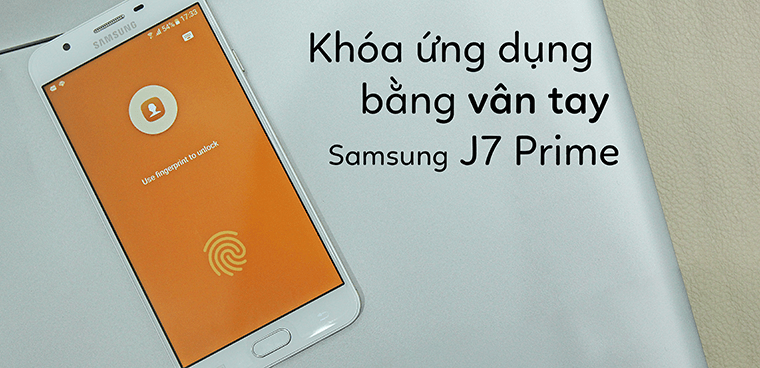
Cài đặt ứng dụng Applock
Applock là một tiện ích hỗ trợ người dùng khóa quyền truy cập vào các ứng dụng cụ thể và cho phép mở khóa bằng vân tay. Bạn có thể dễ dàng tải ứng dụng này miễn phí trên cửa hàng Google Play Store.
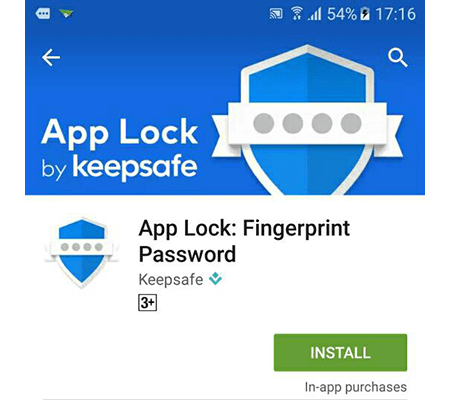
Trước khi thực hiện, hãy đảm bảo bạn đã thiết lập ít nhất một dấu vân tay vào hệ thống máy. Sau đó, tiến hành cài đặt ứng dụng theo các bước sau:
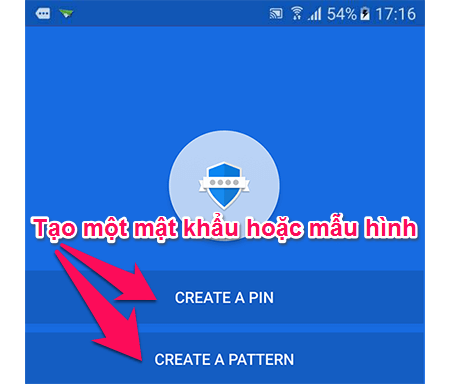
- Mở ứng dụng Applock, thiết lập mật khẩu hoặc mẫu hình vẽ để dự phòng trong trường hợp không muốn sử dụng vân tay.
- Cấp quyền truy cập cho ứng dụng bằng cách nhấn vào nút “Go to settings”.
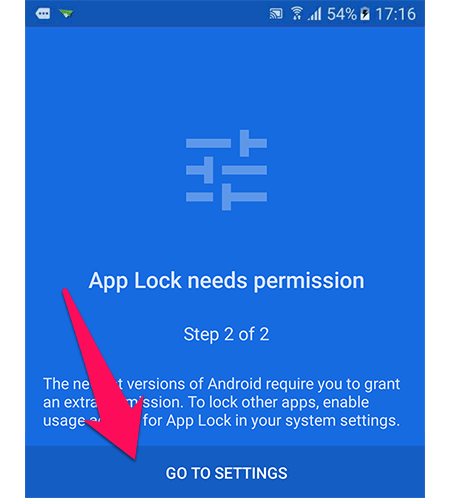
Tiếp theo, tìm đến ứng dụng Applock trong danh sách cài đặt và kích hoạt quyền truy cập.
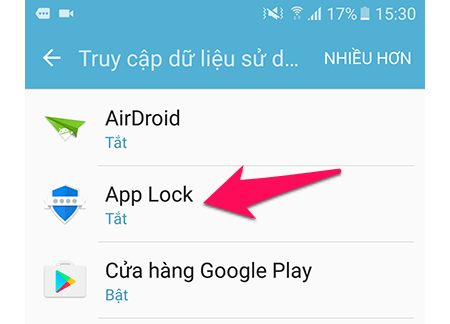
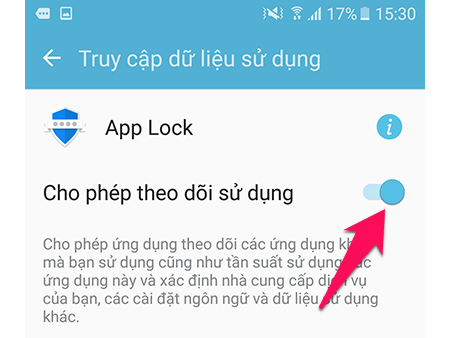
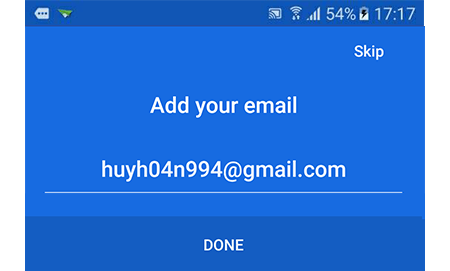
Nhấn phím quay lại, sau đó nhập email cá nhân để bảo mật thông tin. Trong trường hợp bạn quên mật khẩu và vân tay gặp sự cố, ứng dụng sẽ gửi xác nhận về email của bạn. Nếu không muốn, bạn có thể nhấn chọn Skip để bỏ qua.
Một số thiết lập bắt buộc
Để đảm bảo tính năng bảo mật hoạt động hiệu quả, bạn cần thực hiện một số thiết lập quan trọng:
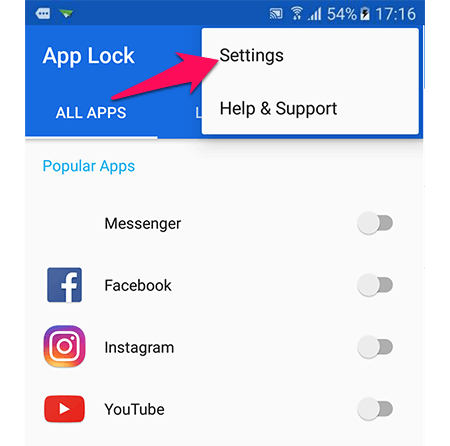
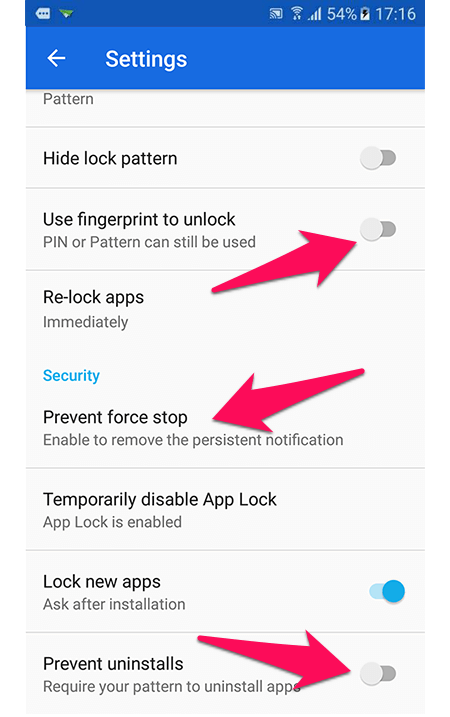
Nhấn vào biểu tượng ba chấm ở góc phải phía trên màn hình, chọn mục “Settings” và kích hoạt các tính năng sau:
- Use fingerprint to unlock: Kích hoạt khả năng dùng vân tay để mở khóa ứng dụng.
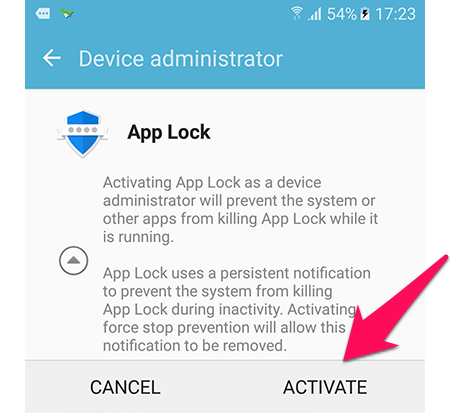
- Prevent force stop: Chống tắt ứng dụng Applock đột ngột (đảm bảo bảo mật luôn hoạt động).
- Prevent uninstall: Chống gỡ cài đặt Applock trái phép. Hệ thống sẽ yêu cầu vân tay hoặc mật khẩu để thực hiện xóa ứng dụng.
Làm sao để khóa ứng dụng
Sau khi hoàn tất cài đặt, bạn có thể bắt đầu bảo vệ các ứng dụng cá nhân của mình:
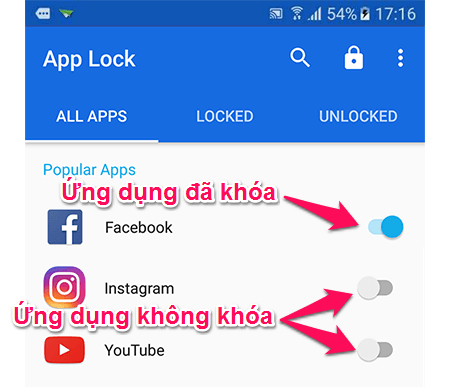
- Chọn các ứng dụng bạn muốn khóa từ danh sách hiển thị trong Applock.
- Thử mở một ứng dụng đã khóa, hệ thống sẽ ngay lập tức yêu cầu xác nhận bằng vân tay.
Lưu ý: Bạn có thể mở khóa bằng bất kỳ dấu vân tay nào đã được thiết lập trong hệ thống (Samsung J7 Prime hỗ trợ tối đa 3 dấu vân tay).
Hy vọng bài viết này giúp bạn thành công trong việc bảo mật dữ liệu trên điện thoại. Nếu có bất kỳ thắc mắc nào trong quá trình thực hiện, bạn có thể để lại câu hỏi bên dưới để chúng tôi hỗ trợ kịp thời.