
Cách khắc phục tình trạng đèn thông minh Philips Hue không kết nối
Đèn thông minh Philips Hue là thiết bị chiếu sáng hiện đại được ưa chuộng nhờ tính ổn định cao. Tuy nhiên, nếu bạn đang gặp khó khăn khi đèn không kết nối với bộ điều khiển trung tâm, hãy theo dõi hướng dẫn chi tiết dưới đây từ chúng tôi để khắc phục lỗi nhanh chóng và hiệu quả.
Nguyên nhân đèn Philips Hue không kết nối
Việc đèn Philips Hue mất kết nối thường xuất phát từ những lý do kỹ thuật phổ biến sau đây:
- Hue Bridge bị nhiễu tín hiệu do đặt quá gần router phát sóng Wi-Fi băng tần 2.4 GHz.
- Kết nối internet giữa hệ thống và mạng nội bộ không ổn định.
- Ứng dụng điều khiển chưa được cập nhật lên phiên bản mới nhất, gây xung đột phần mềm.
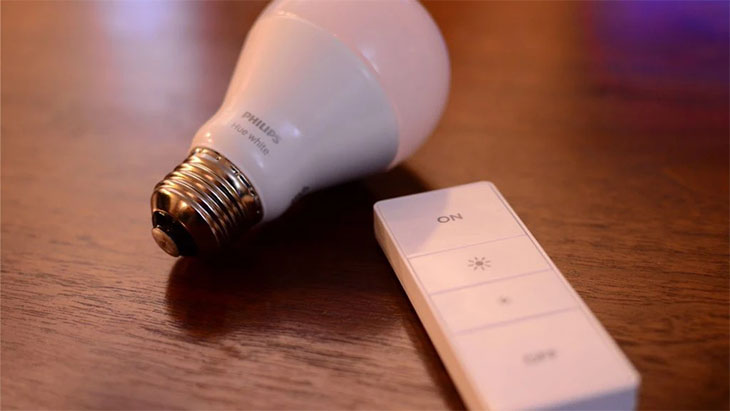
Dưới đây, chúng tôi sẽ hướng dẫn bạn các bước cụ thể để xử lý triệt để tình trạng này.
Cách khắc phục đèn Philips Hue không kết nối
Thay đổi Zigbee Channel
Zigbee là giao thức kết nối quan trọng giúp các thiết bị thông minh liên lạc với nhau. Nếu kênh Zigbee hiện tại bị quá tải hoặc nhiễu, bạn có thể thay đổi sang kênh khác bằng các bước sau:
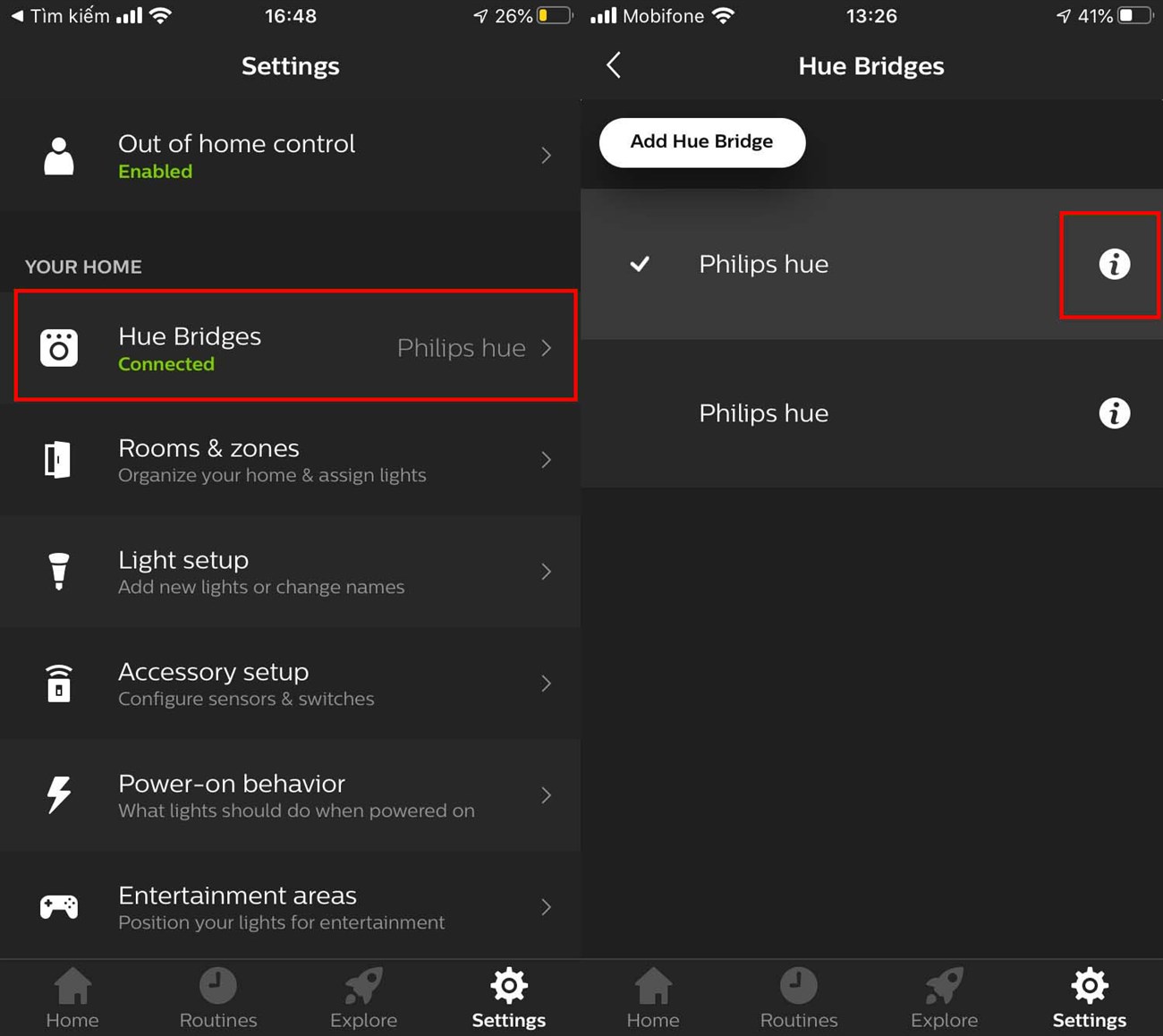
- Mở ứng dụng Hue, truy cập vào mục Settings > Hue Bridges.
- Nhấn vào biểu tượng “i” nằm cạnh thiết bị đèn của bạn.
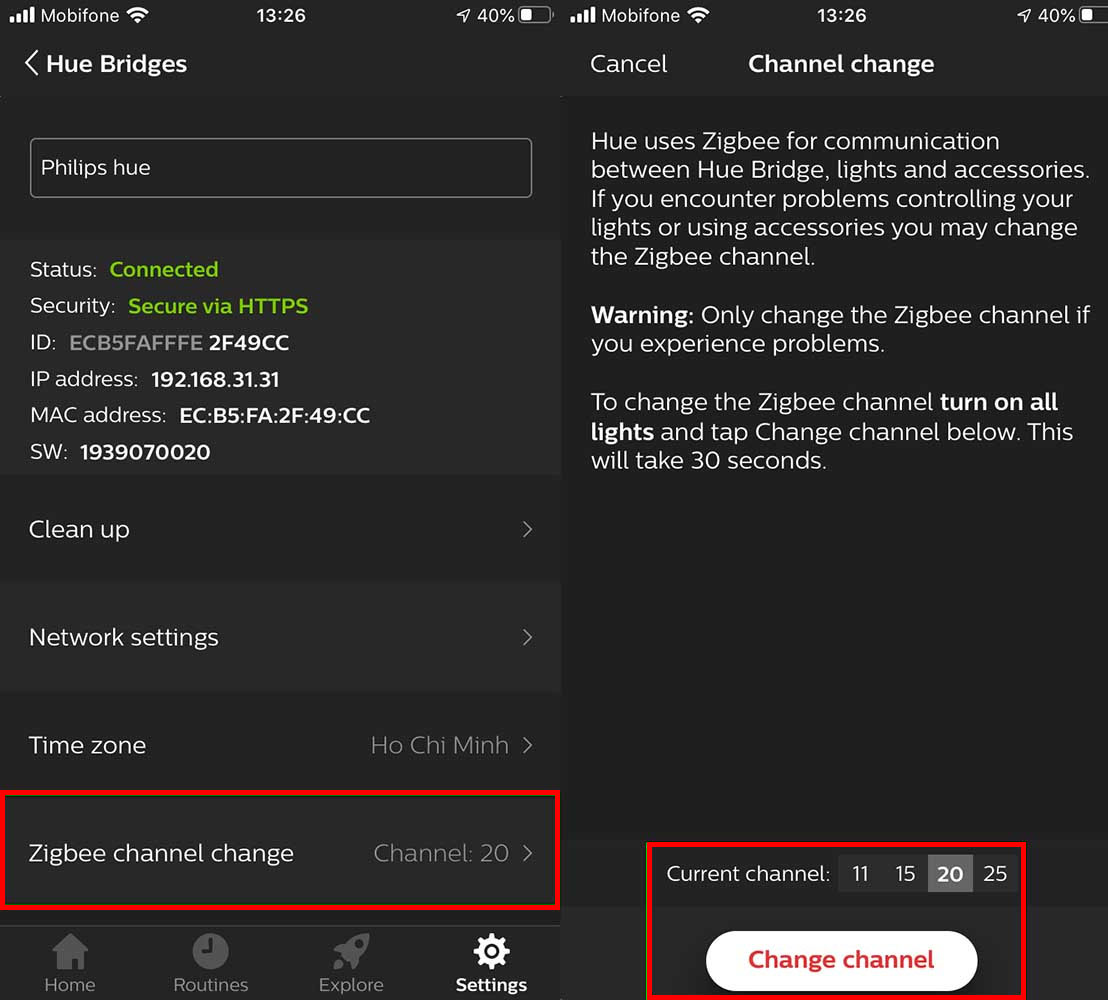
- Tại mục Zigbee channel change, hãy lựa chọn một kênh khác có mức sóng ổn định hơn, sau đó nhấn Change channel để xác nhận.
Sau khi hoàn tất thao tác, bạn vui lòng đợi khoảng 30 giây để hệ thống tự động đồng bộ sang kênh sóng mới.
Reset lại Philips Hue Bridge Hub và kiểm tra kết nối internet
Trong trường hợp thay đổi kênh sóng không hiệu quả, bạn có thể khôi phục cài đặt gốc cho bộ điều khiển trung tâm bằng cách thực hiện các thao tác sau:
- Rút dây cáp mạng trong khi các đèn LED trên thiết bị vẫn đang sáng.
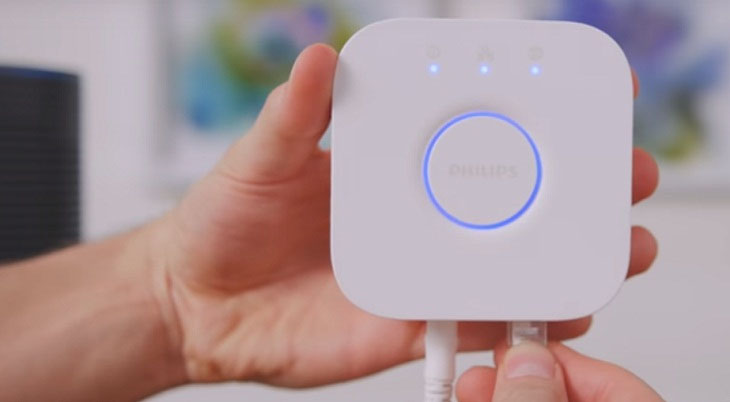
- Tìm nút Reset được đặt ở mặt sau của Philips Hue Bridge Hub.
- Sử dụng que chọc sim hoặc vật nhọn tương tự nhấn giữ nút này trong khoảng 5 giây.
Khi quá trình reset thành công, các đèn LED sẽ nháy liên tục rồi tắt hẳn. Lưu ý rằng hành động này sẽ đưa toàn bộ các thiết bị đèn và phụ kiện trong hệ thống về trạng thái ban đầu.
Hy vọng những chia sẻ từ chúng tôi đã giúp bạn khắc phục thành công lỗi đèn Philips Hue không kết nối. Nếu cần hỗ trợ thêm, đừng ngần ngại liên hệ với chúng tôi!