
Cách khắc phục lỗi ứng dụng ClipTV không hiển thị trên tivi TCL
Trong quá trình trải nghiệm tivi TCL chạy hệ điều hành TV+OS, việc ứng dụng ClipTV đột ngột biến mất khỏi màn hình có thể gây không ít bất tiện. Chúng tôi sẽ hướng dẫn bạn cách khắc phục lỗi này nhanh chóng và hiệu quả ngay trong bài viết dưới đây.
Tình trạng lỗi cụ thể
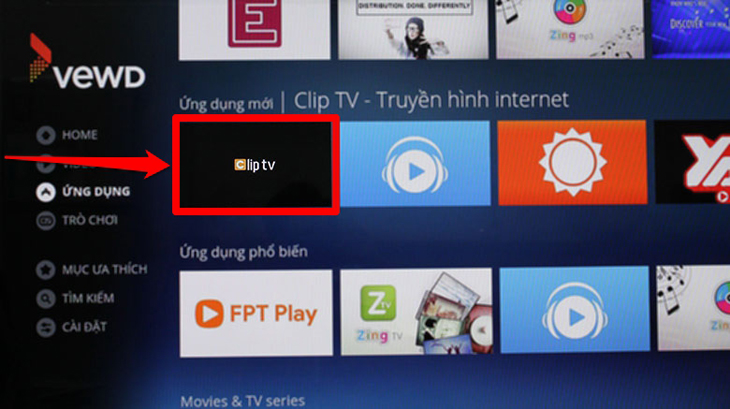
Khi sử dụng tivi TCL, người dùng có thể gặp phải tình trạng ứng dụng ClipTV không hiển thị trong mục ứng dụng của tivi. Ứng dụng dường như bị mất hoặc không xuất hiện trong danh sách các tùy chọn ứng dụng trên giao diện hệ thống.
Các cách khắc phục lỗi và thao tác cụ thể
Kiểm tra kết nối mạng
Đầu tiên, bạn cần đảm bảo tivi đã được kết nối với internet ổn định. Dưới đây là các bước kết nối Wi-Fi cho tivi TCL:
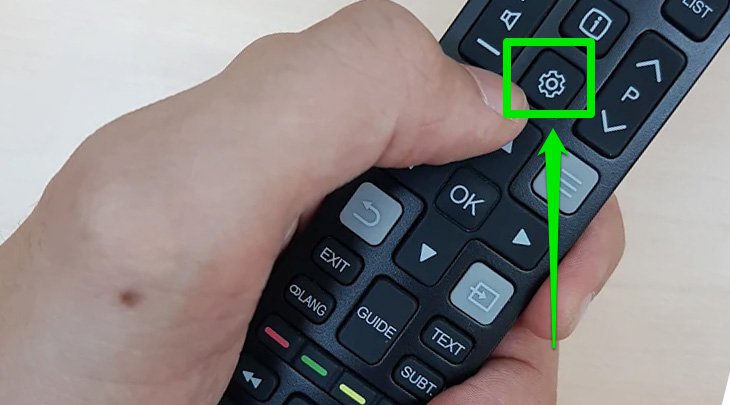
- Chọn nút Cài đặt trên remote.
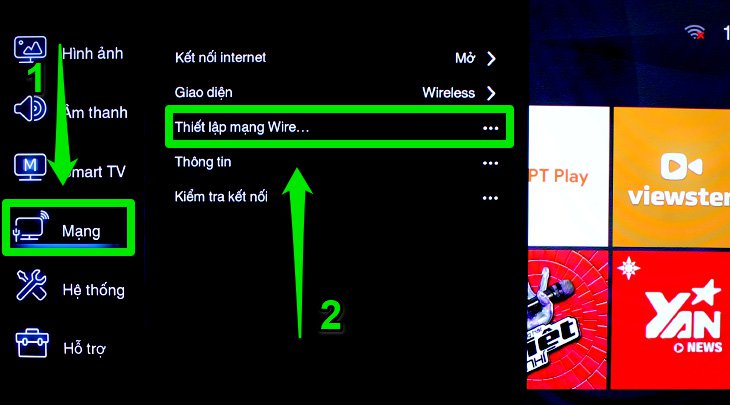
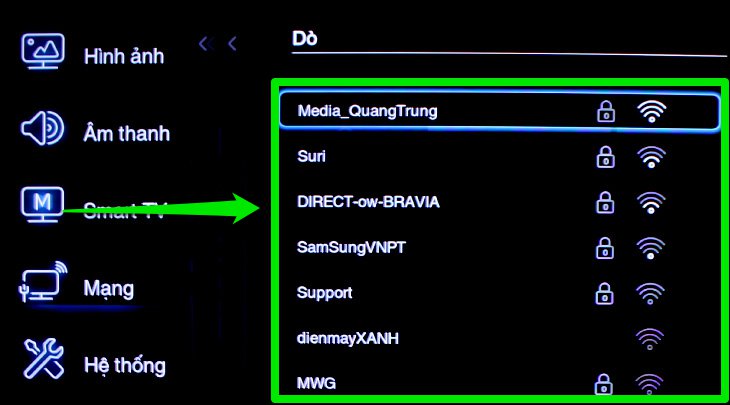
- Tại bảng cài đặt, chọn mục Mạng > Thiết lập mạng Wireless.
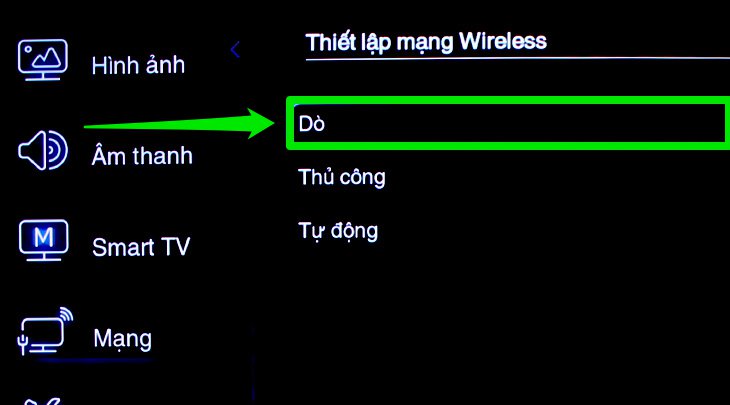
- Chọn mục Dò để tivi tìm kiếm các mạng Wi-Fi khả dụng.
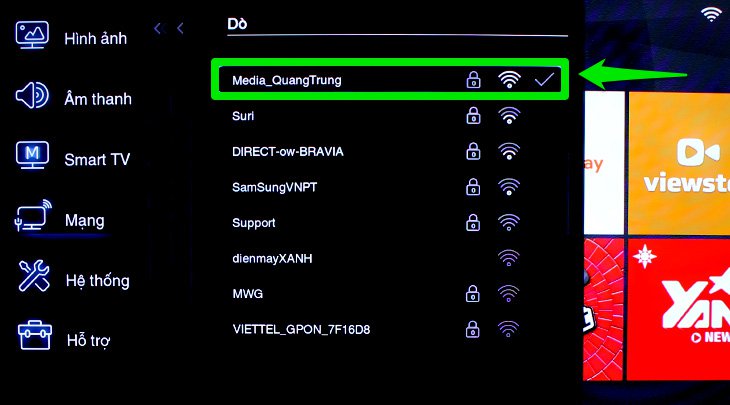
- Chọn tên Wi-Fi nhà bạn và nhập mật khẩu để kết nối.
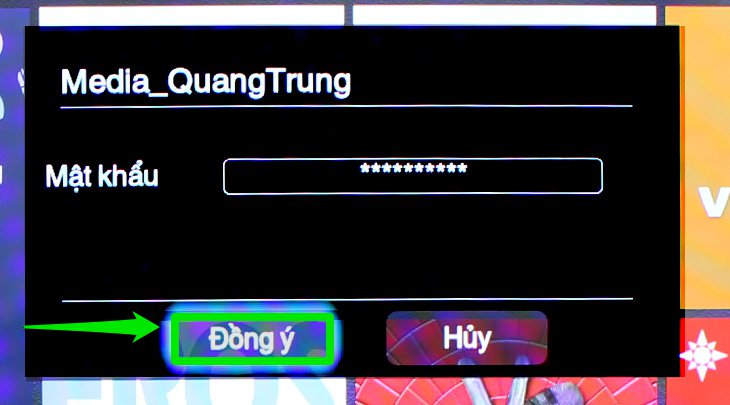
Khi đã kết nối thành công:
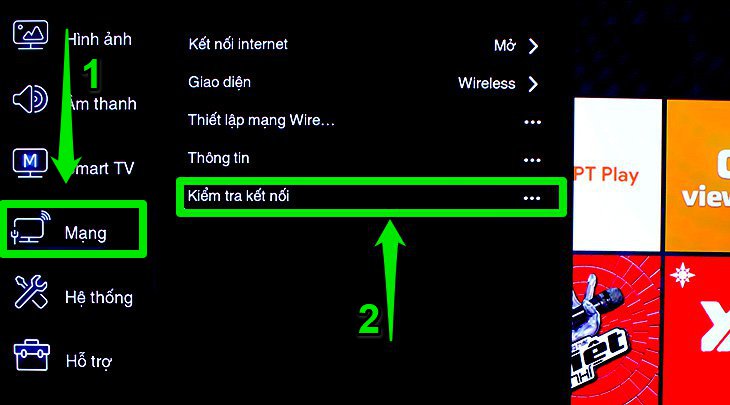
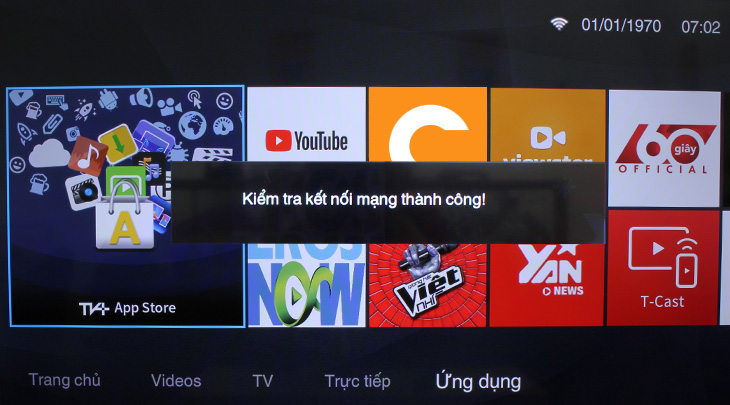
Để kiểm tra kết nối mạng của tivi TCL:
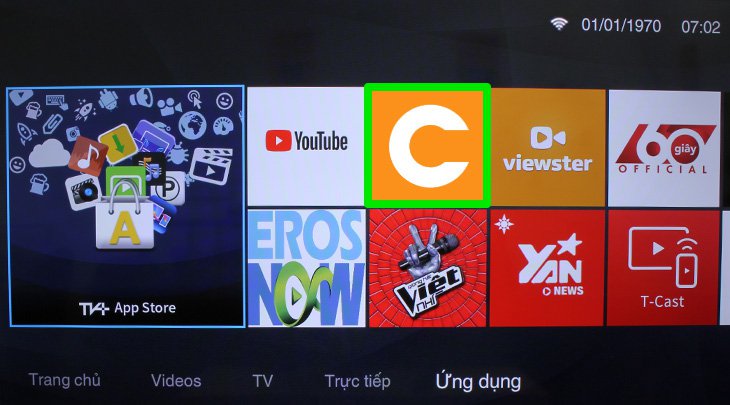
- Chọn mục Mạng > Kiểm tra kết nối để xác minh đường truyền. Nếu kết nối đã thông suốt, ứng dụng sẽ tự động xuất hiện trên màn hình chính.
Đặt lại đúng múi giờ Việt Nam cho tivi
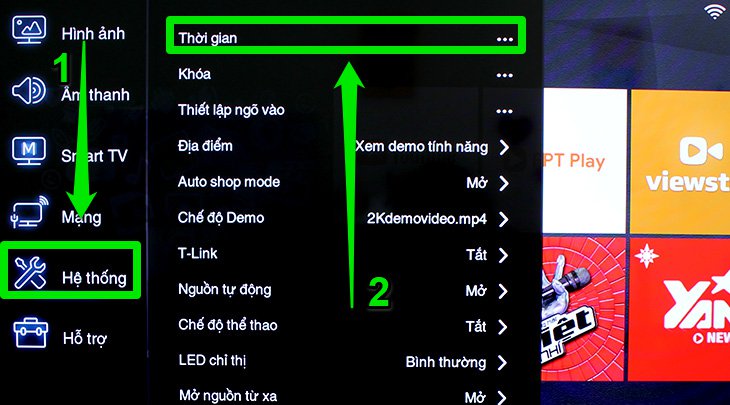
- Nhấn nút răng cưa trên remote để hiển thị bảng cài đặt.
- Chọn mục Hệ thống > Thời gian.
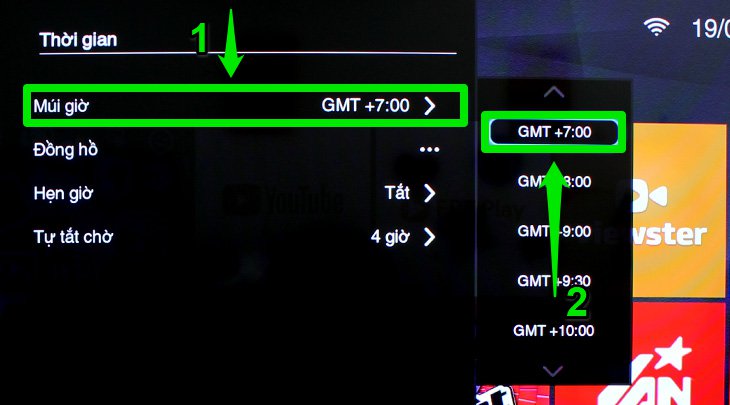
- Kiểm tra múi giờ của tivi, nếu chưa đúng với múi giờ Việt Nam (GMT +7:00), bạn hãy chọn mục Múi giờ và điều chỉnh lại.
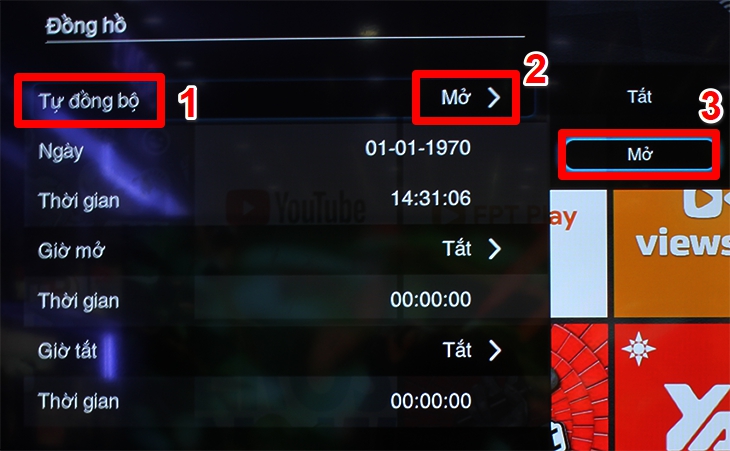
- Tại mục Đồng hồ, chọn Tự đồng bộ > Mở để hệ thống cập nhật thời gian tự động.
- Sau khi đã chỉnh đúng múi giờ, hãy quay lại màn hình chính kiểm tra ứng dụng. Nếu vẫn chưa xuất hiện, hãy thử các cách tiếp theo.
Thao tác làm mới trang Ứng dụng
- Truy cập vào ứng dụng Youtube trên tivi.
- Mở và xem một video bất kỳ trên Youtube.
- Trong khi xem, nhấn nút Home trên remote để quay về giao diện chính. Lặp lại thao tác này khoảng 2 đến 3 lần.
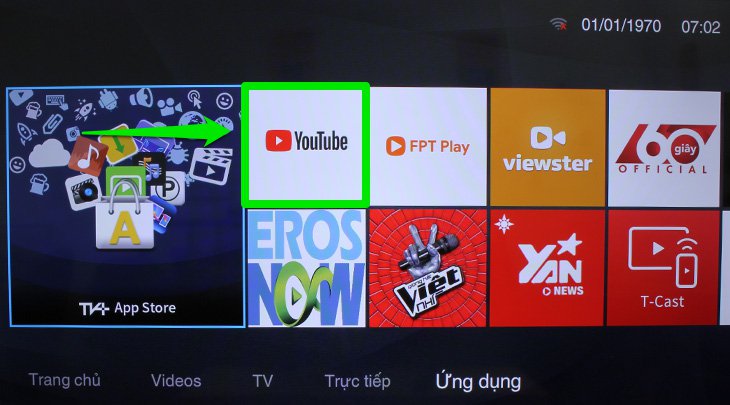
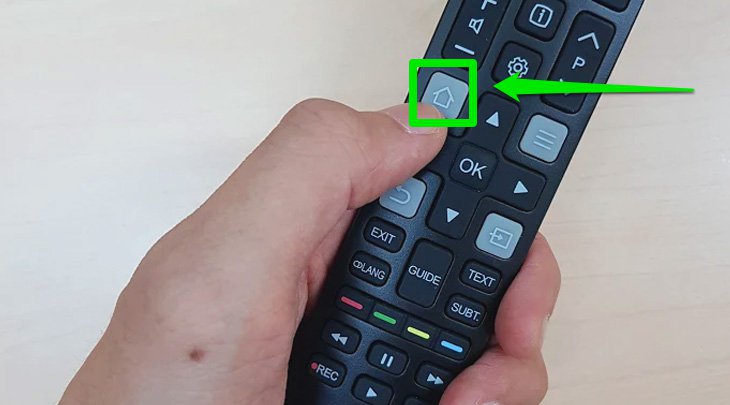
Sau các thao tác này, ứng dụng sẽ được làm mới và tự động cập nhật lên màn hình chính.
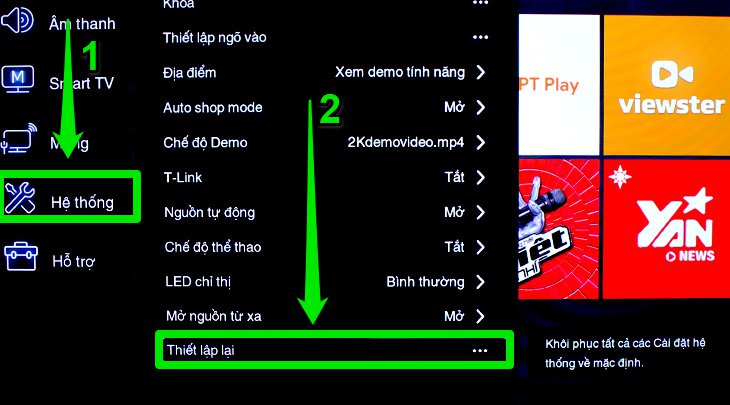
Khôi phục cài đặt gốc
Khôi phục cài đặt gốc (Factory reset) là quá trình xóa sạch dữ liệu và đưa thiết bị về trạng thái xuất xưởng ban đầu. Việc này giúp giải quyết các xung đột phần mềm gây lỗi hiển thị ứng dụng.
Rút nguồn tivi và đợi vài phút
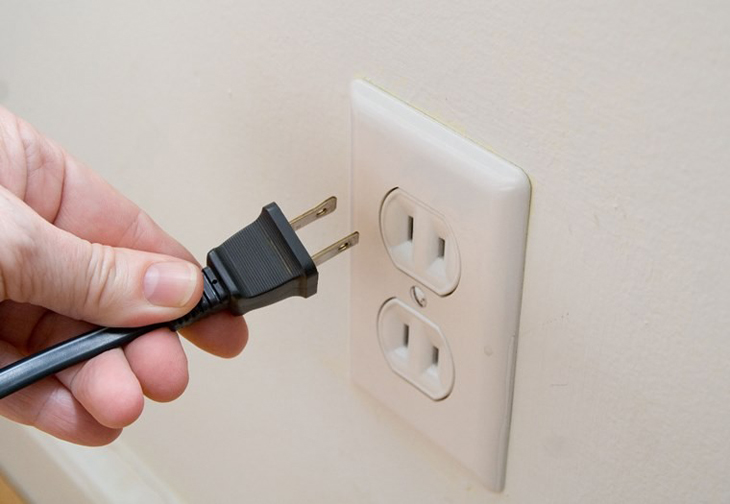
Hãy thử rút phích cắm nguồn tivi, đợi khoảng 10-15 phút rồi cắm điện và khởi động lại tivi để hệ thống thiết lập lại từ đầu.
Một số lưu ý
Khi sử dụng ứng dụng ClipTV, bạn nên lưu ý các điểm sau:
- Nếu không thấy ClipTV ở mục Ứng dụng, hãy kiểm tra thêm tại mục Trang chủ.
- Nếu gặp lỗi bản quyền hoặc không bắt được kênh, bạn vui lòng liên hệ tổng đài hỗ trợ của ClipTV để được giải quyết nhanh nhất.
Hy vọng những hướng dẫn trên sẽ giúp bạn khắc phục lỗi thành công. Nếu còn thắc mắc nào khác, hãy để lại bình luận phía dưới để chúng tôi giải đáp nhé!