
Cách khắc phục lỗi tivi Sony không nhận hình ảnh từ máy tính qua HDMI
Việc kết nối máy tính với tivi Sony qua cổng HDMI đôi khi không hiển thị hình ảnh như mong đợi. Đừng quá lo lắng, chúng tôi sẽ bật mí ngay cho bạn những cách khắc phục tình trạng này một cách nhanh chóng và đơn giản nhất.
Khởi động lại thiết bị
Đây là cách dễ thực hiện và mang lại hiệu quả nhanh nhất, đó là bạn khởi động lại máy tính và tivi. Sau đó, kết nối chúng lại qua cổng HDMI như bình thường.
Thực hiện chính xác quy trình kết nối tivi và máy tính
Ngoài việc khởi động lại thiết bị, thì bạn cũng cần đảm bảo quy trình kết nối máy tính và tivi được thực hiện đúng, bằng các bước sau:
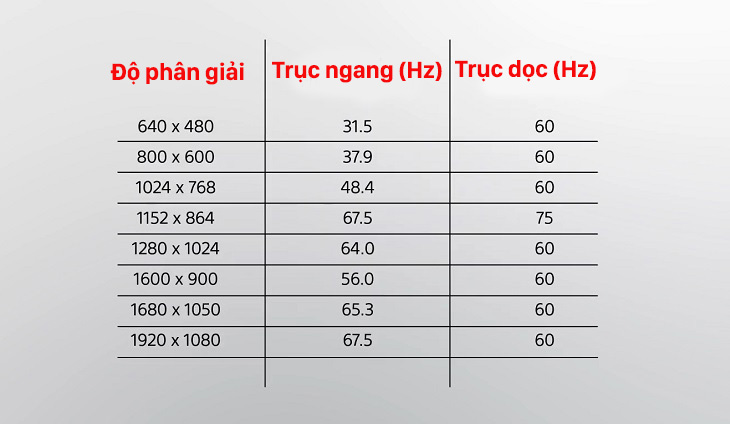
Xác định và chọn độ phân giải màn hình phù hợp
Đầu tiên, bạn cần tham khảo thông số kỹ thuật của tivi và máy tính giúp xác định cũng như chọn độ phân giải phù hợp. Điều này sẽ mang lại chất lượng hiển thị hình ảnh tốt nhất trên màn hình tivi sau khi kết nối với máy tính qua cổng HDMI.
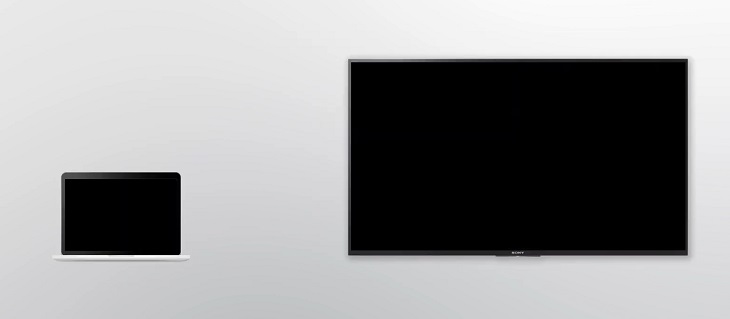
Tắt tivi và máy tính
Bạn rút nguồn của cả 2 thiết bị tivi và máy tính trước khi kết nối.
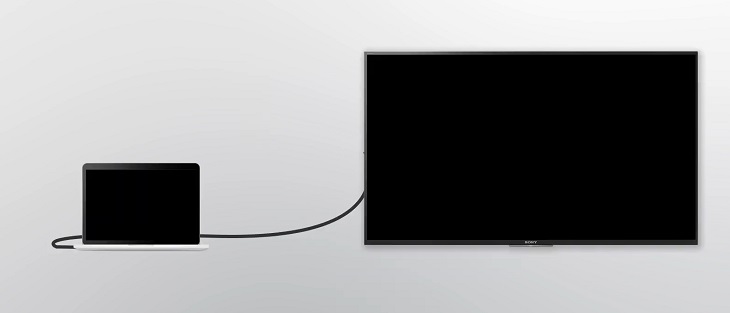
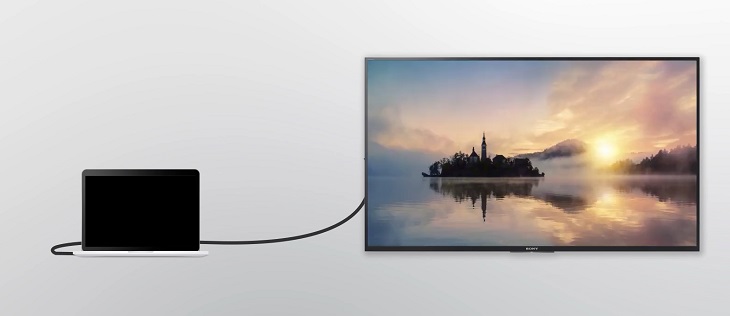
Kết nối tivi và máy tính qua dây cáp HDMI
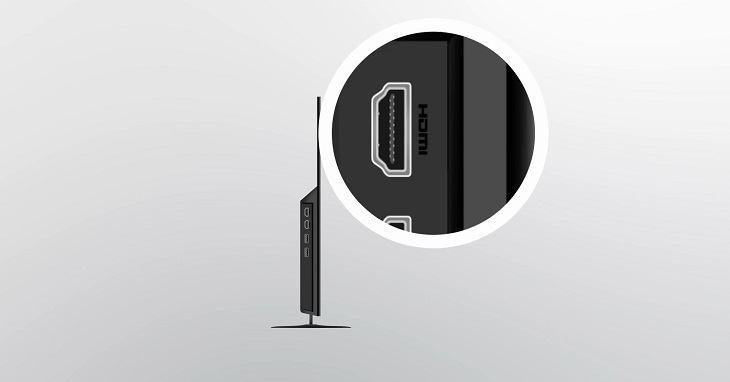
Bạn lấy dây cáp HDMI, cắm 1 đầu dây vào Ngõ vào của cổng HDMI trên tivi và 1 đầu vào Ngõ ra của cổng HMDI trên máy tính.
Mở tivi trước khi mở máy tính
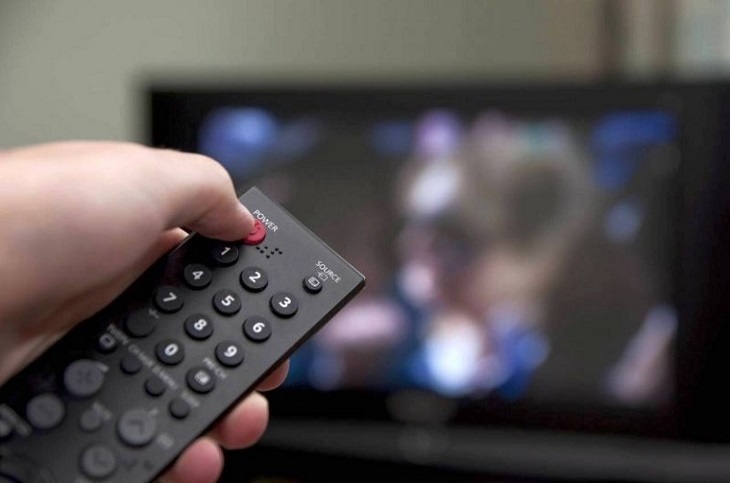
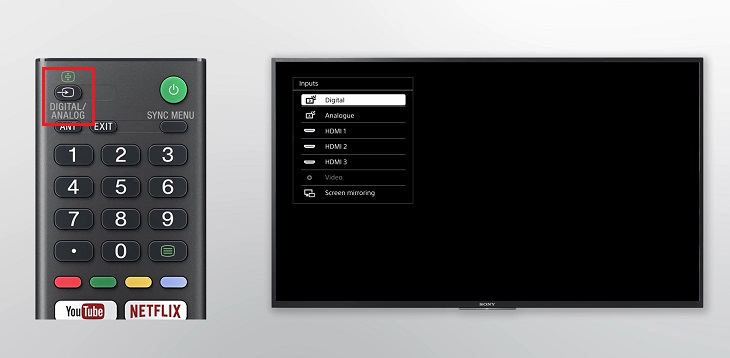
Nhấn nút Ngõ vào trên remote
Khi mở tivi, bạn nhấn vào nút Ngõ vào (Input) trên remote tivi để giúp tivi kết nối với máy tính. Hơn nữa, bạn có thể nhấn nút này nhiều lần cho đến khi màn hình tivi xuất hiện thông báo kết nối Ngõ vào (Input) là HDMI.
Những cách khác để khắc phục lỗi không hiển thị hình ảnh
Thay đổi đích chiếu màn hình của máy tính
Tùy theo dòng máy tính, bạn có thể tham khảo kỹ phần Trợ giúp trong tài liệu Hướng dẫn sử dụng máy tính, có hướng dẫn cụ thể để thay đổi đích chiếu màn hình của máy tính.
Phương pháp dùng phím tắt trên máy tính xách tay
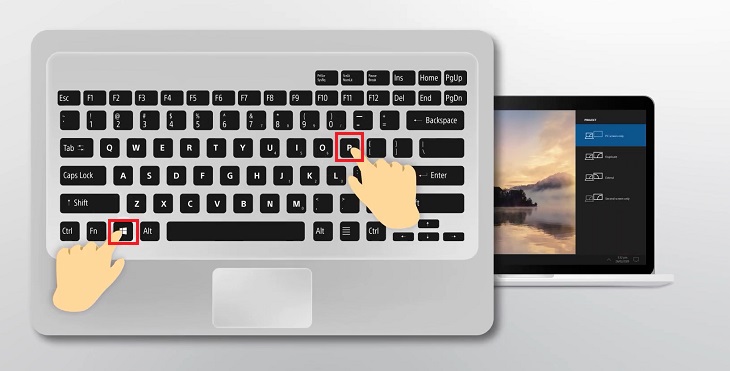
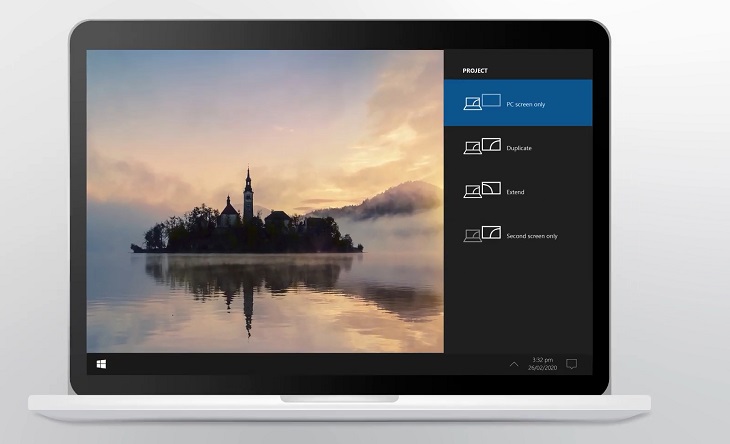
Sử dụng phím Windows + phím P trên bàn phím máy tính xách tay:
- Đóng hết những chương trình hiện đang mở trên máy tính.
- Nhấn và giữ cả 2 phím Windows và phím P trên bàn phím.
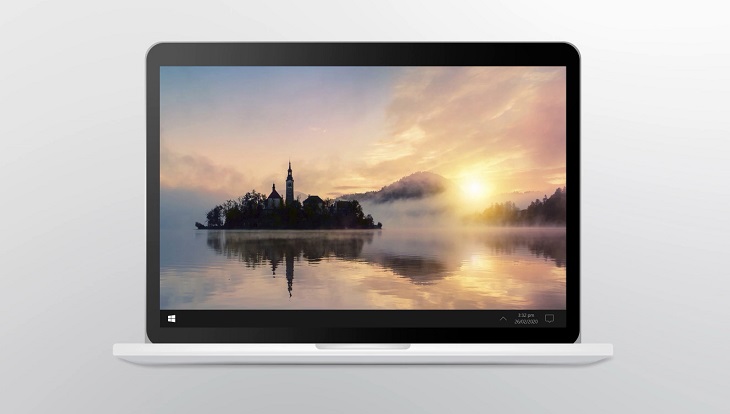
- Chọn kiểu hiển thị kết nối, như PC screen only (Chỉ màn hình máy tính), Duplicate (Sao chép), Extend (Mở rộng) hoặc Second screen only (Chỉ màn hình thứ hai).
Phương pháp cài đặt hiển thị trên máy tính bàn
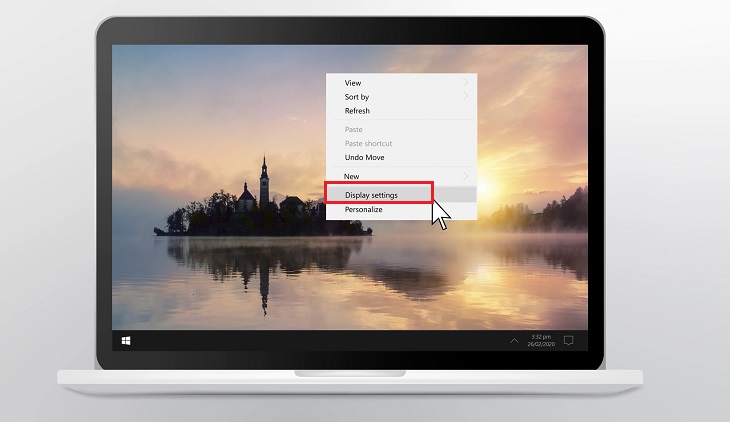
- Nhấp chuột phải trên màn hình Desktop, rồi chọn Display settings (Cài đặt hiển thị).
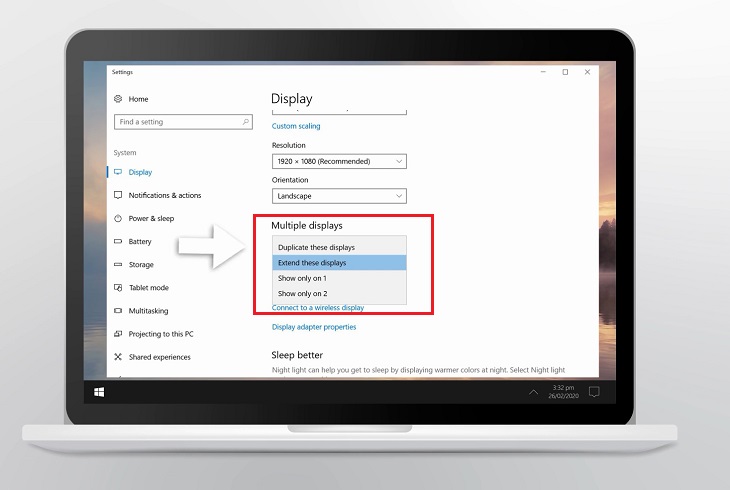
- Trong các tùy chọn trong mục Multiple Displays (Nhiều màn hình hiển thị), bạn chọn kiểu hiện thị phù hợp như: Duplicate these displays (Sao chép những màn hình hiển thị này), Extend these displays (Mở rộng những màn hình hiển thị này), Show only on 1 (Chỉ hiển thị trên 1) hoặc Show on 2 (Hiển thị trên 2).
Chọn độ phân giải màn hình thấp hơn trên máy tính
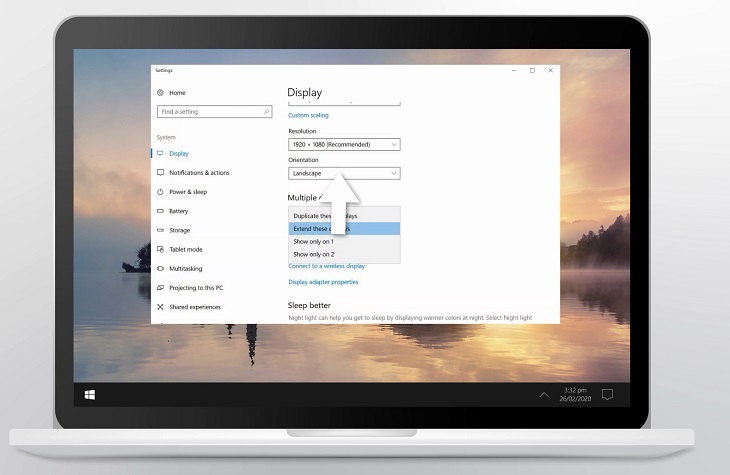
Bạn có thể chọn độ phân giải màn hình thấp hơn trên máy tính, rồi kiểm tra xem hình ảnh được chiếu trên tivi có đúng hay không?
Kết nối lại nếu tivi Sony có cổng HDMI khác hoặc bạn có cáp HDMI khác
Nếu tivi có thêm cổng HDMI khác, thì bạn hãy thử kết nối cổng đó theo quy trình các bước như hướng dẫn phía trên để tiến hành kiểm tra hình ảnh hiển thị.
Ngoài ra, nếu bạn có sợi dây cáp HDMI khác, thì cũng có thể dùng dây cáp đó kết nối theo quy trình đã nêu. Nếu khắc phục được sự cố, thì chứng tỏ dây cáp HDMI lúc đầu có vấn đề.
Xả pin máy tính
Bạn có thể xả pin máy tính xách tay bằng cách tháo bộ chuyển đổi AC, cáp nguồn, pin và những thiết bị ngoại vi khác ra khỏi máy tính.
Với chia sẻ phía trên, hy vọng bạn đã biết thêm được các cách khắc phục tivi Sony không hiển thị hình ảnh từ máy tính qua cổng HDMI. Chúc bạn thành công và nếu có thắc mắc gì hãy để lại bình luận phía dưới để chúng tôi hỗ trợ sớm nhất cho bạn.