
Cách khắc phục lỗi CPU 100%, máy tính quá tải đơn giản, hiệu quả
Khi CPU máy tính liên tục hoạt động ở mức 99% – 100%, thiết bị sẽ trở nên chậm chạp, thường xuyên giật lag hoặc xuất hiện lỗi “Not Responding”, gây khó chịu cho người dùng. Bài viết dưới đây sẽ hướng dẫn bạn các cách khắc phục tình trạng quá tải CPU hiệu quả mà không cần phải can thiệp phần cứng phức tạp.
Giới thiệu về lỗi CPU 100%, CPU quá tải
Trường hợp CPU quá tải, tức là đạt mức 100% sẽ khiến mọi lệnh, thao tác của bạn khi tương tác với máy tính bị chậm lại, gây ra hiện tượng chậm, lag hoặc khi vào một số phần mềm sẽ bị lỗi Not Responding, thậm chí đứng máy không thể sử dụng được nữa.
Nếu gặp phải tình trạng này, nhiều người thường nhấn giữ nút nguồn trong 5 giây để tắt nóng thiết bị. Tuy nhiên, cách này lại làm giảm đáng kể tuổi thọ máy tính nếu áp dụng liên tục. Để biết cách hỗ trợ khắc phục mà không gây hại cho máy, hãy thực hiện theo các hướng dẫn dưới đây.
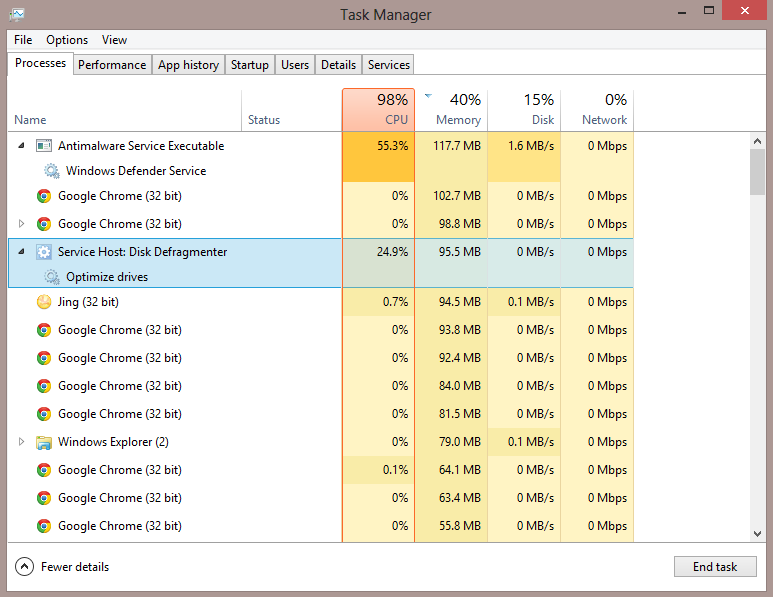
Cách khắc phục lỗi CPU 100%, quá tải CPU
Máy tính của bạn trở nên quá tải đến từ các nguyên nhân như WMI Provider Host, System Idle Process, các tiến trình chạy ngầm, trình diệt virus hoặc sự xuất hiện của phần mềm độc hại. Cụ thể cách xử lý từng vấn đề như sau:
Lỗi CPU 100% do WMI Provider Host
WmiPrvSE.exe (Windows Management Instrumentation) là tiến trình tích hợp trong Windows hỗ trợ khắc phục sự cố mạng. Nếu tiến trình này chiếm tài nguyên quá cao, hãy thực hiện các bước sau:
- Mở Task Manager bằng cách nhấn tổ hợp phím Ctrl + Shift + ESC. Chọn vào thẻ Processes, nếu thấy tiến trình Windows Management Instrumentation có số % cao bất thường, đây chính là nguyên nhân.
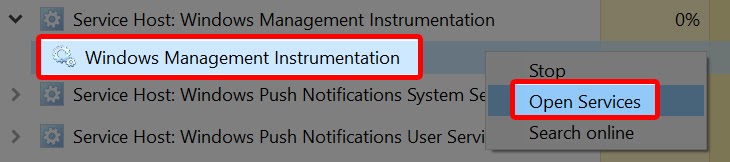
- Để giải quyết, bạn nhấn chuột phải vào Windows Management Instrumentation > Open Services.
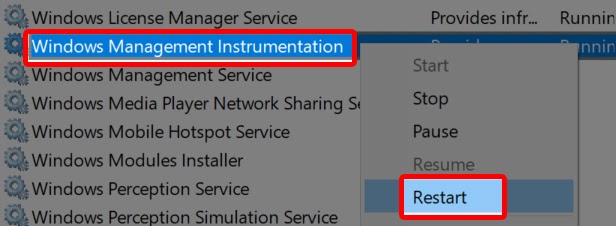
- Tìm Windows Management Instrumentation > Nhấn chuột phải vào và chọn Restart để khởi động lại dịch vụ này.
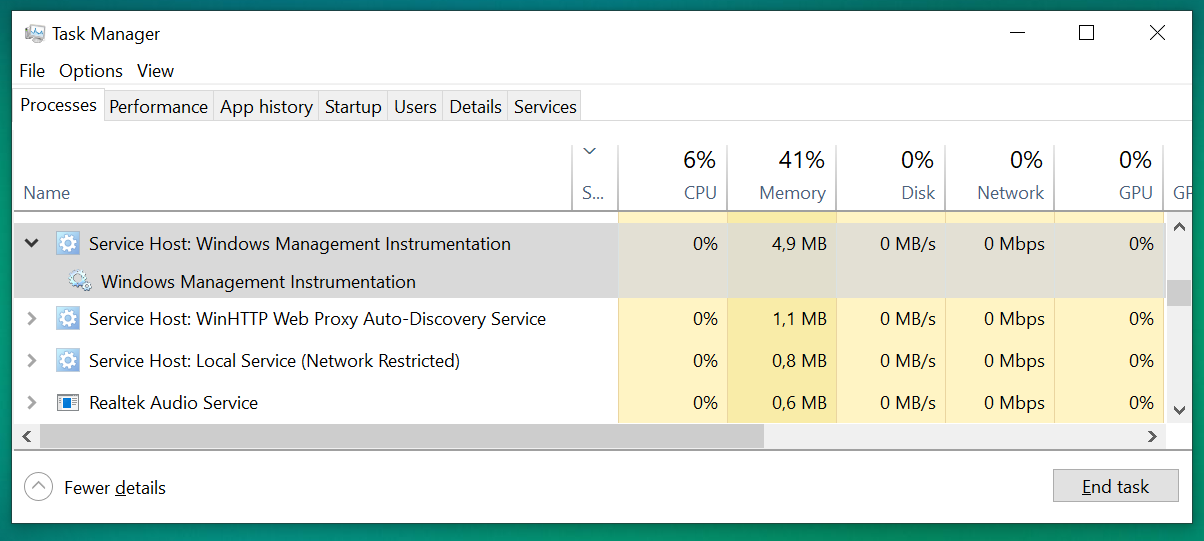
Trong trường hợp máy tính bị nhiễm virus, bạn có thể thấy 2 tiến trình WMI đang chạy cùng lúc. Lúc này, bạn cần sử dụng phần mềm diệt virus uy tín để xử lý.
Lỗi CPU quá tải do System Idle Process
System Idle Process là tác vụ quan trọng giúp máy tính duy trì trạng thái sẵn sàng phản hồi các yêu cầu từ người dùng. Trong mục Details của Task Manager, tiến trình này cho biết % CPU đang rảnh rỗi.
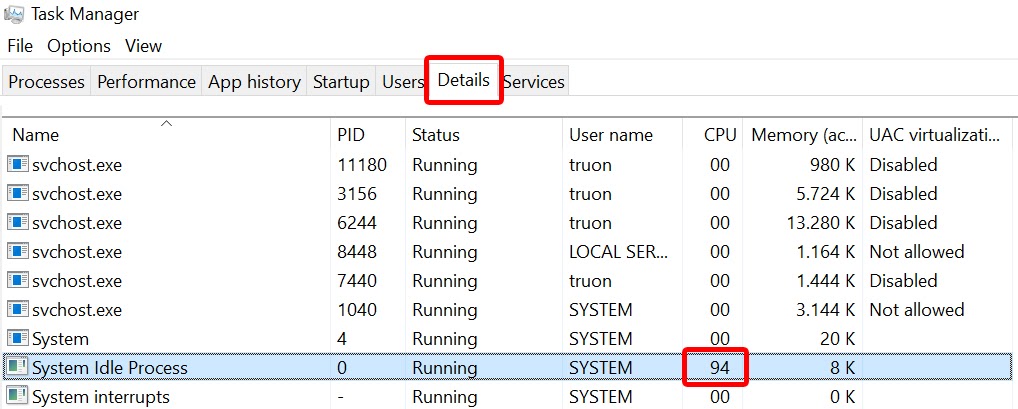
Thông thường, tiến trình này chiếm khoảng 95% CPU khi máy tính ở trạng thái nghỉ. Nếu thông số này thấp, chứng tỏ một chương trình khác đang chiếm dụng tài nguyên và làm máy tính của bạn chạy chậm.
Lỗi CPU quá tải 99% do Svchost.exe (netscvs)
Svchost đảm nhận nhiều vai trò như quản trị tác vụ mạng, chương trình chạy nền và Windows Update. Nếu không sử dụng tính năng chia sẻ trong mạng nội bộ, bạn nên tắt theo các bước sau:
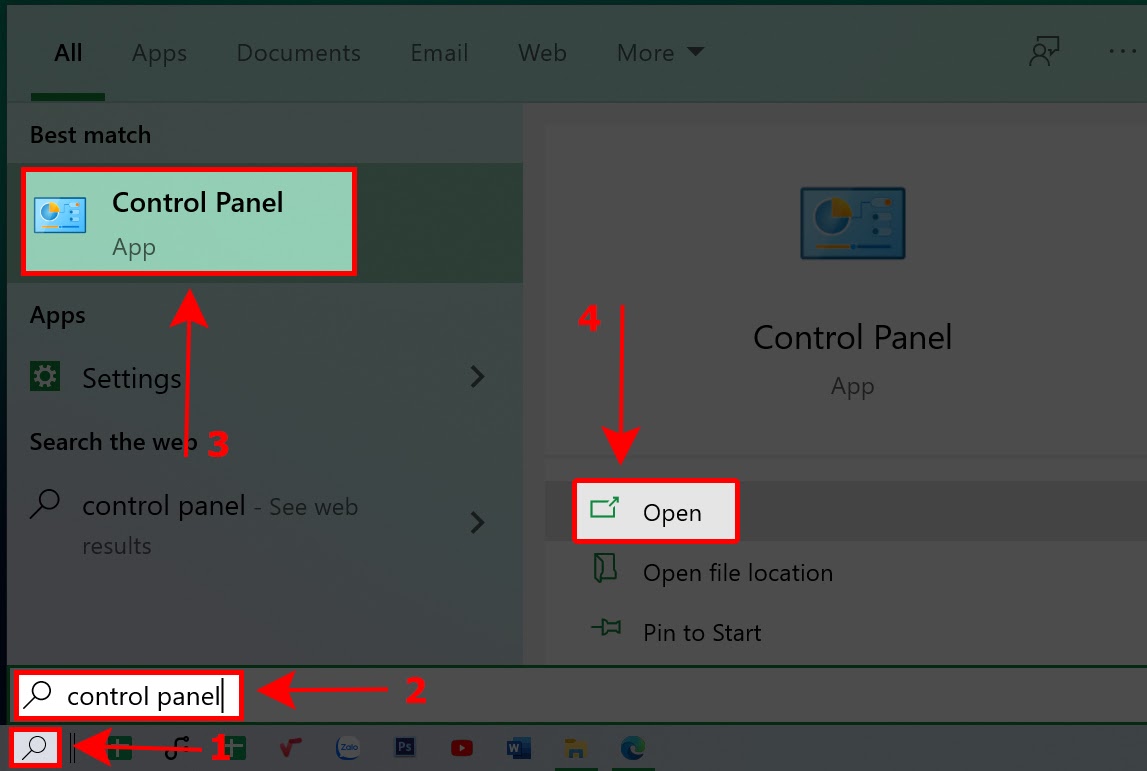
- Nhấn phím Windows > Nhập Control Panel > Chọn Control Panel.
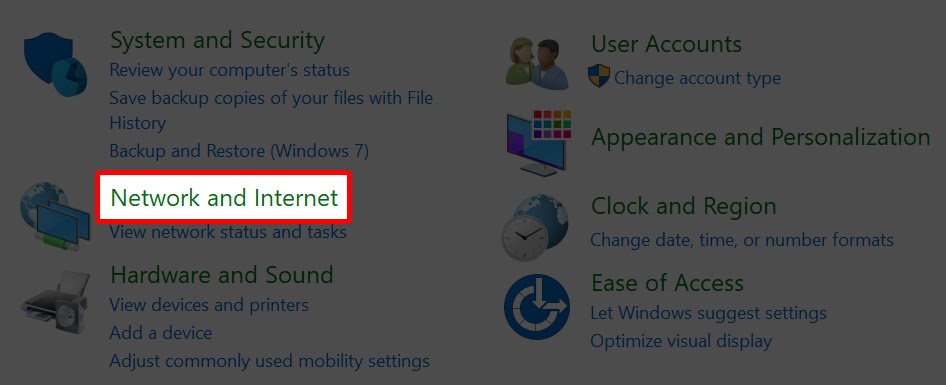
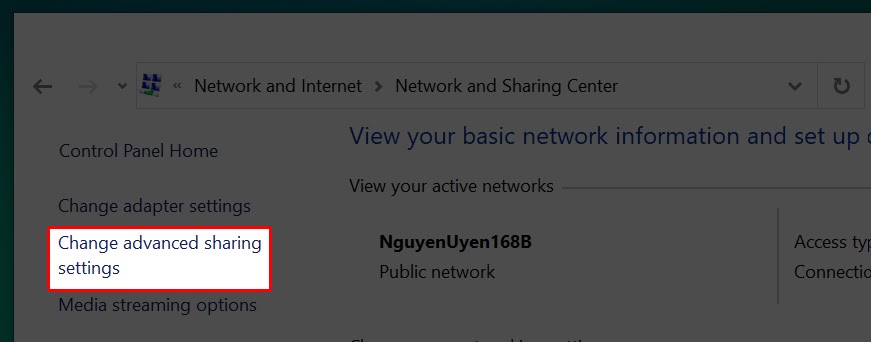
- Chọn Network and Internet > Network and Sharing Center > Change advanced sharing settings.
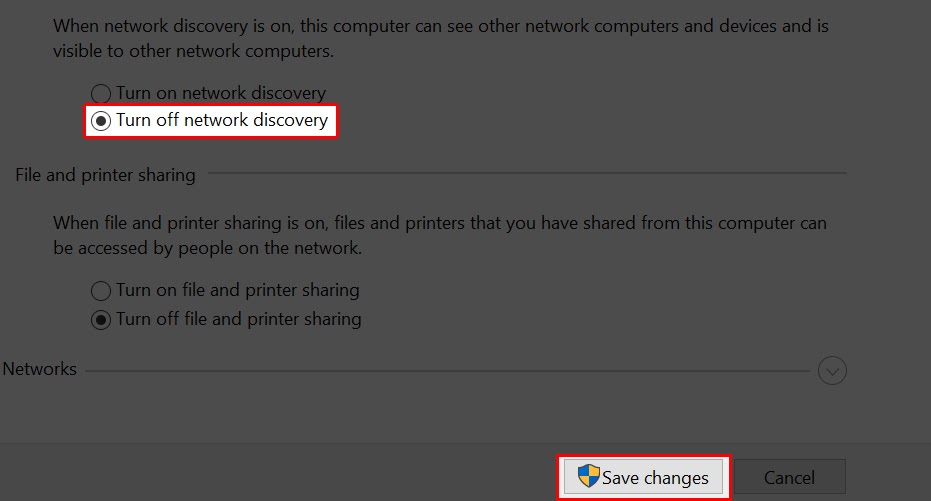
- Chọn Turn off network discovery > Save change.
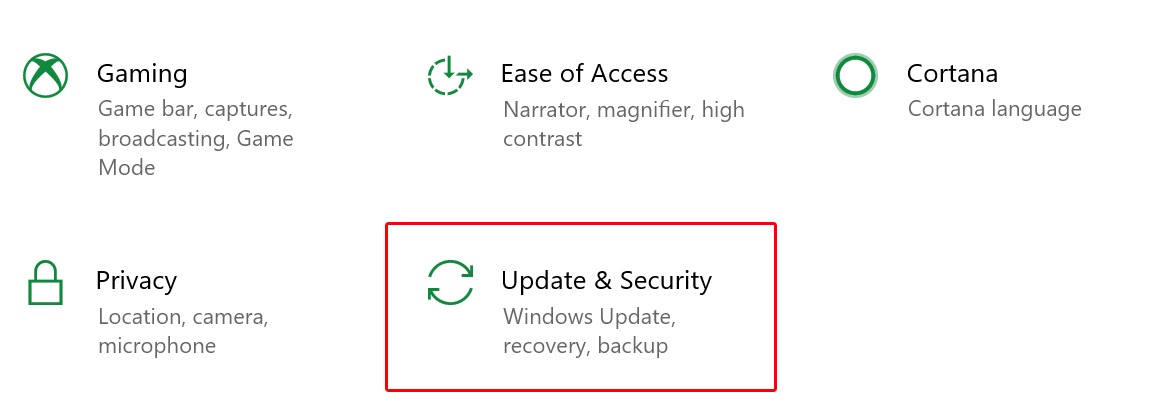
- Tiếp tục nhấn phím Windows > Settings (biểu tượng bánh răng) > Update & security.
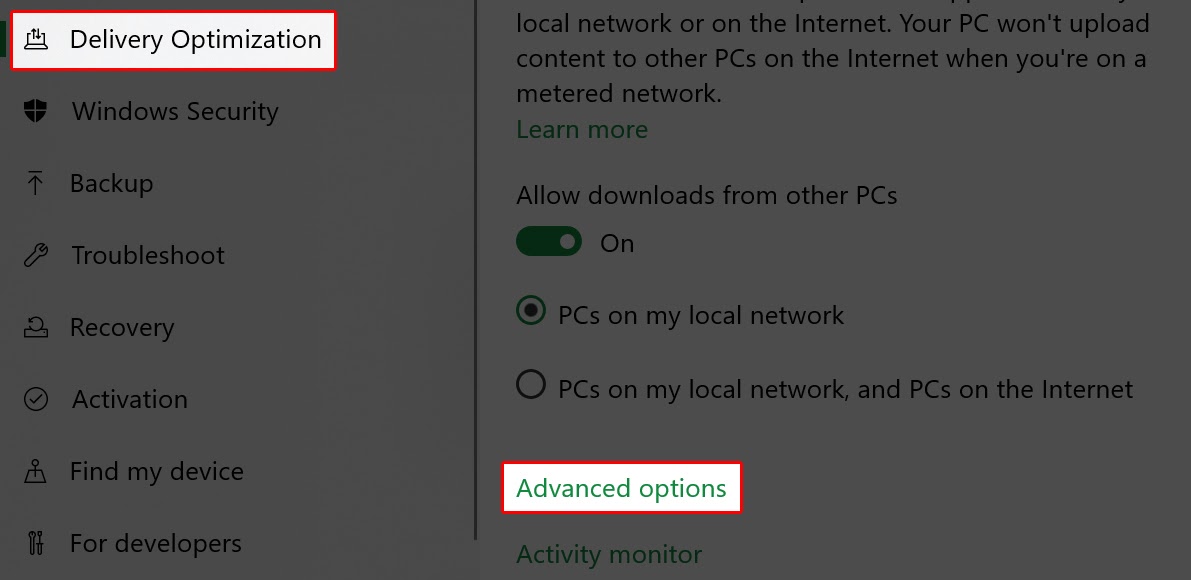
- Chọn Delivery Optimization > Advanced options.
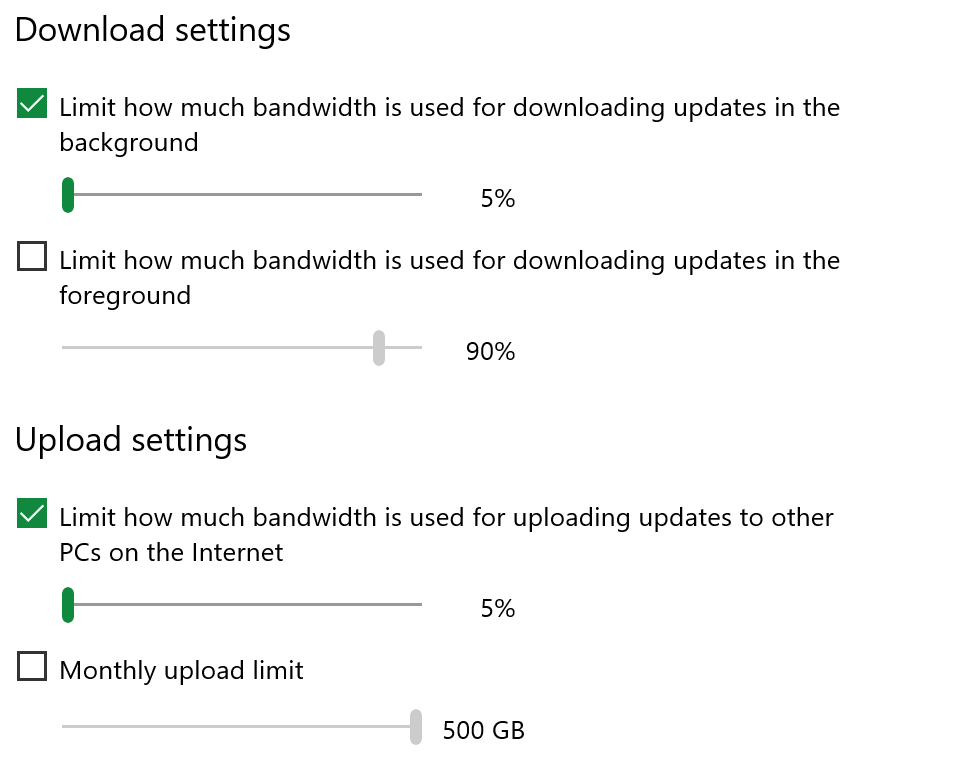
- Đánh dấu vào các lựa chọn và thiết lập số phần trăm là 5%.

Tắt các tiến trình chạy ngầm để giảm tải CPU
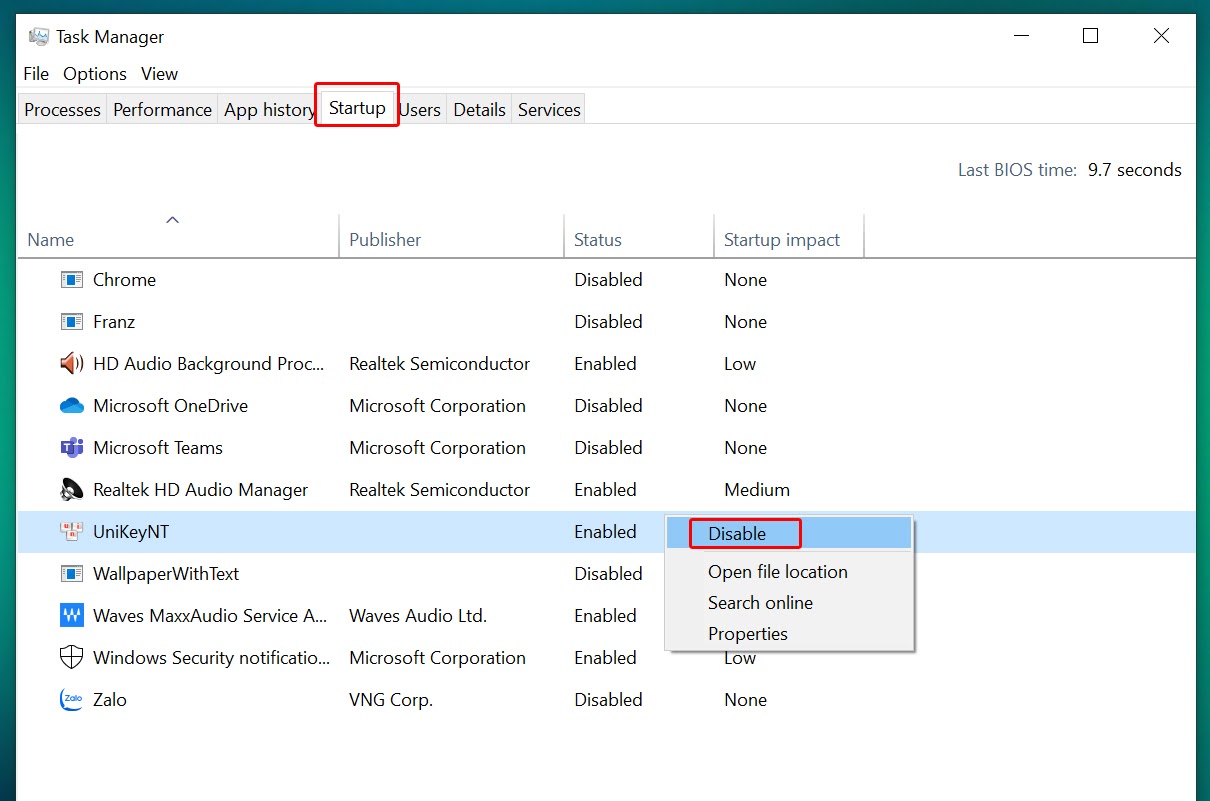
Các chương trình chạy ngầm có thể là nguyên nhân khiến CPU quá tải. Hãy kiểm tra bằng cách mở Task Manager (Ctrl + Shift + ESC) > chọn tab Startup. Tại đây, nhấn chuột phải vào các tiến trình không cần thiết và chọn Disable.
Trình diệt virus gây quá tải CPU
Nếu máy tính có cấu hình yếu, việc quét virus có thể tiêu thụ nhiều tài nguyên. Bạn nên truy cập vào phần cài đặt lịch quét của phần mềm, thiết lập thời gian quét vào lúc bạn không sử dụng máy. Lưu ý chỉ nên cài đặt 1 trình diệt virus duy nhất để tránh xung đột hệ thống.
Sự xuất hiện của virus
Phần mềm độc hại thường giả dạng các tác vụ hệ thống như svchost.exe để đánh lừa người dùng và tiêu thụ tài nguyên máy. Nếu chưa có phần mềm bảo mật, bạn hãy tải các chương trình diệt virus miễn phí uy tín và tiến hành quét toàn bộ hệ thống để loại bỏ các mối đe dọa.

CPU quá tải do hệ điều hành
Đối với các thiết bị đời cũ, hệ điều hành Windows 10 với nhiều hiệu ứng giao diện phức tạp có thể vượt quá khả năng phần cứng. Trong trường hợp này, bạn có thể cân nhắc cài đặt lại hệ điều hành phiên bản nhẹ hơn để máy hoạt động ổn định.
Khắc phục máy tính bị đứng, đơ do CPU quá tải
Khi CPU quá tải 100%, máy tính sẽ xuất hiện tình trạng đơ, lag và lỗi Not Responding. Thay vì tắt nguồn đột ngột, hãy thử cách sau:
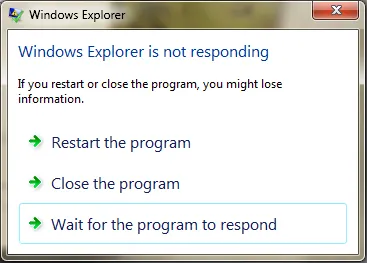
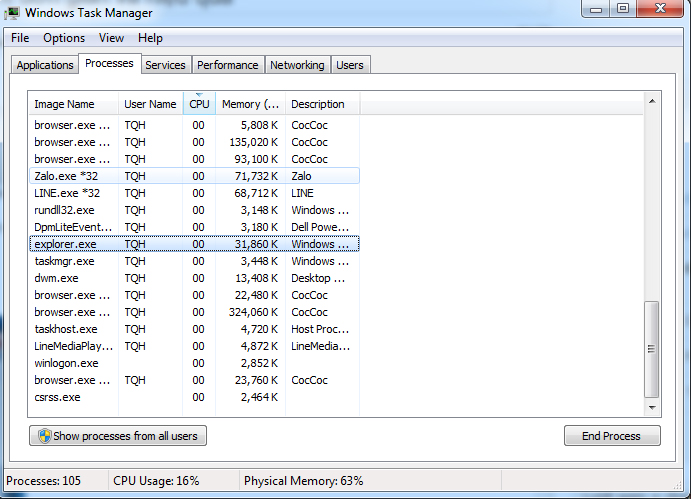
- Khi bị treo máy, nhấn Ctrl + Shift + ESC để mở Task Manager > Chọn tab Processes.
- Tìm tiến trình explorer.exe > Chọn End Task.
- Tiếp theo, vào Menu File > Run new task > Nhập explorer.exe > Nhấn OK.
Sau khi hoàn tất, máy tính của bạn sẽ hoạt động ổn định trở lại. Chúc bạn thực hiện thành công!