
Cách khắc phục loa Bluetooth kết nối thành công nhưng không có tiếng
Bạn đã kết nối thành công loa Bluetooth với điện thoại hoặc laptop nhưng vẫn không nghe được âm thanh? Đừng lo lắng, hãy cùng chúng tôi tìm hiểu nguyên nhân và các bước khắc phục chi tiết để loa hoạt động bình thường trở lại qua bài viết dưới đây nhé!
Do kết nối nhầm với loa, thiết bị Bluetooth khác
Nếu trong cùng một thời điểm hoặc khu vực có nhiều thiết bị loa trùng tên, thiết bị của bạn có thể vô tình kết nối nhầm. Để khắc phục, bạn hãy ngắt kết nối Bluetooth trên điện thoại, laptop, tắt nguồn loa và thực hiện theo các bước sau:
- Bật nút Nguồn loa Bluetooth và mở chức năng Bluetooth trên thiết bị phát của bạn.
- Kiểm tra lại tên loa Bluetooth.
- Tìm đúng tên thiết bị trên danh sách Bluetooth của điện thoại hoặc laptop và chọn kết nối lại.
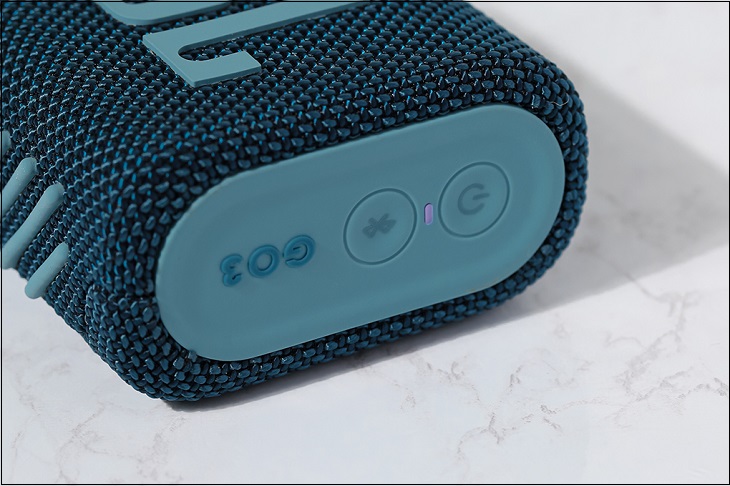
Bật nút nguồn trên loa Bluetooth
Do âm thanh loa hoặc nguồn phát đang ở mức nhỏ
Nếu bạn vô tình để âm lượng ở mức thấp nhất trên cả loa và thiết bị phát, loa sẽ không thể phát ra âm thanh. Hãy kiểm tra lại các cài đặt sau:
- Tăng mức âm lượng (volume) trên thiết bị kết nối của bạn như điện thoại hay máy tính.
- Tăng mức âm lượng trên loa Bluetooth.
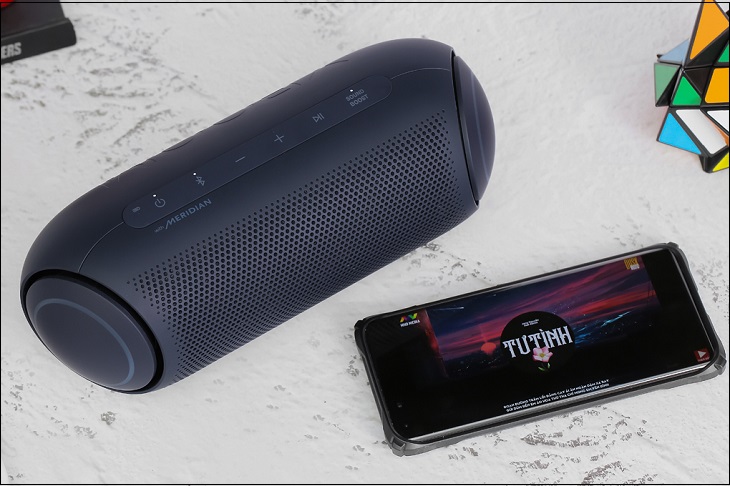
Loa Bluetooth
Do nguồn phát đang đồng thời kết nối với thiết bị xuất âm thanh khác
Khi thiết bị nguồn phát của bạn đang ưu tiên kết nối với tai nghe hoặc một loa khác, loa Bluetooth sẽ bị mất tiếng. Hãy xử lý theo các bước:
- Kiểm tra xem điện thoại, máy tính có đang kết nối đồng thời với tai nghe hay loa khác không. Nếu có, hãy ngắt kết nối đó.
- Tắt nguồn loa Bluetooth và tắt chức năng Bluetooth trên thiết bị phát.
- Mở lại nguồn loa và tiến hành ghép nối lại từ đầu.
Loa Bluetooth
Do khoảng cách xa hoặc có vật cản
Khoảng cách quá xa (trên 10m) hoặc có nhiều vật cản dày giữa loa và thiết bị phát sẽ gây nhiễu, làm loa bị rè hoặc mất tín hiệu âm thanh.
Hãy điều chỉnh khoảng cách giữa hai thiết bị gần nhau hơn (tối đa 10m). Ngoài ra, bạn nên loại bỏ các vật cản hoặc di chuyển ra khu vực thông thoáng để cải thiện chất lượng đường truyền tín hiệu.
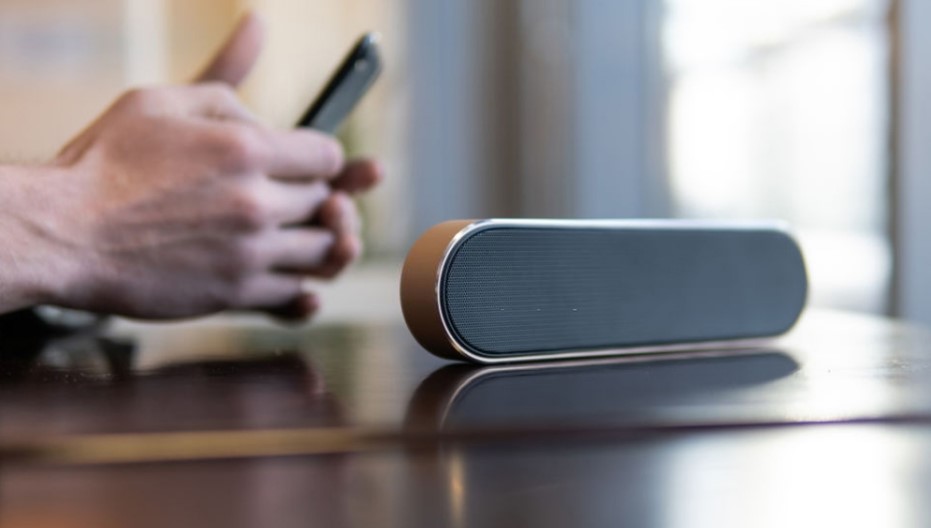
Chú ý khoảng cách giữa thiết bị phát Bluetooth và loa
Do trình điều khiển lỗi thời hoặc lỗi phần mềm
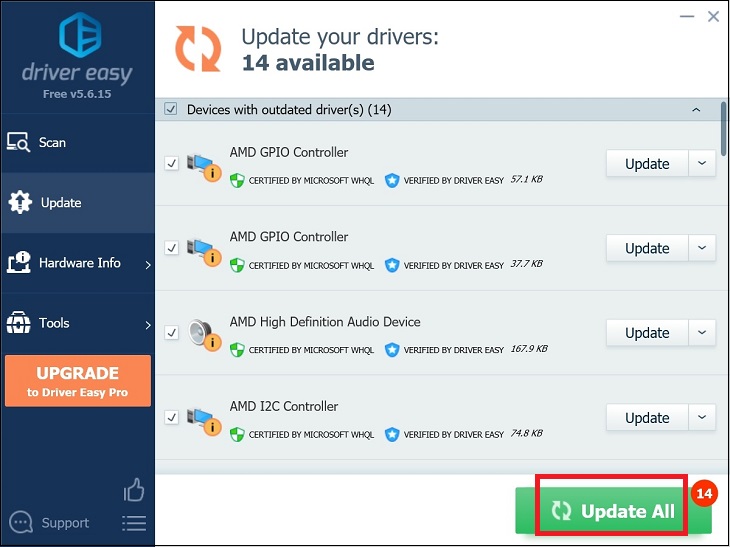
Đối với máy tính, trình điều khiển (driver) cũ hoặc bị lỗi là nguyên nhân khiến âm thanh không thể truyền qua Bluetooth.
Bạn có thể khắc phục bằng cách tải ứng dụng Driver Easy, sau đó chọn Scan now và chọn Update All để hệ thống tự động cập nhật lại các driver cần thiết.
Dịch vụ hỗ trợ Bluetooth chưa được bật
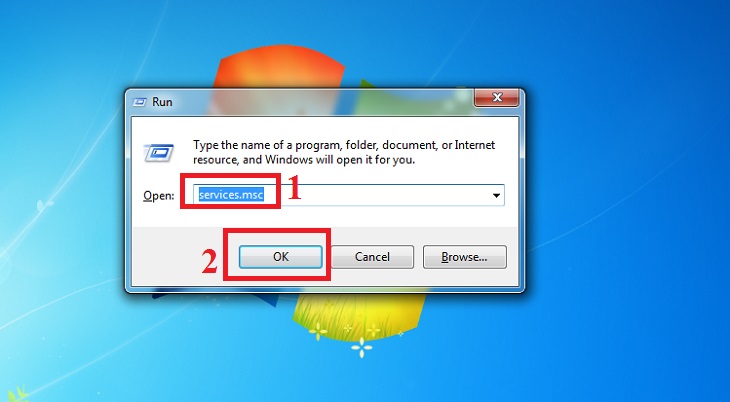
Đôi khi máy tính Windows chưa kích hoạt dịch vụ hỗ trợ Bluetooth khiến loa không thể hoạt động. Bạn hãy thực hiện các thao tác sau:
- Nhấn phím Window + R, nhập “services.msc” vào ô Open và nhấn OK.
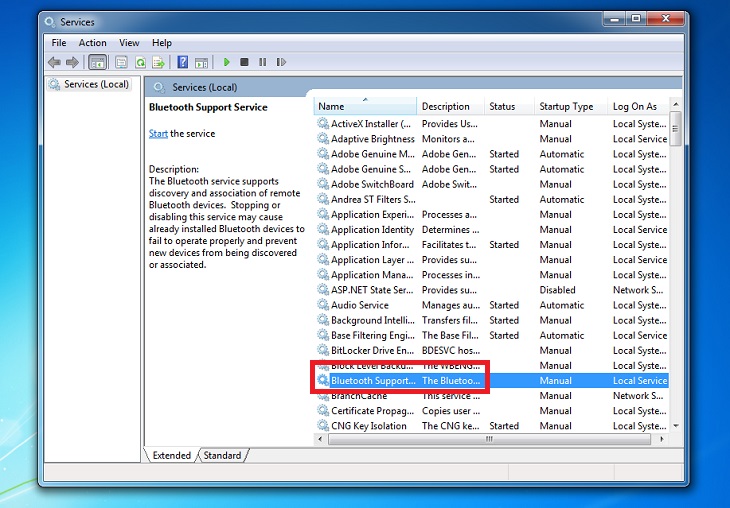
- Chọn Bluetooth Support Service.
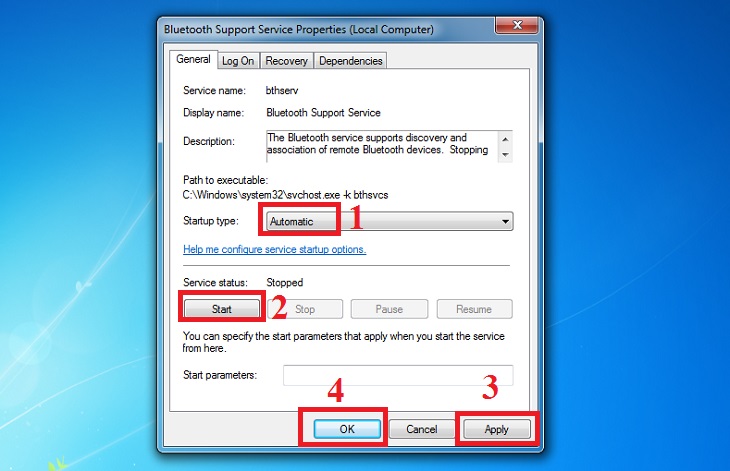
- Trong mục Startup type, chọn Automatic > Chọn Start để khởi động > Chọn Apply > Nhấn OK.
Do lỗi Bluetooth trên laptop Windows
Nếu loa không phát âm thanh, có thể do hệ điều hành Windows đang gặp lỗi tạm thời. Hãy sử dụng công cụ sửa lỗi tích hợp sẵn:
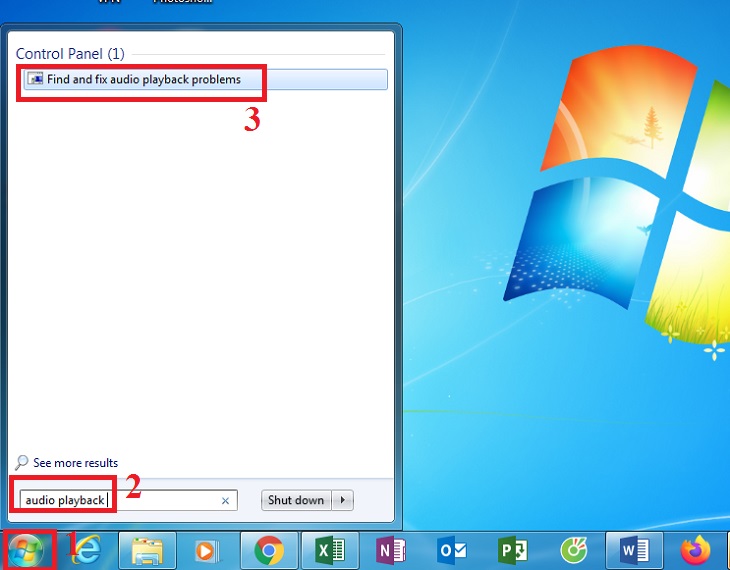
- Nhấn vào phím Windows trên bàn phím, nhập audio playback vào ô tìm kiếm > Chọn Find and fix audio playback.
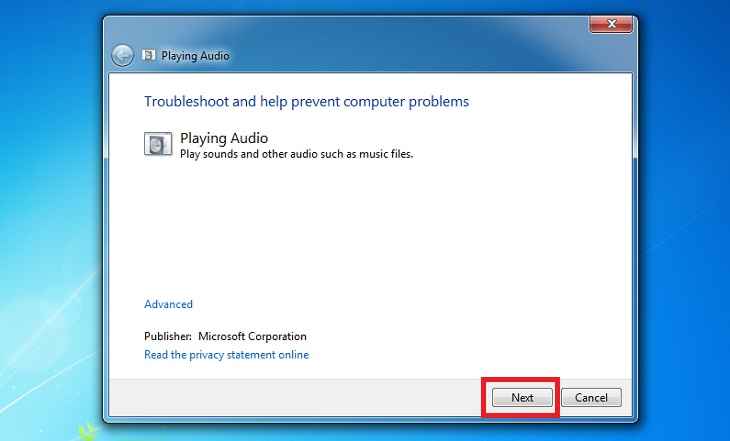
- Nhấn Next để máy tính tự động tìm và sửa chữa sự cố âm thanh.
Hy vọng những chia sẻ trên đã giúp bạn tự khắc phục lỗi loa Bluetooth kết nối nhưng không lên tiếng. Chúc bạn có những trải nghiệm âm thanh tuyệt vời!