
Cách kết nối và tối ưu ứng dụng Your Phone trên Windows 10 cho Android
Bạn muốn điện thoại Android ghép đôi với máy tính chạy Windows 10 mượt mà như hệ sinh thái Apple? Bài viết dưới đây sẽ hướng dẫn bạn cách thiết lập và tận dụng tối đa các tính năng hữu ích từ ứng dụng Your Phone để nâng cao trải nghiệm làm việc.
Link to Windows: Kết nối nhanh không cần tải ứng dụng
Bạn có thể tải ứng dụng Your Phone trong Cửa hàng Google Play (hỗ trợ cho các thiết bị chạy từ Android 7.0 trở lên). Sau khi cài đặt, hãy làm theo hướng dẫn để ghép nối thiết bị Android với máy tính chạy Windows 10.
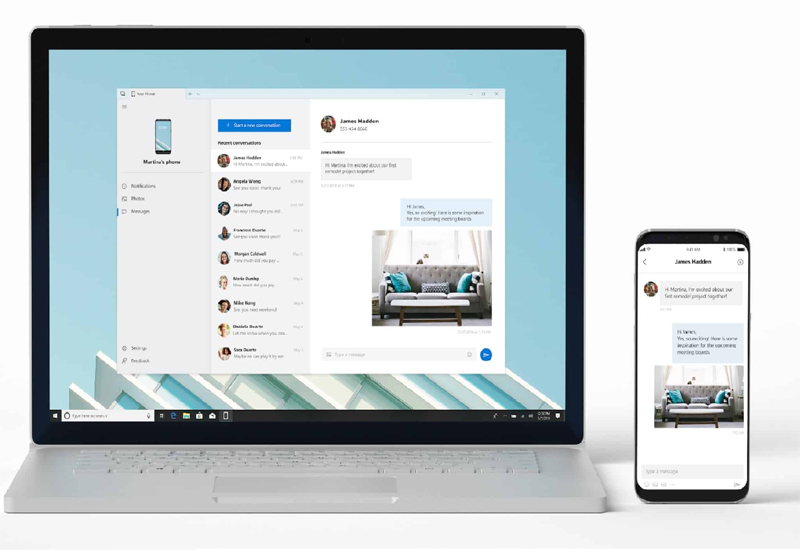
Việc tích hợp sẵn tính năng này cho phép bạn:
- Bỏ qua bước tải xuống ứng dụng mới, giúp tiết kiệm bộ nhớ cho smartphone.
- Thực hiện thao tác kết nối nhanh chóng từ thanh thông báo.
- Đồng bộ hóa dữ liệu qua mạng di động (3G/4G/5G) nếu không có Wi-Fi.
Chọn thiết bị mặc định khi sử dụng nhiều smartphone
Nếu bạn sử dụng nhiều điện thoại, hãy cài đặt thiết bị thường dùng nhất làm mặc định trong Your Phone để tiện quản lý.
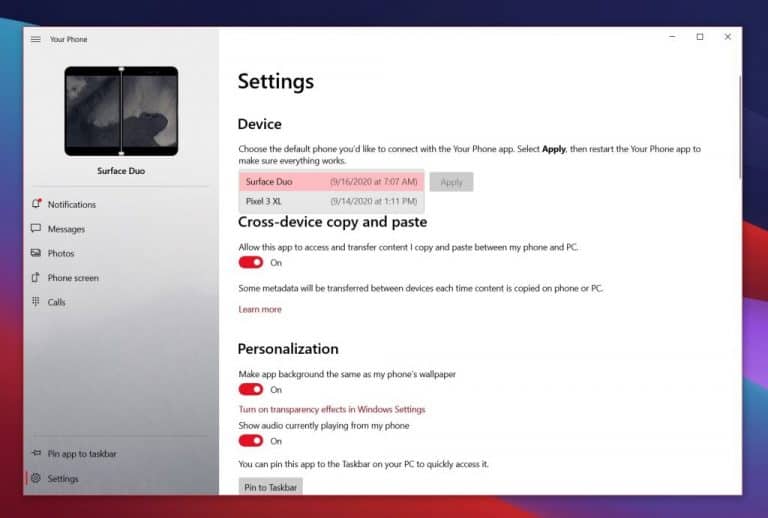
Cách thực hiện như sau:
- Trên ứng dụng Your Phone (bản dành cho máy tính), chọn biểu tượng Settings (Cài đặt).
- Tại mục Devices (Thiết bị), chọn một thiết bị từ danh sách các smartphone đang sử dụng.
- Nhấn Apply (Áp dụng).
- Khởi động lại ứng dụng để cài đặt có hiệu lực.
Chia sẻ bảng nhớ tạm giữa các thiết bị
Với tính năng “cross-device copy and paste”, bạn có thể chia sẻ bảng nhớ tạm (clipboard) bao gồm link, đoạn văn bản, hình ảnh… giữa điện thoại Android và máy tính.
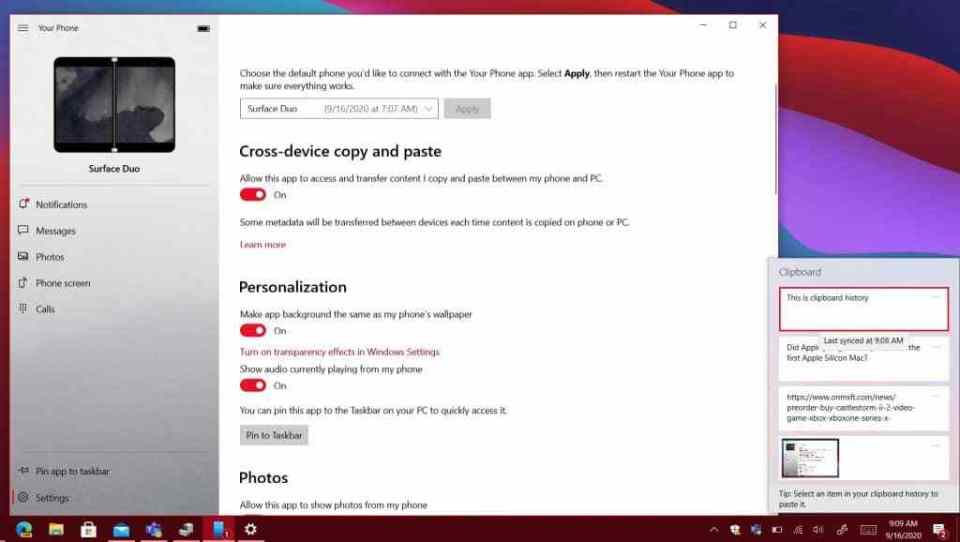
Các bước thực hiện:
- Truy cập vào mục Settings trong ứng dụng Your Phone trên máy tính và bật tính năng “cross-device copy and paste”.
- Kích hoạt clipboard trên Windows 10: Vào Cài đặt hệ thống > Tìm kiếm “Clipboard” > Chọn “Clipboard settings”.
- Bật các tùy chọn “Clipboard history” và “Sync across devices”.
Sau khi thiết lập, bạn có thể xem lịch sử khay nhớ tạm từ điện thoại trên máy tính bằng cách nhấn tổ hợp phím Windows + V.
Cá nhân hóa ứng dụng Your Phone
Chúng tôi luôn chú trọng vào trải nghiệm cá nhân hóa để người dùng làm việc hiệu quả hơn. Bạn có thể thực hiện các tùy chỉnh sau:
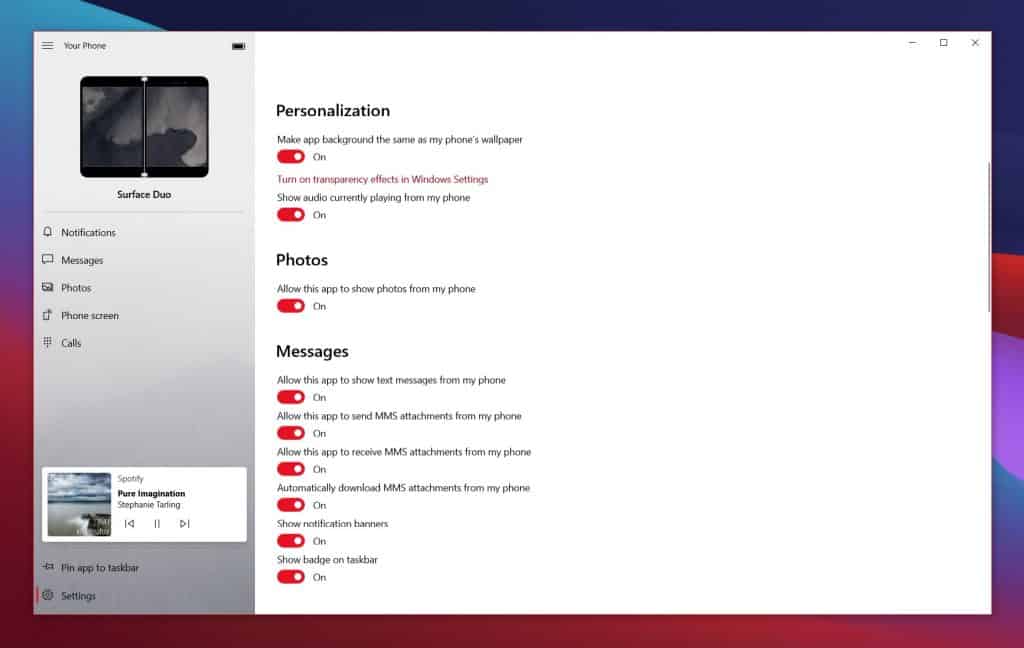
- Đặt hình nền ứng dụng Your Phone giống với hình nền trên điện thoại.
- Điều khiển phát nhạc (chuyển bài, tạm dừng) từ các ứng dụng như Spotify trực tiếp trên máy tính.
- Bật thông báo tin nhắn văn bản, tin nhắn MMS và các biểu ngữ thông báo từ điện thoại lên PC.
Gọi điện thoại trực tiếp từ máy tính
Sử dụng Your Phone để thực hiện cuộc gọi trực tiếp từ máy tính (nếu smartphone đã ghép đôi qua Bluetooth). Tính năng này cho phép bạn điều khiển cuộc gọi mà không cần cầm điện thoại, rất tiện lợi khi đang làm việc hoặc đang sạc pin thiết bị.
Chiếu màn hình điện thoại lên máy tính
Nếu sở hữu các dòng điện thoại hỗ trợ, bạn có thể sử dụng tính năng Phone Screen để chiếu màn hình điện thoại lên PC.
- Đặc biệt với điện thoại Samsung, bạn có thể chạy ứng dụng của smartphone trực tiếp trên máy tính.
- Các ứng dụng chạy trên máy tính rất ổn định, mang lại trải nghiệm đồng nhất như phần mềm native trên Windows 10.
Với các thủ thuật dành cho ứng dụng Your Phone trong Windows 10 bên trên, chúng tôi hi vọng sẽ giúp ích cho bạn trong quá trình kết nối và sử dụng. Chúc các bạn thực hiện thành công!