
Cách kết nối và theo dõi camera an ninh trên Amazon Echo Show
Bạn có biết màn hình thông minh Amazon Echo Show có thể trở thành trung tâm giám sát an ninh tại gia? Hãy cùng chúng tôi khám phá cách thiết lập và tận dụng tiện ích tuyệt vời này để bảo vệ ngôi nhà của bạn một cách thông minh nhất.
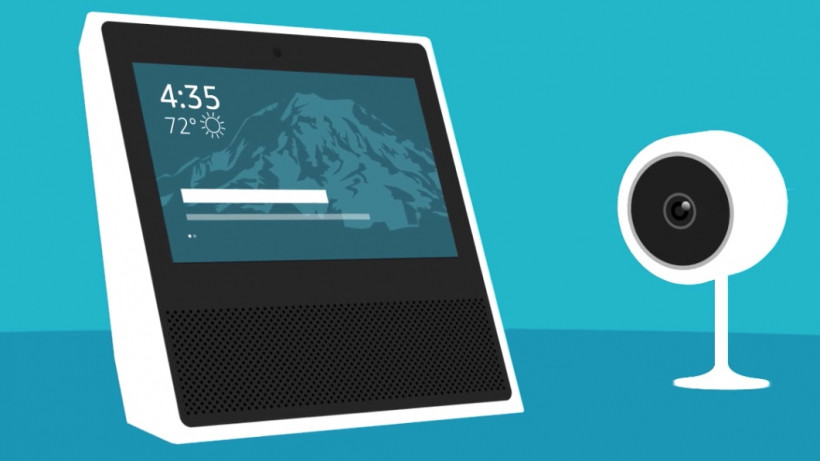
Các camera an ninh tương thích với Amazon Alexa
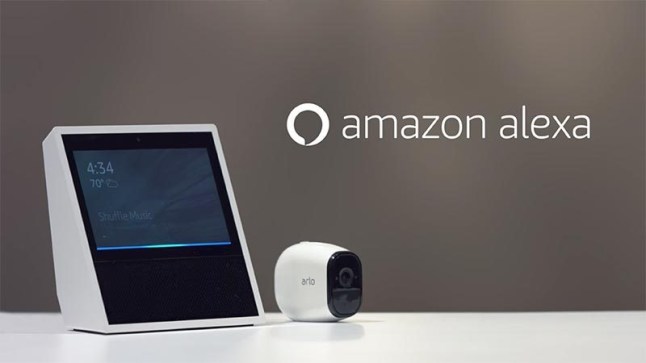
Hiện nay, có rất nhiều dòng camera an ninh hỗ trợ kết nối với Amazon Alexa để hiển thị hình ảnh trực tiếp lên màn hình thông minh. Các thương hiệu phổ biến bao gồm:
- Nest, Netgear Arlo, Ring, Logitech, TP-Link, Honeywell.
- Wyze, Zmodo, Canary, Ezviz, Amcrest và Amazon Cloud Cam.
Camera an ninh kết nối với Alexa thông qua tính năng Skill. Nếu camera của bạn không nằm trong danh sách trên, hãy tìm kiếm trong kho ứng dụng xem có Skill hỗ trợ hay không. Nếu có, khả năng cao thiết bị của bạn hoàn toàn có thể sử dụng được với Alexa.
Cách kết nối camera với ứng dụng Alexa
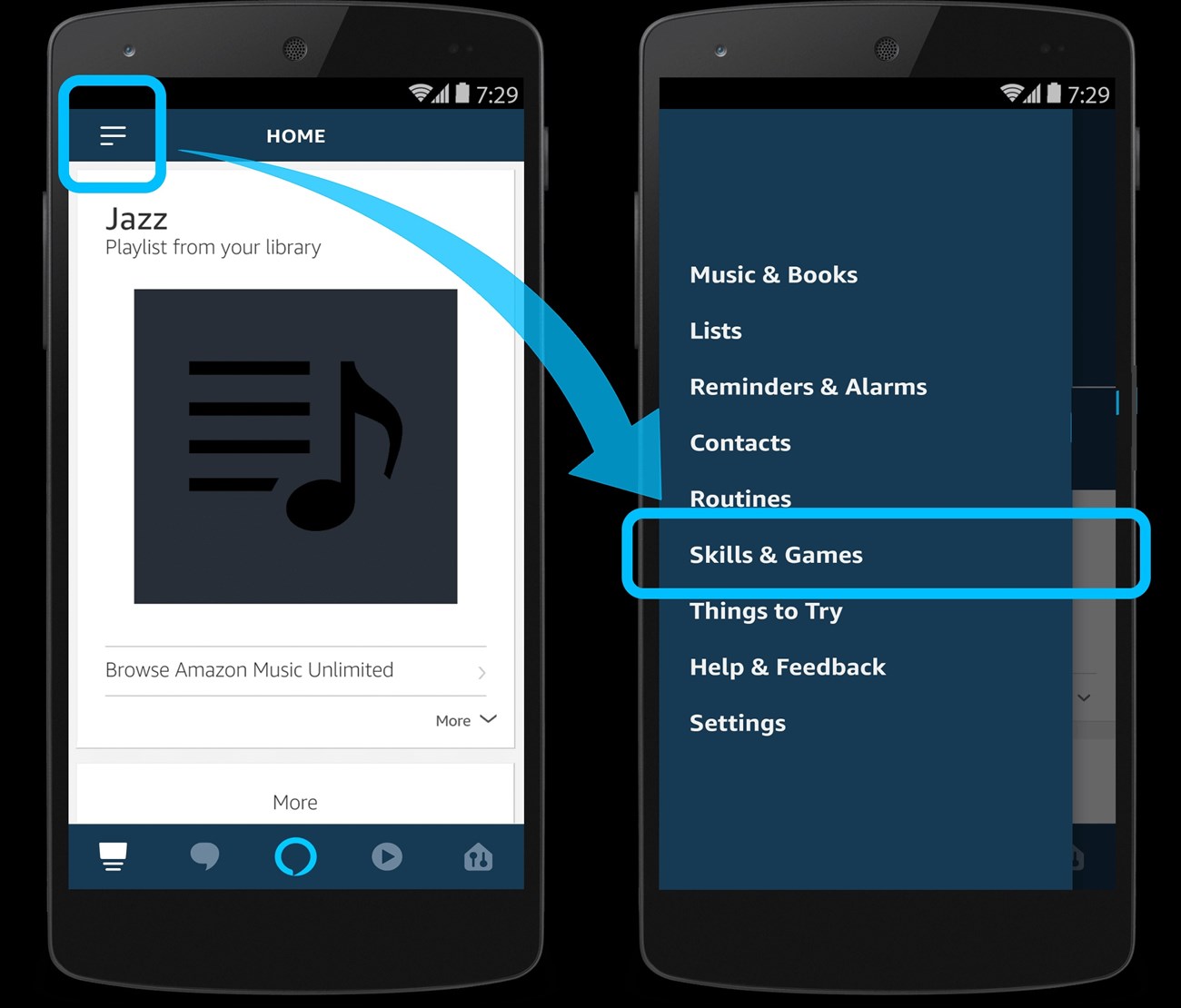
- Mở menu và chọn Skill.
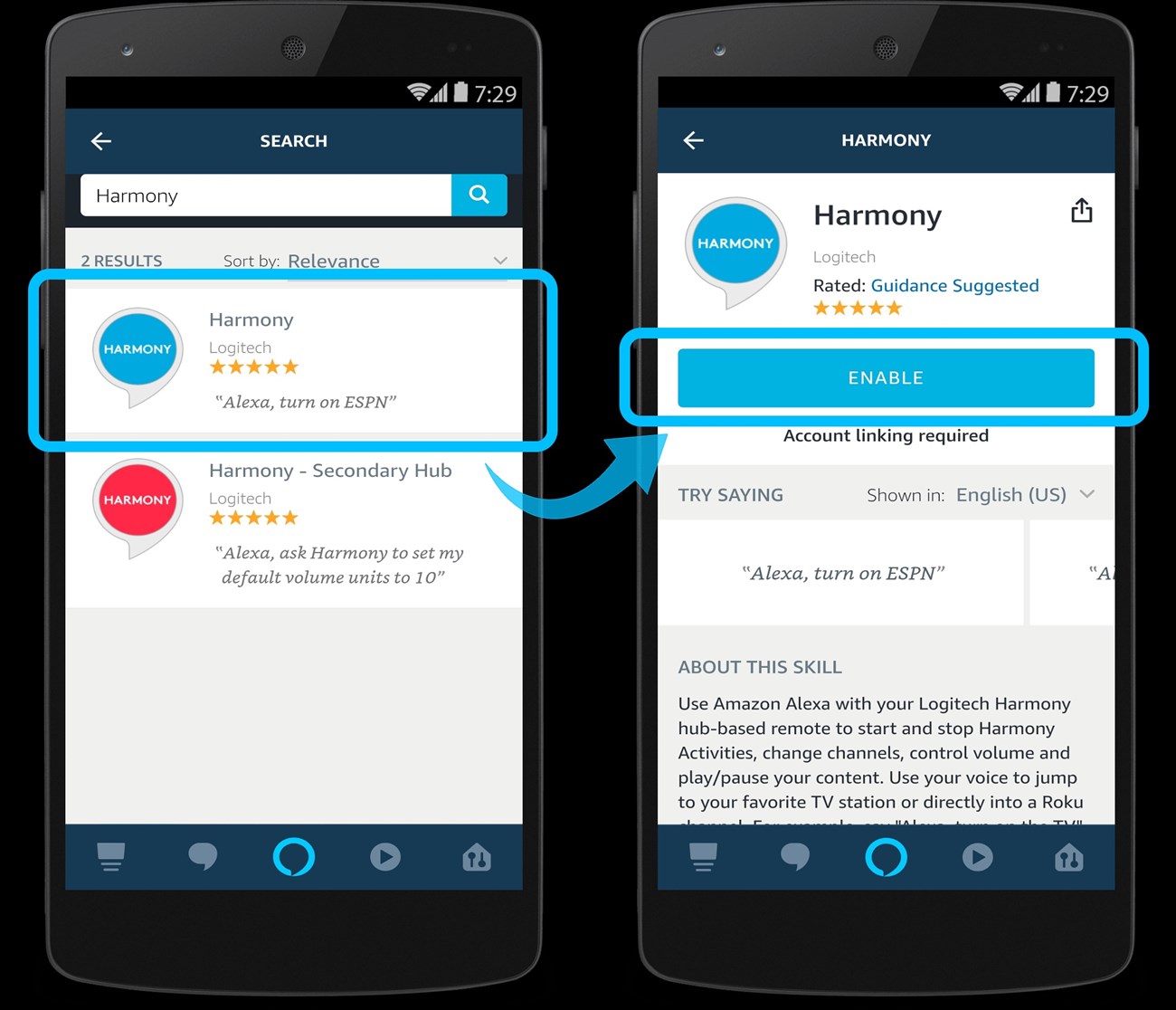
- Tìm Skill liên quan đến loại camera bạn đang sở hữu. Kích hoạt Skill đó và tiến hành liên kết với tài khoản Alexa của bạn.
- Thêm camera vào Amazon Alexa bằng cách nhấn nút Add Device trong menu Smart Home hoặc sử dụng câu lệnh thoại: “Alexa, discover my devices“.
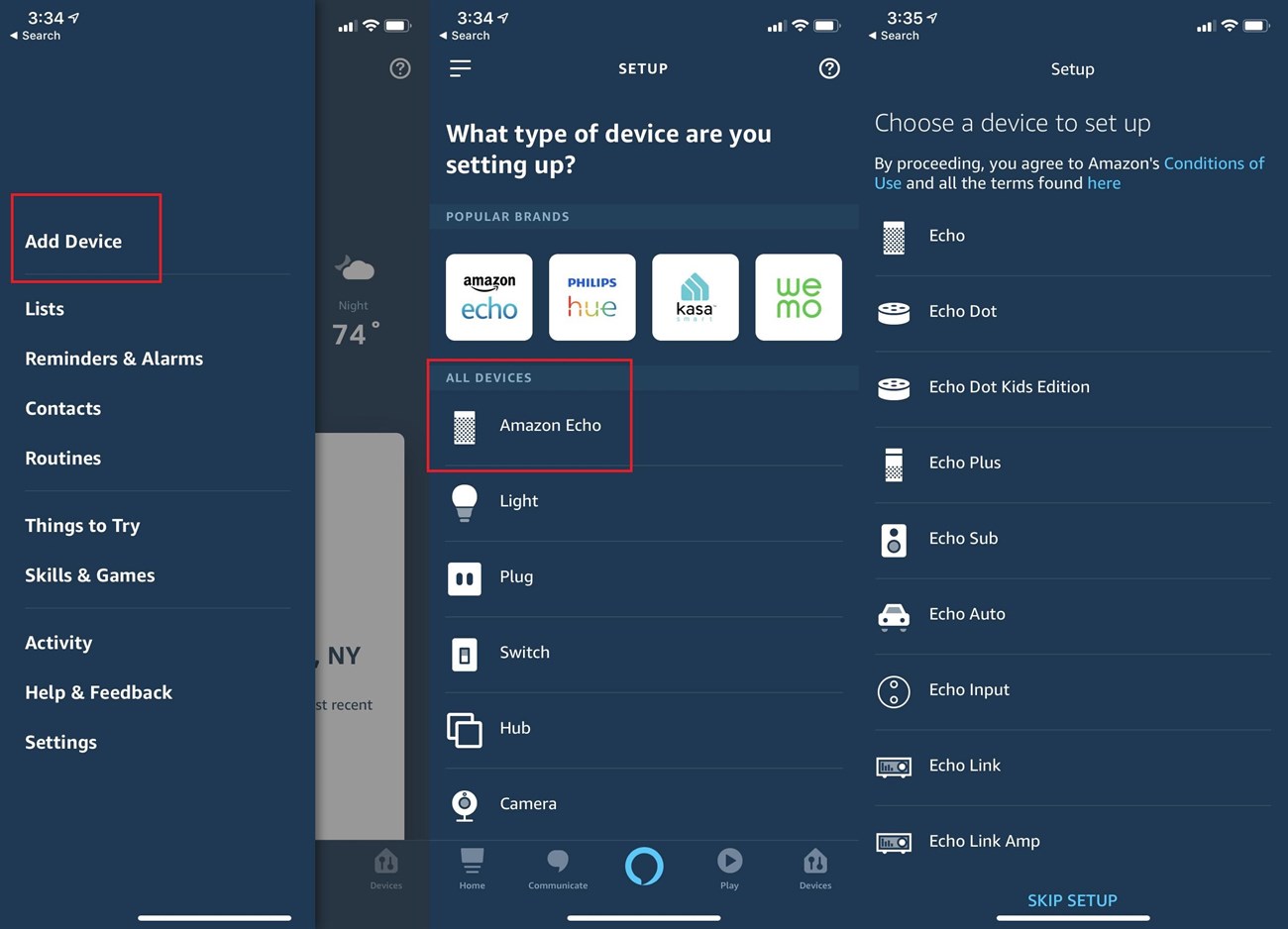
Cách xem hình ảnh của camera trên màn hình Amazon Echo Show
Để bắt đầu theo dõi, bạn chỉ cần sử dụng câu lệnh: “Alexa, show {camera name}“. Trong đó, {camera name} là tên camera được hiển thị trong ứng dụng Alexa. Bạn có thể thay đổi tên này bằng cách nhấn vào mục Edit trong Smart Home -> Devices.
Nếu bạn đang sử dụng Fire TV, hãy dùng micro trên remote đi kèm để ra lệnh hiển thị camera trên tivi.
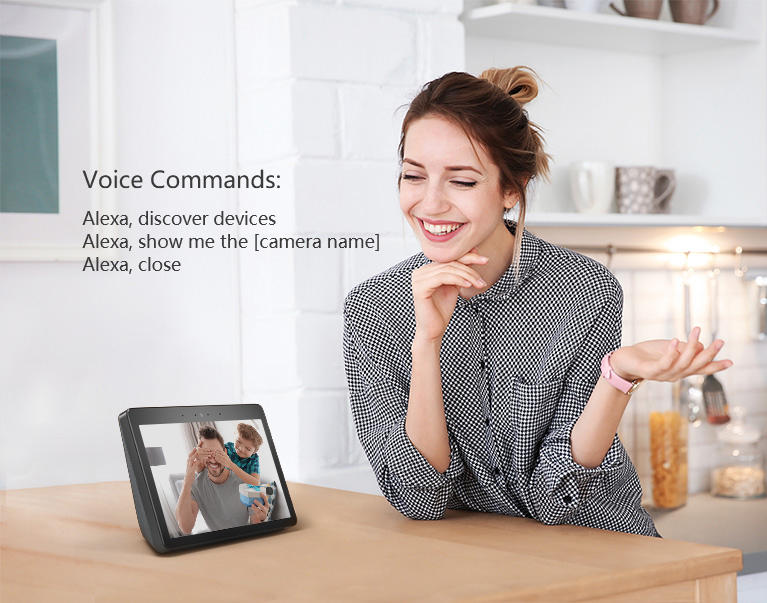
Để ngừng xem camera, hãy sử dụng các câu lệnh sau:
- “Alexa, hide {camera name}”
- “Alexa, stop”
- “Alexa, go home”
- “Alexa, show the homescreen” hoặc “Alexa, show the clock” (áp dụng cho Echo Show hoặc Echo Spot).
Nếu bạn sử dụng Fire TV, chỉ cần nhấn nút back trên điều khiển để dừng lại.
Lưu ý rằng hình ảnh từ camera sẽ được hiển thị trong một khoảng thời gian giới hạn tùy theo nhà sản xuất (ví dụ: 30 phút với Nest, 10 phút với Ring). Sau khi kết thúc, bạn có thể yêu cầu Alexa hiển thị trở lại nếu cần.
Hy vọng bài viết này giúp bạn tận dụng tối đa màn hình thông minh để trải nghiệm hệ thống an ninh gia đình tiện lợi hơn!