
Cách hủy lệnh in trên máy tính nhanh chóng và đơn giản nhất
Hủy lệnh in là một kỹ năng cần thiết giúp bạn xử lý nhanh chóng các tình huống văn bản bị sai sót hoặc máy in gặp sự cố. Hãy cùng chúng tôi tìm hiểu những cách xóa lệnh in trên máy tính đơn giản và hiệu quả nhất ngay dưới đây.
Xóa lệnh in từ khu vực thông báo
Đây là cách đơn giản và nhanh nhất để hủy các lệnh in đang chờ xử lý.
- Nhấp đúp chuột vào biểu tượng máy in nằm trên thanh Taskbar.
- Tại lệnh in bạn muốn hủy, nhấp chuột phải và chọn Cancel. Khi hộp thoại nhắc nhở xuất hiện, bạn hãy chọn Yes để xác nhận thao tác hủy lệnh in.
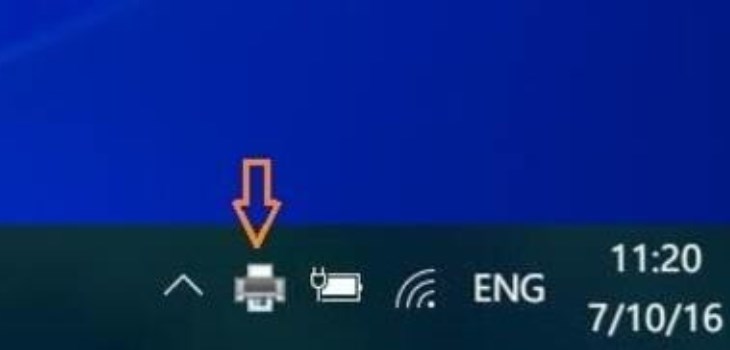
Click đúp chuột vào biểu tượng máy in
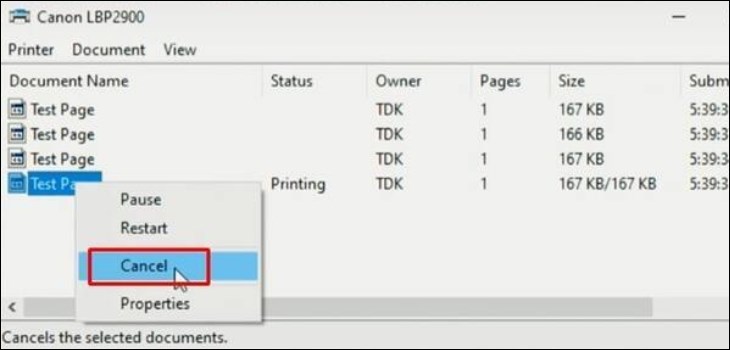
Chọn Cancel tại lệnh in bạn muốn hủy
Hủy lệnh in từ trình điều khiển Devices and Printer
Nếu bạn muốn quản lý tập trung các thiết bị in, hãy thực hiện theo các bước sau:
- Tại màn hình chính của máy tính, bạn hãy chọn Start Menu > Settings > Devices.
- Tại cửa sổ bên tay trái, chọn Printers & Scanners. Tiếp theo, nhấp chuột vào máy in mà bạn muốn thao tác hủy rồi chọn Open Queue.
- Click chuột phải vào khoảng trắng > Cancel All Document tại giao diện cửa sổ mới để tiến hành hủy lệnh in.
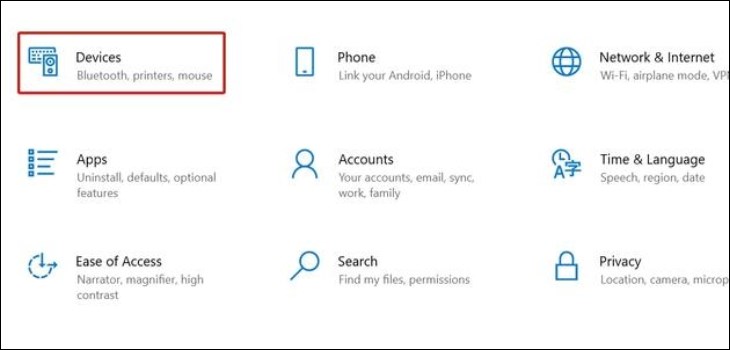
Mở ứng dụng Settings, chọn Devices
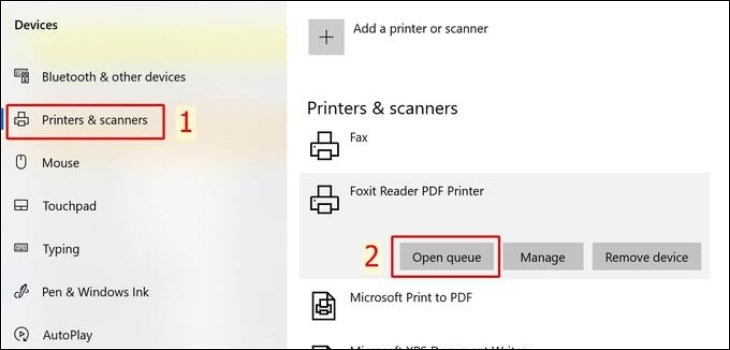
Chọn Printers & Scanners, tiếp theo chọn Open Queue
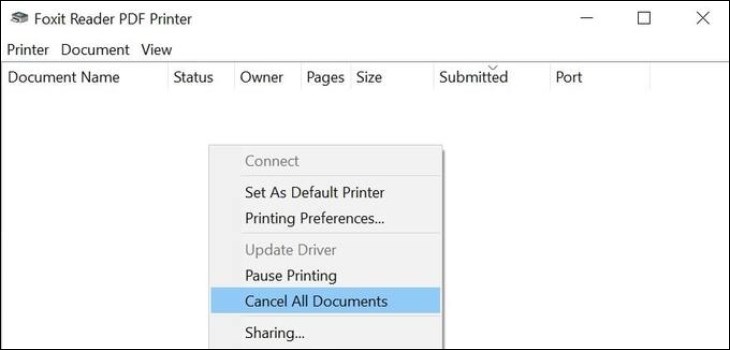
Chọn Cancel All Document
Hủy lệnh in với Print Spooler
Phương pháp này áp dụng khi các lệnh in bị treo và không thể xóa theo cách thông thường.
- Tại màn hình chính của máy tính, chọn Start. Tại ô search, bạn hãy gõ “Services” rồi click chọn Services.
- Click đúp chuột vào Print spooler, cửa sổ thuộc tính Properties sẽ xuất hiện.
- Tại tab “General”, click chọn Stop. Bạn hãy để cho máy chạy và đừng tắt cửa sổ Print Spooler nhé!
- Bạn hãy mở cửa sổ Explorer, sao chép và dán văn bản tại thanh địa chỉ File Explorer và chọn Enter. Tiếp tục nhấn chọn Continue.
- Nhấn tổ hợp phím Ctrl + A > Delete để xóa nội dung bạn muốn xóa của toàn bộ thư mục.
- Bạn hãy quay lại cửa sổ Properties vẫn đang mở > chọn Start để khởi động lại Print Spooler Services. Nhấn chọn OK để hoàn tất lệnh hủy.
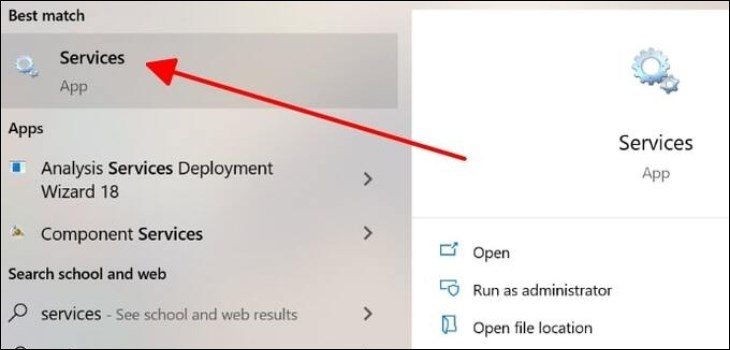
Tìm và chọn ứng dụng Services
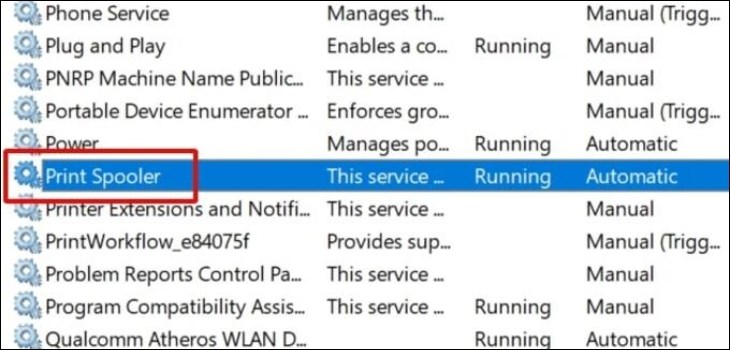
Click đúp chuột vào Print spooler
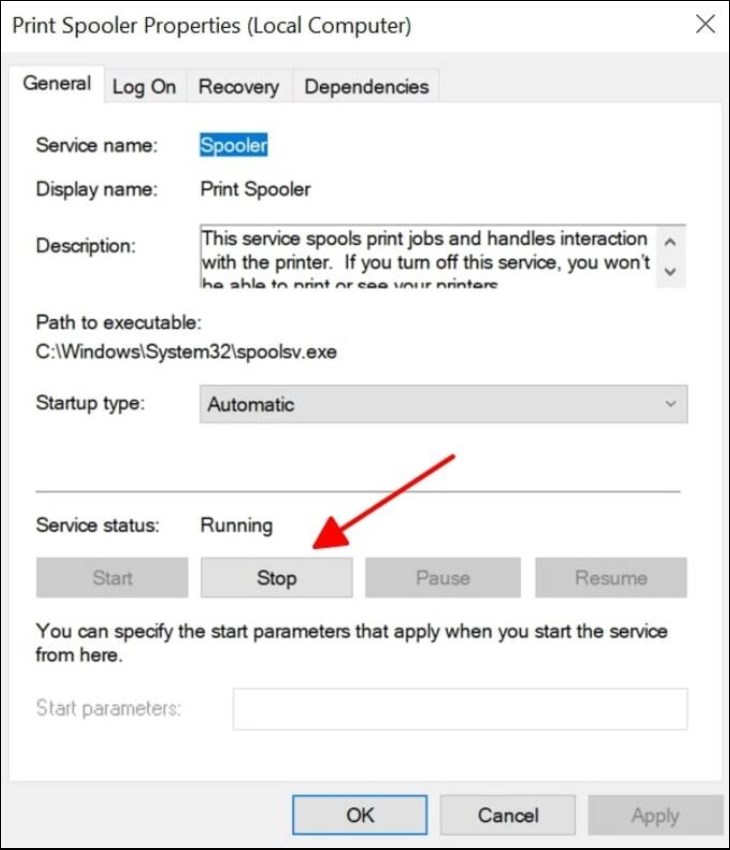
Click chọn Stop
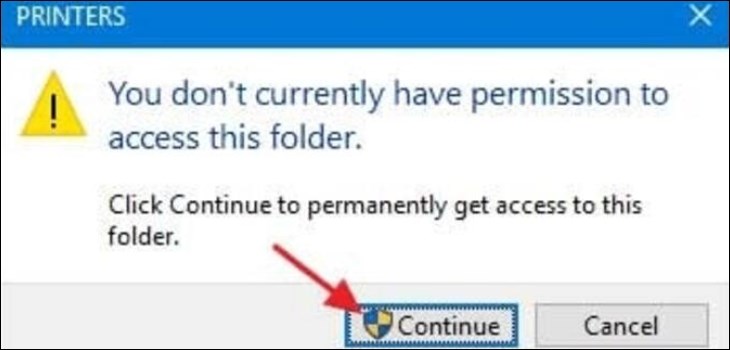
Nhấn chọn Continue
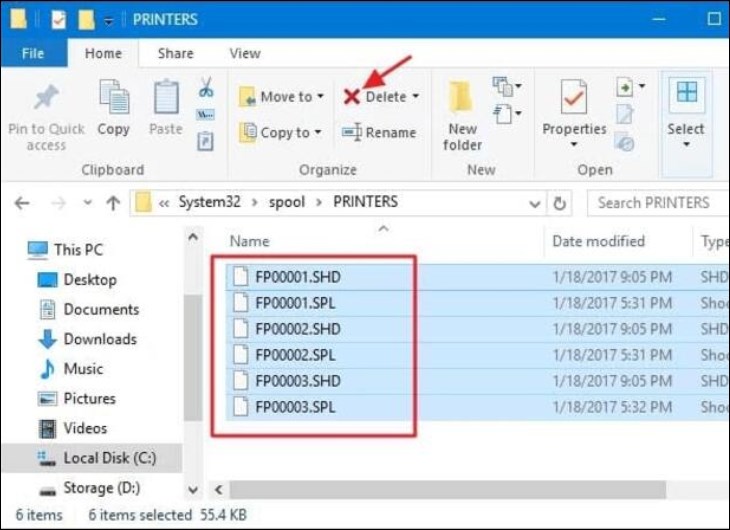
Nhấn tổ hợp phím Ctrl + A để chọn tất cả và xóa
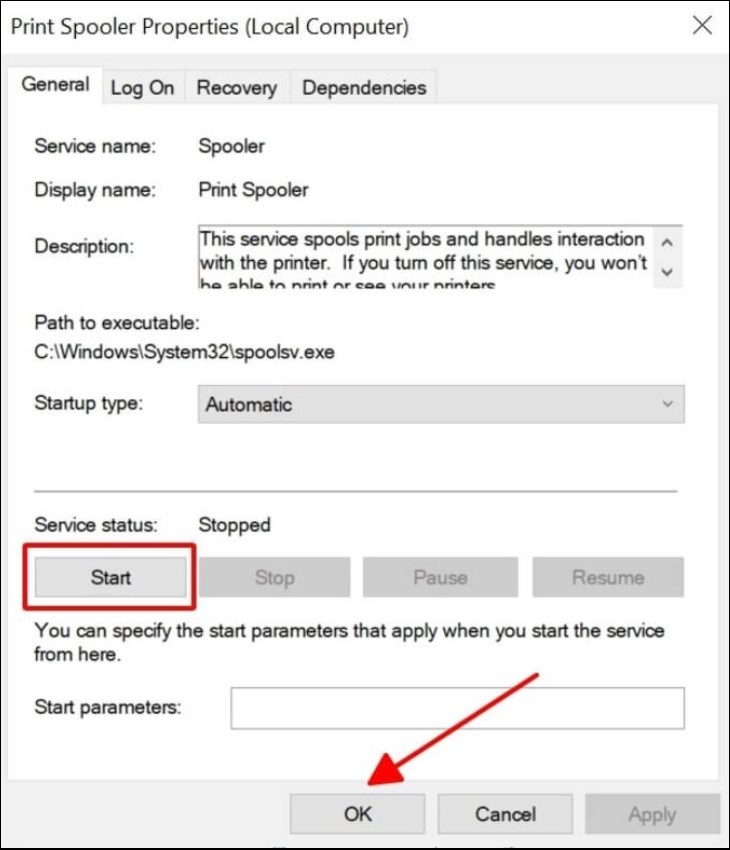
Chọn Start để khởi động lại Print Spooler Services
Tắt máy in hoặc máy tính
Trong một số trường hợp cần thiết, các bạn có thể nhanh chóng tắt máy in, hoặc tắt hay khởi động lại máy tính thì lệnh in sẽ tự hủy.
Lưu ý: Bạn không nên quá lạm dụng cách này vì nó có thể ảnh hưởng đến độ bền của máy in.
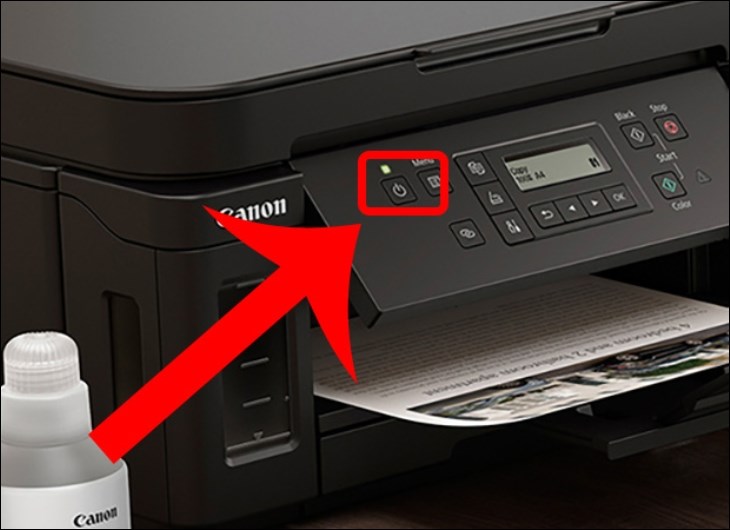
Bạn không nên lạm dụng phương pháp tắt nguồn máy in
Hủy lệnh in ngay lập tức bằng lệnh CMD
Sử dụng cửa sổ dòng lệnh giúp bạn can thiệp trực tiếp vào hệ thống in ấn.
- Nhấp chọn Start > Run hoặc ấn chọn tổ hợp phím Windows + R. Lúc này, hộp thoại Run sẽ xuất hiện. Bạn hãy nhập “CMD” rồi chọn OK.
- Tại cửa sổ CMD, bạn hãy gõ “net stop spooler” rồi ấn phím Enter để hủy lệnh in ngay lập tức.
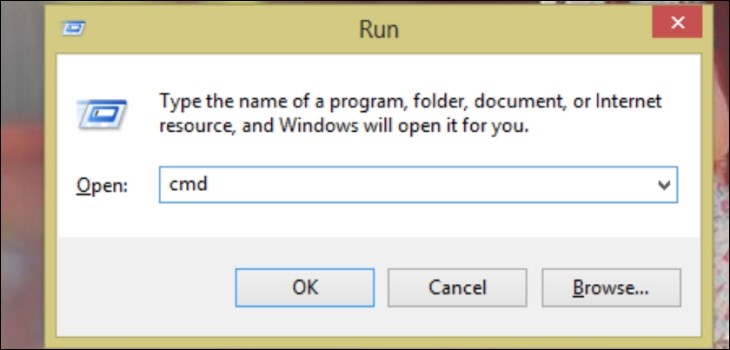
Nhập “CMD” rồi chọn OK
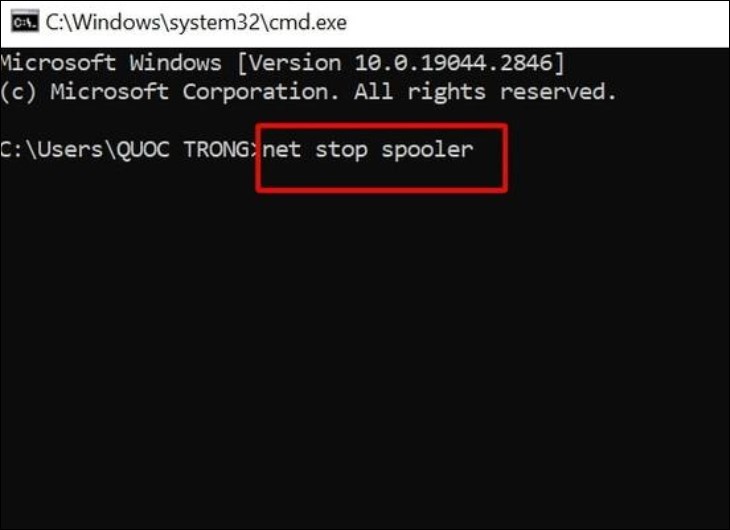
Nhập “net stop spooler” rồi ấn phím Enter
Xóa lệnh in cũ bằng lệnh services.msc
- Ấn tổ hợp phím Windows + R hoặc click vào Start > Run để khởi động hộp thoại Run. Tiếp theo, bạn hãy nhập “services.msc” rồi chọn OK.
- Khi hộp thoại Services xuất hiện, bạn chọn thư mục Print Spooler > chuột phải và chọn Stop để tiến hành hủy lệnh in.
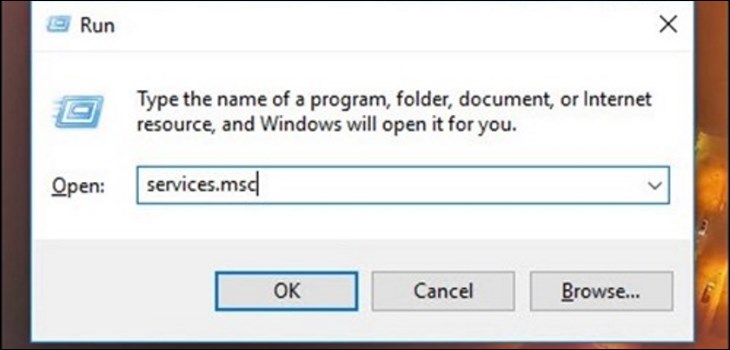
Nhập “services.msc” rồi chọn OK
Với những chia sẻ của chúng tôi về cách hủy lệnh in lập tức trên đây, hi vọng bạn sẽ tự tin hơn trong việc xử lí các tình huống liên quan đến chiếc máy in của mình.