
Cách dùng hàm CONCATENATE trong Excel nối chuỗi ký tự chi tiết nhất
Hàm CONCATENATE trong Excel là công cụ đắc lực giúp bạn nối các chuỗi ký tự từ nhiều ô vào cùng một vị trí, từ đó tối ưu hóa việc tổng hợp và hiển thị dữ liệu. Nếu bạn chưa nắm rõ cách vận hành của hàm này, hãy cùng chúng tôi khám phá chi tiết công thức và các ứng dụng thực tế ngay sau đây.
Công thức hàm CONCATENATE
Hàm CONCATENATE (hay CONCAT) là một trong các hàm văn bản quan trọng, được dùng để nối các ký tự hoặc các đoạn văn bản khác nhau lại vào một ô duy nhất.
Cú pháp của hàm CONCAT/CONCATENATE: =CONCATENATE(text1, [text2], …)
Lưu ý:
- Dùng dấu phẩy (,) để ngăn cách các đối số text1, text2,…
- Trong đối số text, bạn cần thêm dấu ngoặc kép (“) vào đầu và cuối chuỗi ký tự mong muốn, nếu không hàm sẽ trả về lỗi #NAME?
- Bạn có thể nối ghép tối đa 255 chuỗi, tương đương với 8.192 ký tự trong một công thức CONCATENATE.
- Hàm CONCATENATE luôn trả về kết quả là một chuỗi văn bản, ngay cả khi dữ liệu đầu vào là con số.
- CONCATENATE không nhận biết các mảng, do đó bạn phải liệt kê các đối số riêng biệt và phân cách bằng dấu phẩy.
Ví dụ hàm CONCATENATE
Dưới đây là một số ứng dụng phổ biến mà chúng tôi gợi ý cho bạn khi sử dụng hàm CONCATENATE:
Nối từ và thêm ký tự
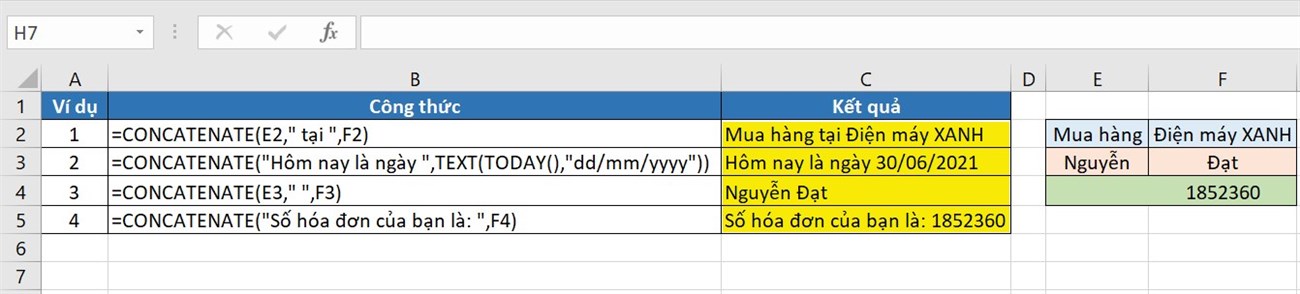
- Ví dụ 1: Chèn thêm từ hoặc ký tự đặc biệt.
- Ví dụ 2: Kết hợp hàm TEXT để chèn ngày, tháng vào chuỗi ký tự.
- Ví dụ 3: Thêm khoảng trắng giữa họ và tên.
- Ví dụ 4: Nối số vào chuỗi ký tự.
Mời bạn theo dõi bảng minh họa sau để dễ hình dung:
Nối dữ liệu từ nhiều cột vào với nhau
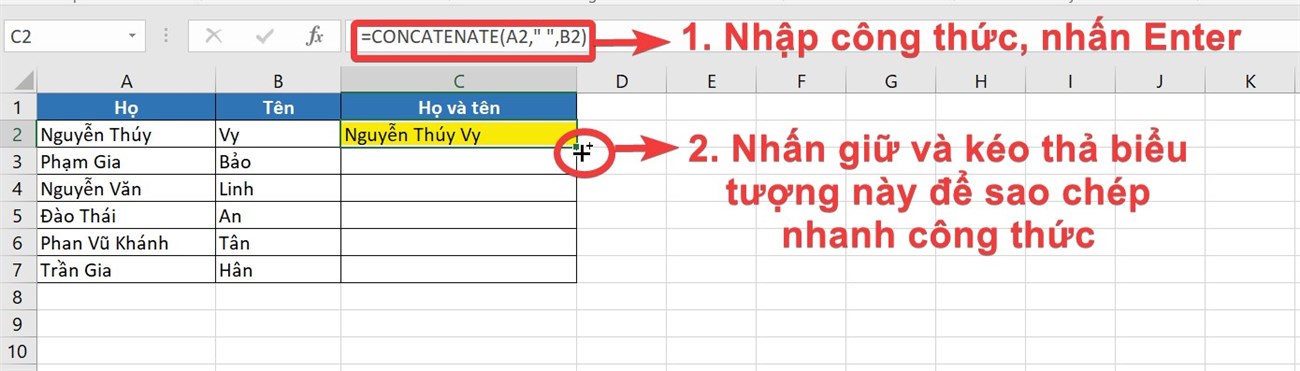
Để nối dữ liệu từ nhiều cột, bạn nhập công thức vào ô đầu tiên. Giả sử bạn muốn nối cột Họ và tên với một khoảng trắng ở giữa để phân cách:
Tại ô C2 bạn nhập:
=CONCATENATE(A2,” “,B2)
Hoặc:
=A2&” “&B2
Sau khi nhấn Enter, hãy sao chép công thức bằng cách kéo thả chuột từ góc dưới bên phải của ô xuống các ô còn lại.
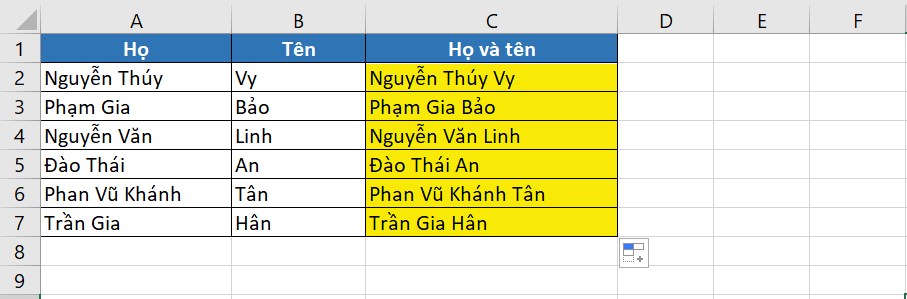
Kết quả sẽ hiển thị như bảng dưới đây:
Nối dữ liệu trong một mảng
Dưới đây là hai cách để bạn nối dữ liệu trong một mảng bất kỳ:
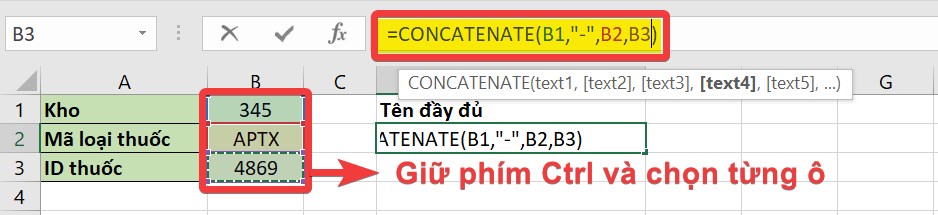
Liệt kê và chọn từng đối số text
Bạn nhập công thức, sau đó nhấn giữ phím Ctrl và nhấp chọn từng ô cần ghép theo thứ tự hiển thị mong muốn. Sau khi chọn xong, thả phím Ctrl và đóng ngoặc công thức.
Dùng hàm TRANSPOSE kết hợp phím F9
Cách này áp dụng khi các ô cần nối đã được xếp thành cột dọc. Hàm TRANSPOSE giúp lấy mảng dữ liệu, sau đó phím F9 sẽ giúp chuyển đổi chúng thành các giá trị cụ thể.
Công thức: =TRANSPOSE(array) với array là mảng chứa chuỗi cần nối.
Thực hiện các bước sau:
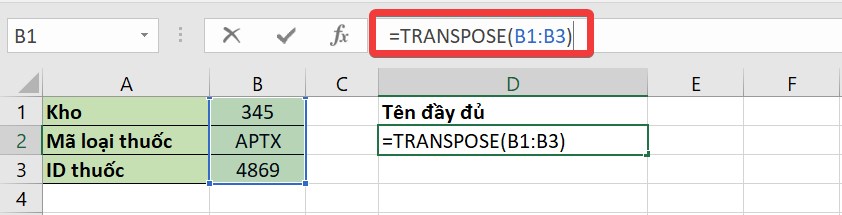
- Nhập công thức =TRANSPOSE(B1:B3), sau đó nhấn phím F9 để thay thế công thức bằng các giá trị thực tế.
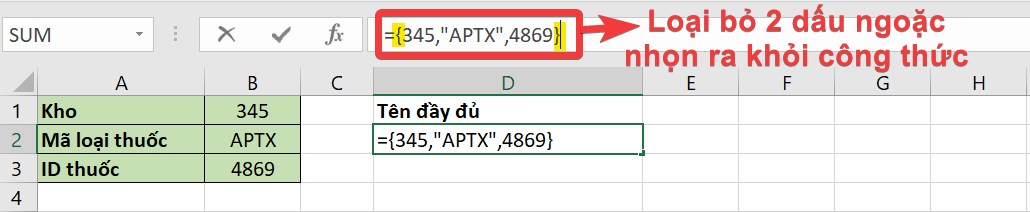
- Sau khi nhấn F9, công thức sẽ biến mất và thay bằng các giá trị được phân cách bằng dấu phẩy và bao bởi dấu ngoặc nhọn. Bạn hãy xóa dấu ngoặc nhọn này đi.
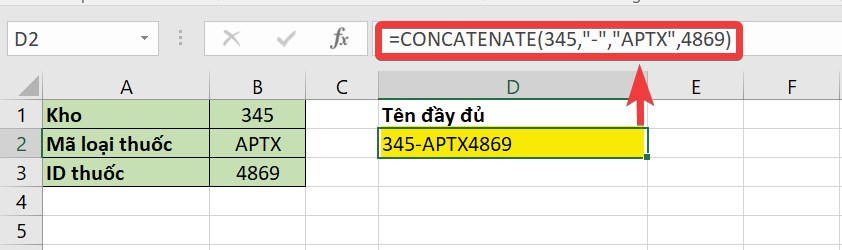
- Các giá trị này giờ đã trở thành đối số cho hàm CONCATENATE. Bạn chỉ cần đặt con trỏ chuột vào đầu và thêm tên hàm để hoàn tất.
Cách kết hợp chuỗi có xuống dòng
Để dữ liệu hiển thị đẹp mắt (ví dụ: tên, địa chỉ và số điện thoại), bạn cần sử dụng hàm CHAR để ngắt dòng.
Cú pháp: =CHAR(number), trong đó number là mã ASCII.
- Trên Windows: Sử dụng CHAR(10).
- Trên máy Mac: Sử dụng CHAR(13).

Bạn có thể dùng hàm CONCATENATE hoặc toán tử “&” để kết hợp:
Cách 1: =CONCATENATE(A2,CHAR(10),B2,”, “,C2,CHAR(10),D2)
Cách 2: =A2&CHAR(10)&B2&”, “&C2&CHAR(10)&D2
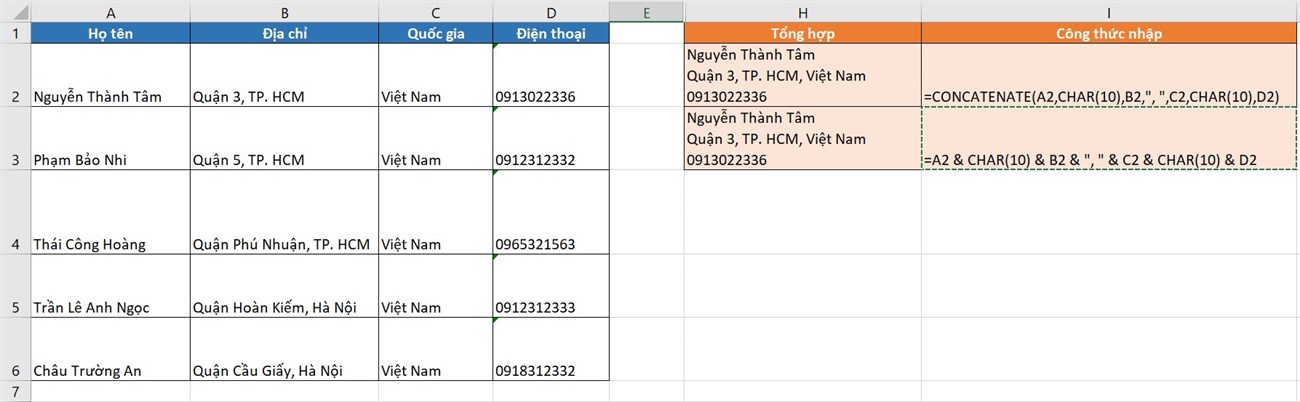
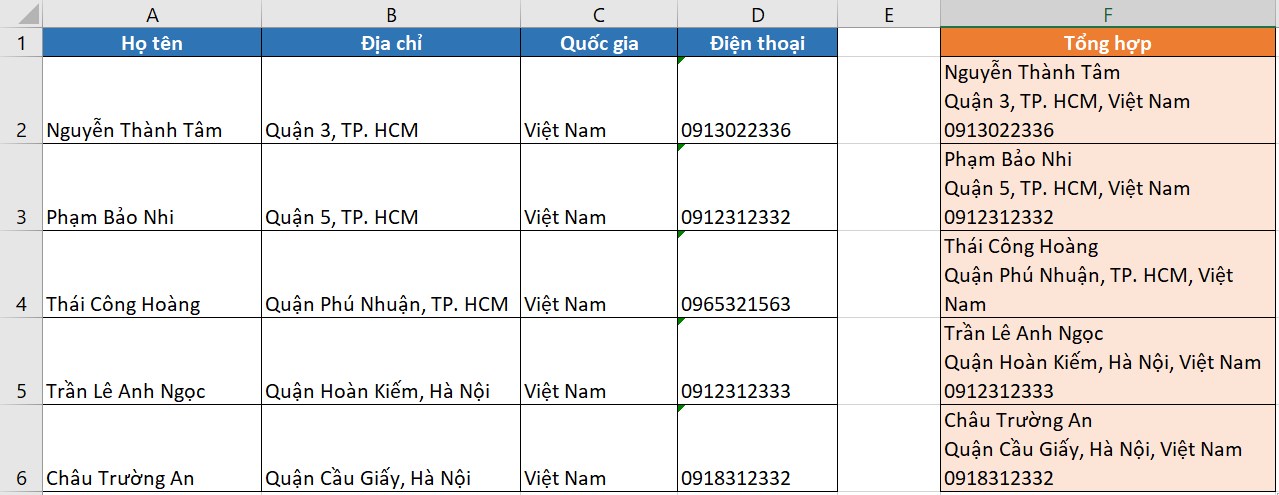
Nhập công thức vào ô đầu tiên và dùng thao tác kéo thả để điền cho các ô còn lại.
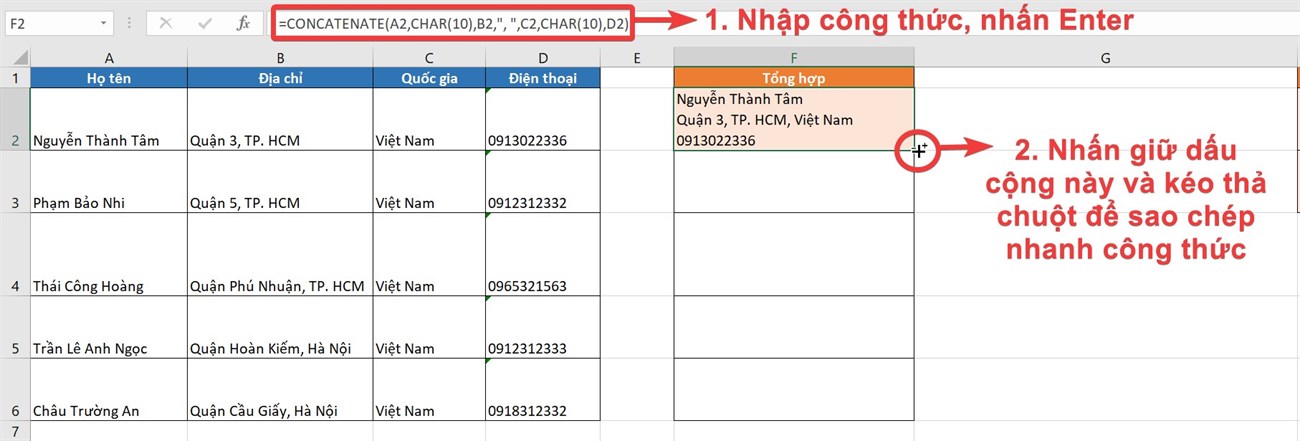
Kết quả bảng tổng hợp sẽ hiển thị như sau:
Các lỗi thường gặp khi dùng CONCATENATE
Dưới đây là một số vấn đề bạn có thể gặp phải:
Lỗi #NAME?
- Nguyên nhân: Do đối số văn bản bị thiếu dấu ngoặc kép (“”). Ví dụ: =CONCATENATE(a,v) sẽ gây ra lỗi này.
- Cách khắc phục: Luôn thêm dấu ngoặc kép vào trước và sau chuỗi văn bản trong đối số.
Văn bản hiển thị không như mong muốn
- Nguyên nhân: Kết quả bị thiếu dấu cách, dấu chấm hoặc dấu phẩy do bạn quên thêm chúng vào công thức.
- Cách khắc phục: Kiểm tra lại công thức và bổ sung các ký tự ngăn cách cần thiết vào các đối số text.
Hy vọng bài viết này của chúng tôi đã giúp bạn làm chủ hàm CONCATENATE để xử lý bảng tính Excel chuyên nghiệp hơn!