
Cách đổi tên file hàng loạt trên máy tính nhanh chóng không cần phần mềm
Việc lưu trữ quá nhiều hình ảnh hoặc tập tin với tên gọi lộn xộn khiến bạn tốn rất nhiều thời gian tìm kiếm. Để giúp bạn quản lý dữ liệu hiệu quả hơn, chúng tôi sẽ hướng dẫn 2 cách đổi tên file hàng loạt cực kỳ nhanh chóng mà không cần cài đặt thêm bất kỳ phần mềm hỗ trợ nào.
Cách đổi tên file hàng loạt bằng tính năng Rename có sẵn
Cách này phù hợp để bạn xử lý nhanh các tập tin nằm trong cùng một thư mục. Đây là giải pháp đơn giản và hiệu quả nhất để đưa file về tên gọi đồng nhất theo ý muốn của bạn.
Các bước thực hiện
Để bắt đầu quá trình thay đổi tên, bạn hãy thực hiện theo hướng dẫn sau:
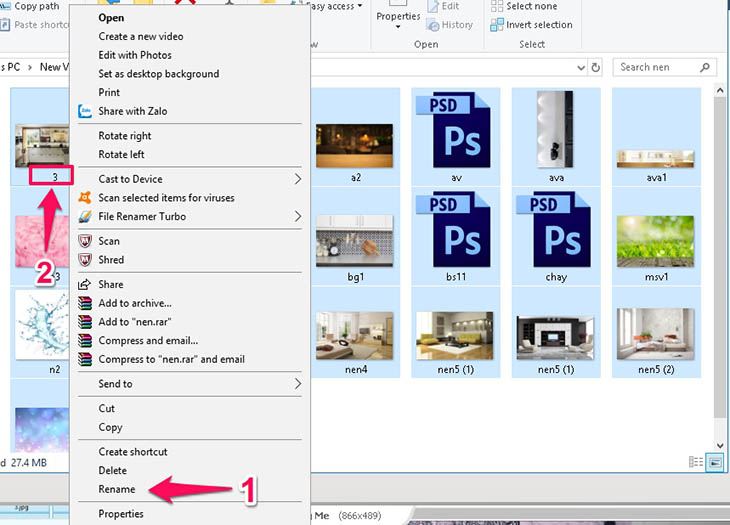
- Tạo một thư mục mới và sao chép tất cả hình ảnh hoặc tệp tin cần chuyển đổi vào đó. Tiếp theo, nhấn Ctrl + A để chọn toàn bộ các file vừa sao chép.
- Nhấn phím F2 trên bàn phím hoặc nhấp chuột phải vào một file bất kỳ rồi chọn Rename. Sau đó, bạn nhập tên muốn đặt cho các file và nhấn Enter là hoàn tất.

Cách đổi tên file hàng loạt bằng tệp lệnh VBS
Nếu bạn muốn thực hiện chuyên nghiệp hơn, phương pháp sử dụng file *.vbs sẽ giúp bạn đổi tên hàng loạt tập tin chỉ với một cú nhấp chuột.
Hướng dẫn chi tiết
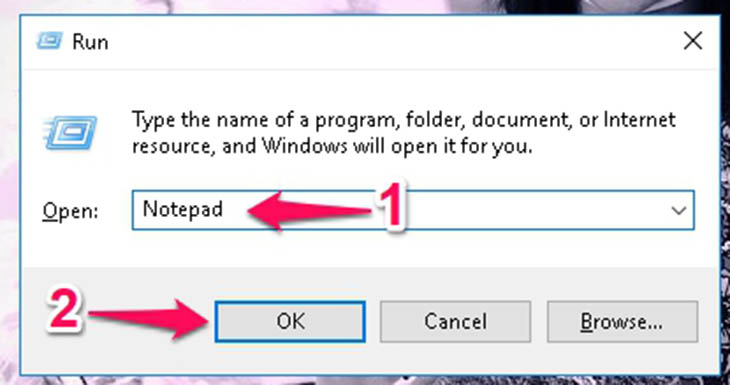
Bước 1: Bạn hãy sao chép tất cả các tệp tin cần đổi tên vào chung một thư mục. Sau đó, nhấn tổ hợp phím Windows + R, gõ từ khóa “Notepad” và nhấn OK để mở trình soạn thảo văn bản.
Bước 2: Bạn dán đoạn mã lập trình vào Notepad và lưu tệp tin lại với phần mở rộng là .vbs. Lưu ý, bạn cần thay đổi đường dẫn và tên tệp tin mong muốn vào các mục tương ứng trong mã. Sau khi lưu, bạn chỉ cần nháy đúp chuột vào file này để hệ thống tự động đổi tên cho toàn bộ các file trong thư mục.
Có thể bạn quan tâm thêm:
- Cách cài đặt và sử dụng Dropbox cho người mới dùng.
- Cách đặt pass khóa folder bảo không cần phần mềm an toàn nhất.