
Cách dịch thuật và tra từ vựng nhanh chóng trên Google Docs
Google Docs không chỉ là một công cụ soạn thảo văn bản trực tuyến phổ biến mà còn tích hợp nhiều tính năng thông minh giúp người dùng dịch tài liệu và tra cứu từ vựng nhanh chóng. Hãy cùng chúng tôi khám phá các thủ thuật hữu ích này để tối ưu hóa công việc của bạn ngay trong bài viết dưới đây.
Từ điển
Để tra cứu nghĩa của từ trực tiếp trên Google Docs, bạn có thể thực hiện theo các cách sau:
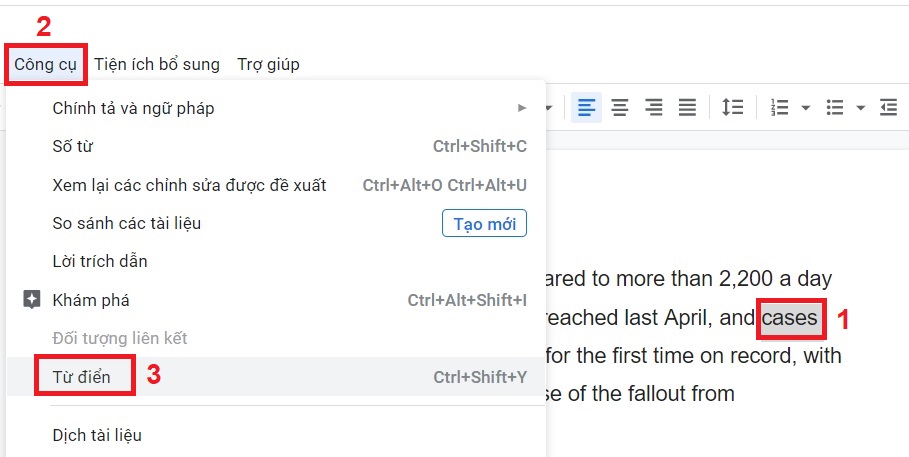
- Cách 1: Chọn từ hoặc đoạn văn bản > chọn Công cụ > Từ điển.
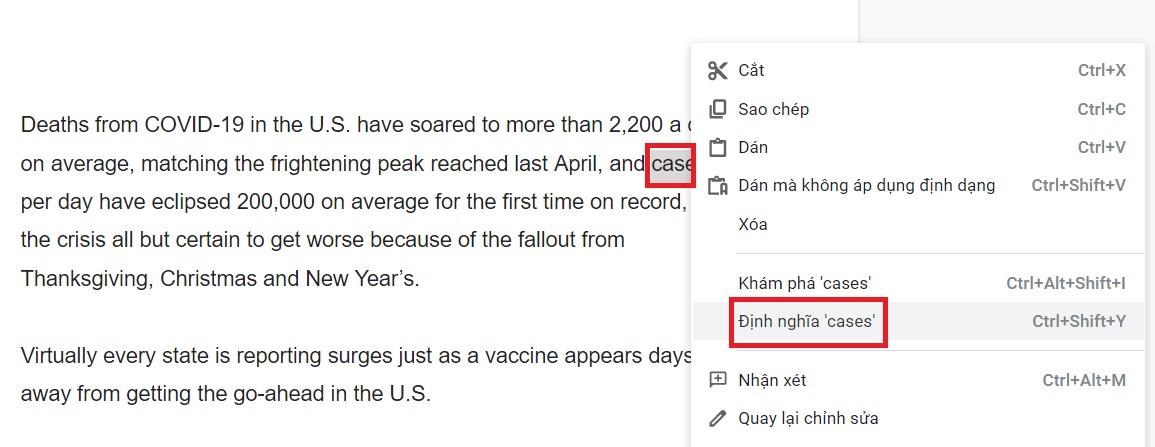
- Cách 2: Chọn từ hoặc đoạn văn bản > Click chuột phải > Định nghĩa.
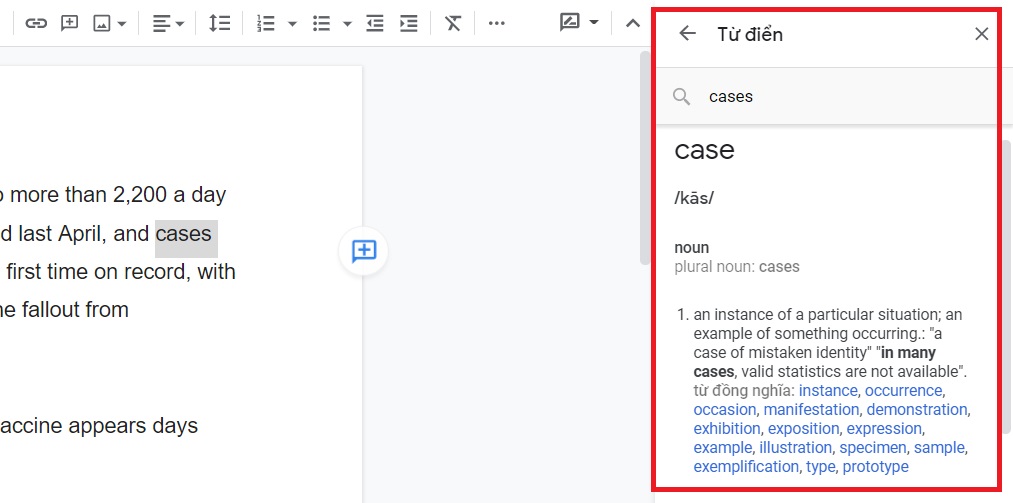
- Cách 3: Chọn từ hoặc đoạn văn bản > Nhấn tổ hợp phím Ctrl + Shift + Y.
Cả 3 cách trên đều cho kết quả là khung Từ điển sẽ hiển thị ở giao diện bên phải màn hình. Đầu tiên, bạn sẽ nhìn thấy phiên âm của từ và loại từ, tiếp theo là các giải thích cho từ cũng như cách sử dụng từ. Với những ai soạn thảo và xem nội dung tiếng Anh thì phần từ điển này chắc chắn sẽ giúp ích rất nhiều.
Khám phá từ ngữ trên Google
Tính năng Khám phá giúp bạn tìm kiếm thông tin mở rộng liên quan đến văn bản mà không cần thoát khỏi ứng dụng:
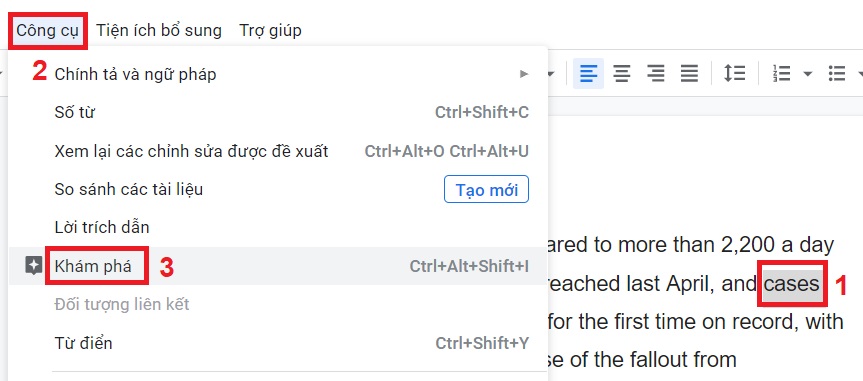
- Cách 1: Chọn từ hoặc đoạn văn bản > Chọn Công cụ > Khám phá.
- Cách 2: Chọn từ hoặc đoạn văn bản > Click chuột phải > Khám phá.
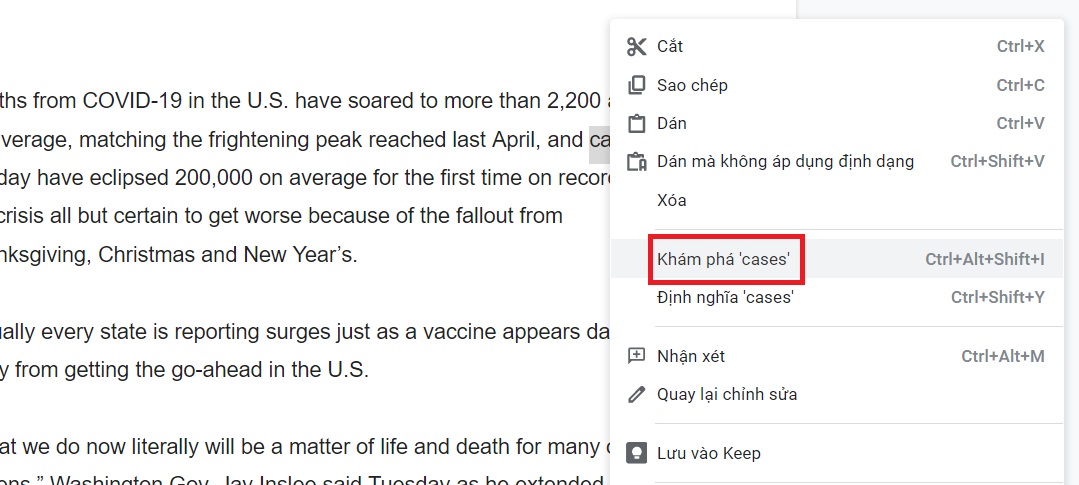
- Cách 3: Chọn từ hoặc đoạn văn bản > Nhấn tổ hợp phím Ctrl + Alt + Shift + I.
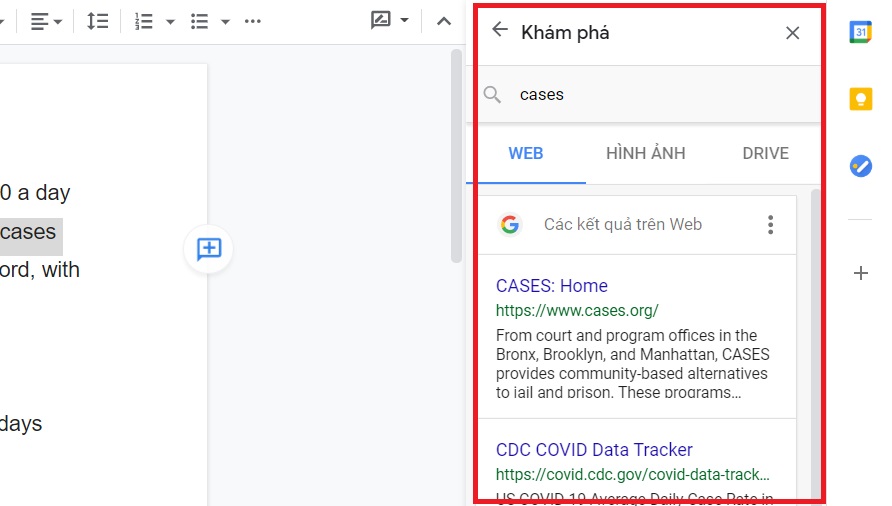
Cả 3 cách trên đều cho kết quả là khung Khám phá sẽ hiển thị ở giao diện bên phải màn hình. Bạn sẽ nhìn thấy kết quả tìm kiếm trên website, hình ảnh và cả Drive.
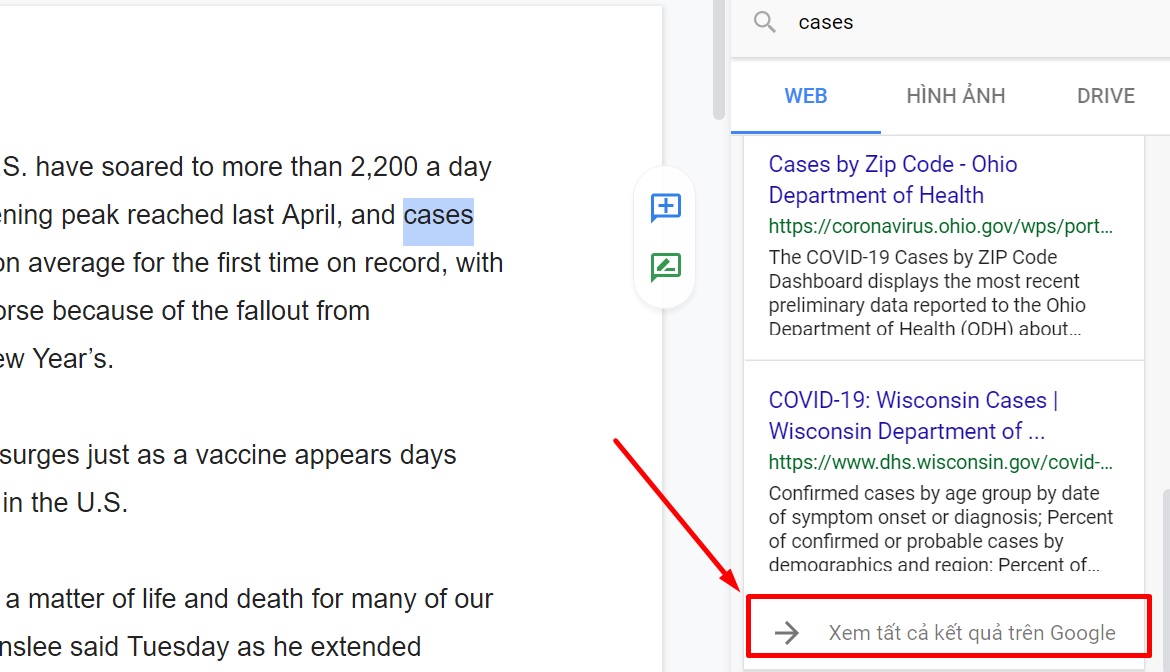
Lưu ý: Nếu bạn muốn xem nhiều kết quả tìm kiếm về từ mình muốn hơn, hãy nhấp vào Xem tất cả kết quả trên Google nhé!
Dịch văn bản Anh – Việt, Việt – Anh
Để chuyển đổi ngôn ngữ cho toàn bộ tài liệu, bạn có thể làm theo các bước sau:
- Chọn từ hoặc đoạn văn bản cần dịch > chọn Công cụ > Dịch tài liệu.
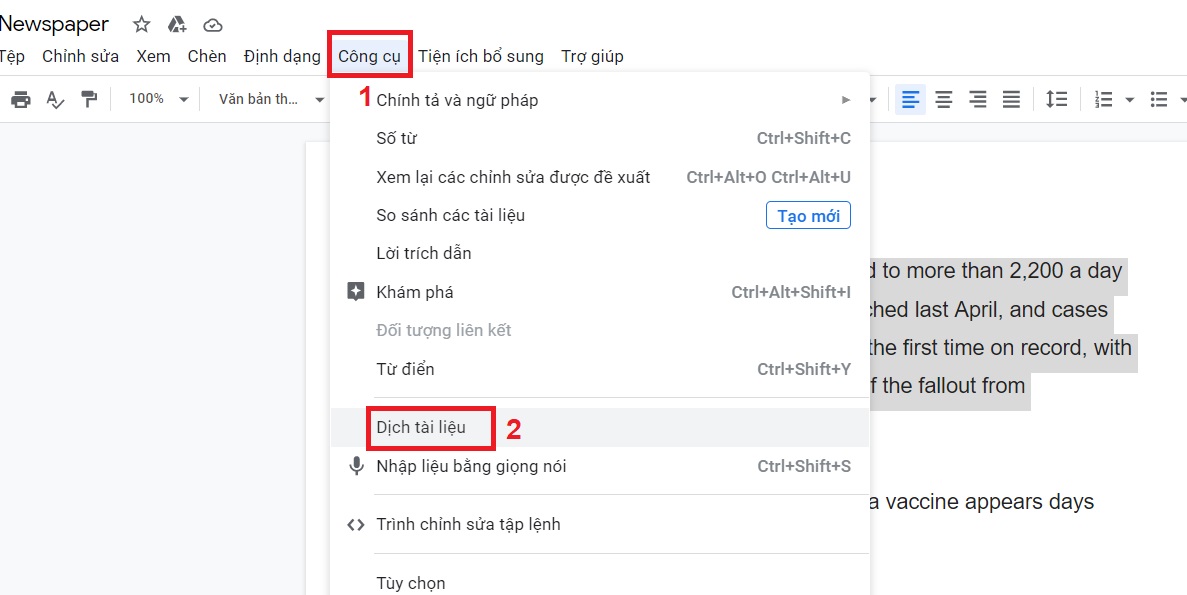
- Chọn ngôn ngữ bạn muốn dịch ra > Dịch.
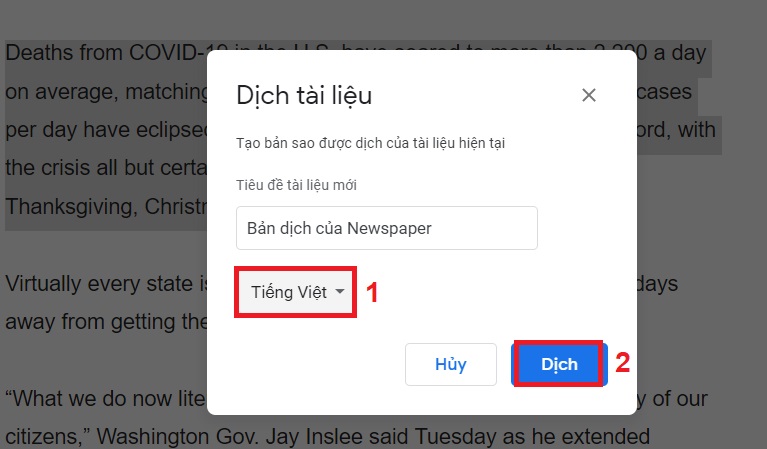
Kết quả cho file dịch của bạn sẽ hiển thị ở một tài liệu mới.
Mong rằng với các tính năng trên sẽ giúp ích cho bạn trong quá trình sử dụng Google Docs. Chúc các bạn thành công!