
Cách đặt xe Uber, Grab trực tiếp qua Google Maps cực đơn giản
Google Maps vừa ra mắt tính năng mới cho phép người dùng tìm kiếm, so sánh giá và đặt xe Uber, Grab ngay trên ứng dụng, giúp việc di chuyển trở nên tiện lợi hơn bao giờ hết. Hãy cùng chúng tôi tìm hiểu cách thực hiện ngay dưới đây.
Cách cập nhật ứng dụng Google Maps
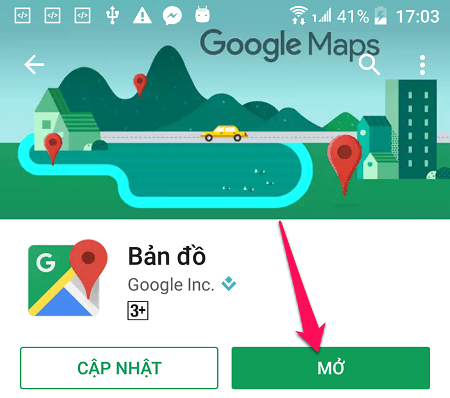
Để đảm bảo tính năng hỗ trợ đặt xe Uber, Grab được hiển thị đầy đủ, bạn cần thực hiện các bước sau:
- Đối với điện thoại Android: Truy cập vào CH Play, tìm kiếm ứng dụng Google Maps và chọn cập nhật để nâng cấp lên phiên bản mới nhất.
- Đối với iPhone: Bạn thực hiện cập nhật tương tự thông qua App Store.
Các bước tìm kiếm và đặt xe
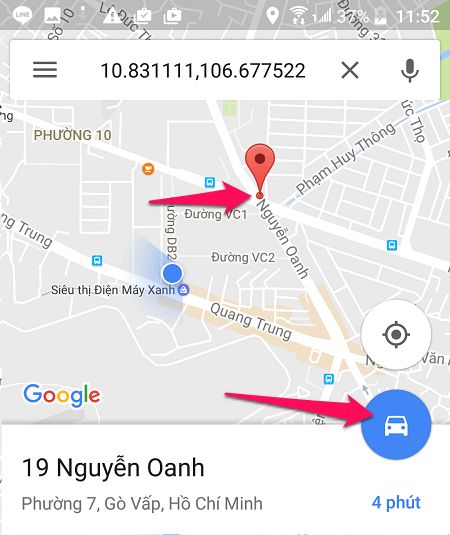
Để bắt đầu trải nghiệm tính năng đặt xe, bạn thực hiện theo các bước hướng dẫn sau:
- Xác định địa điểm bạn muốn đến bằng cách nhập vào khung tìm kiếm hoặc nhấn giữ vào vị trí bất kì trên bản đồ.
- Nhấn chọn biểu tượng dẫn đường ở bên dưới màn hình.
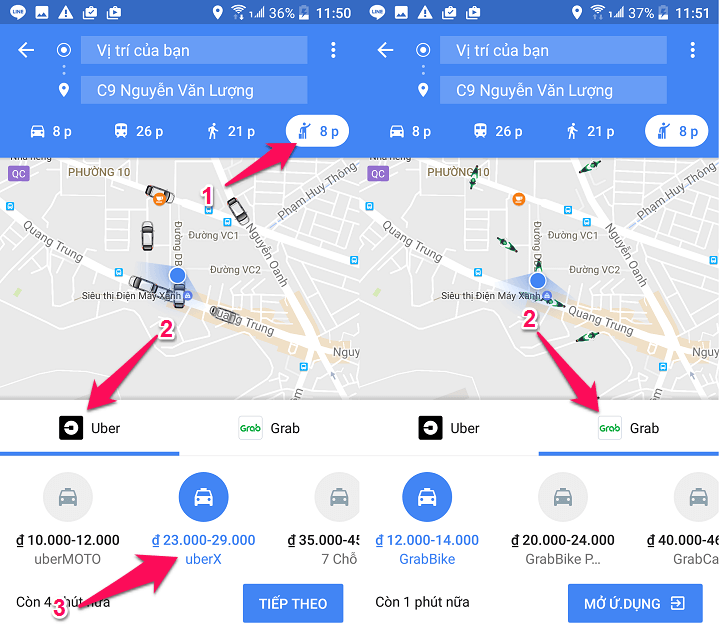
Tại giao diện này, bạn sẽ thấy xuất hiện một biểu tượng chọn phương thức di chuyển bằng cách đón xe:
- Nhấn vào biểu tượng đón xe để chọn giữa Uber hoặc Grab.
- Chọn loại xe mong muốn. Google Maps sẽ cung cấp khoảng giá dự kiến, giúp bạn dễ dàng so sánh và lựa chọn dịch vụ tốt nhất.
Google Maps hiện cung cấp khá đầy đủ các dịch vụ và loại xe như UberMoto, UberX, Uber 7 chỗ, GrabBike, GrabCar…
Thực hiện đặt xe trực tiếp
Về chức năng đặt xe trực tiếp, hiện tại Google Maps hỗ trợ cụ thể như sau:
- Đối với Uber: Bạn có thể thực hiện đặt xe ngay trong ứng dụng Google Maps.
- Đối với Grab: Bạn sẽ được chuyển hướng sang ứng dụng Grab để hoàn tất quá trình đặt xe.
Nếu đặt xe qua Uber, bạn thực hiện tiếp các bước:
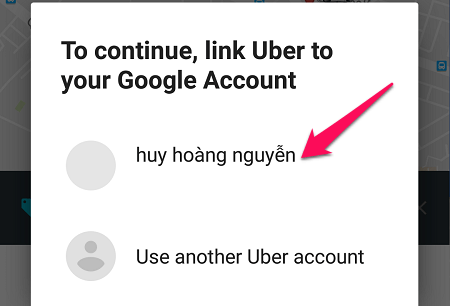
- Nhấn vào nút Tiếp theo để bắt đầu đặt xe.
- Chọn tài khoản Uber muốn sử dụng.
- Cấp quyền cho Google Maps sử dụng tài khoản Uber của bạn để thực hiện lệnh đặt xe.
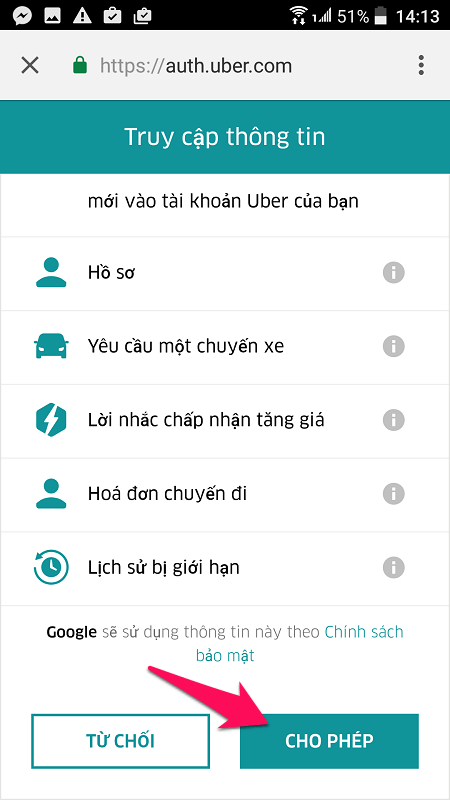
Tương tự như khi sử dụng ứng dụng Uber trực tiếp, bạn lựa chọn phương thức thanh toán bằng tiền mặt hoặc thẻ tín dụng, sau đó nhấn Đặt xe để xác nhận sử dụng dịch vụ.
Mọi thắc mắc vui lòng để lại câu hỏi ngay bên dưới để chúng tôi hỗ trợ bạn nhé.