
Cách chuyển vùng App Store sang Mỹ, Singapore và quốc tế cực dễ
Chuyển vùng App Store sang Mỹ và các quốc gia khác là giải pháp tối ưu giúp bạn dễ dàng tải về các ứng dụng hoặc tựa game chưa phát hành tại Việt Nam. Cùng chúng tôi khám phá hướng dẫn chi tiết cách thay đổi quốc gia và chuyển vùng iPhone an toàn, nhanh chóng trong bài viết dưới đây nhé!
Chuyển vùng App Store là gì?
Chuyển vùng App Store là thao tác thay đổi vị trí địa lý của tài khoản Apple ID trên hệ thống máy chủ của Apple. Khi thực hiện thay đổi này, App Store sẽ tự động cập nhật kho nội dung tương ứng với quốc gia đã chọn. Nhờ đó, thao tác này giúp thiết bị iPhone truy cập vào kho ứng dụng, sách và phim ảnh dành riêng cho từng khu vực cụ thể trên toàn thế giới.
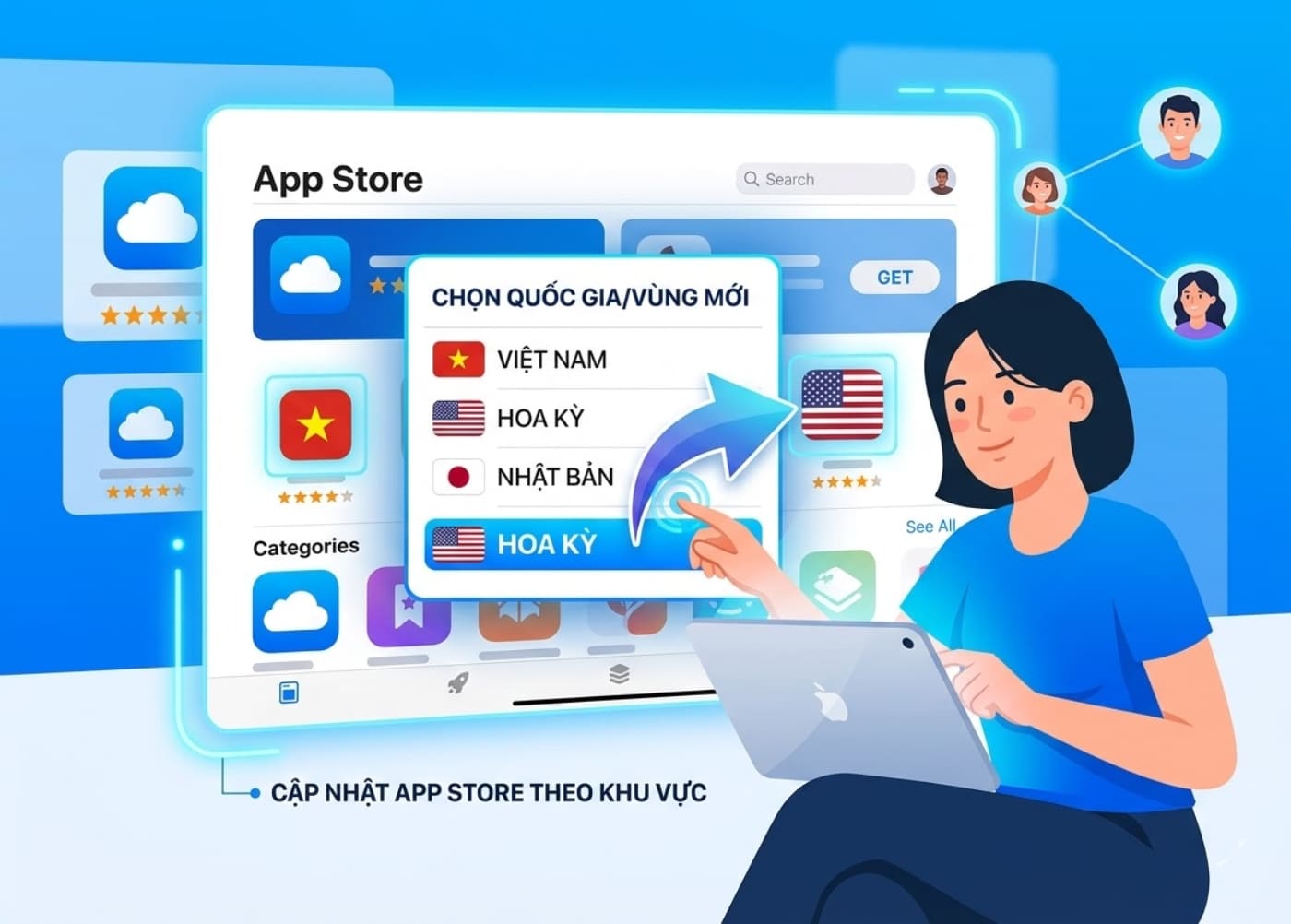
Lợi ích khi chuyển vùng iPhone:
- Cho phép tải các ứng dụng bị giới hạn lãnh thổ tại Việt Nam, đặc biệt là các ứng dụng trong hệ sinh thái Apple quốc tế.
- Cơ hội trải nghiệm sớm các tính năng beta hoặc ứng dụng mới ra mắt tại các thị trường lớn như Hoa Kỳ hay Nhật Bản.
- Đáp ứng nhu cầu khám phá các công cụ hỗ trợ công việc và giải trí đa dạng hơn.
Lưu ý bắt buộc trước khi chuyển vùng iPhone
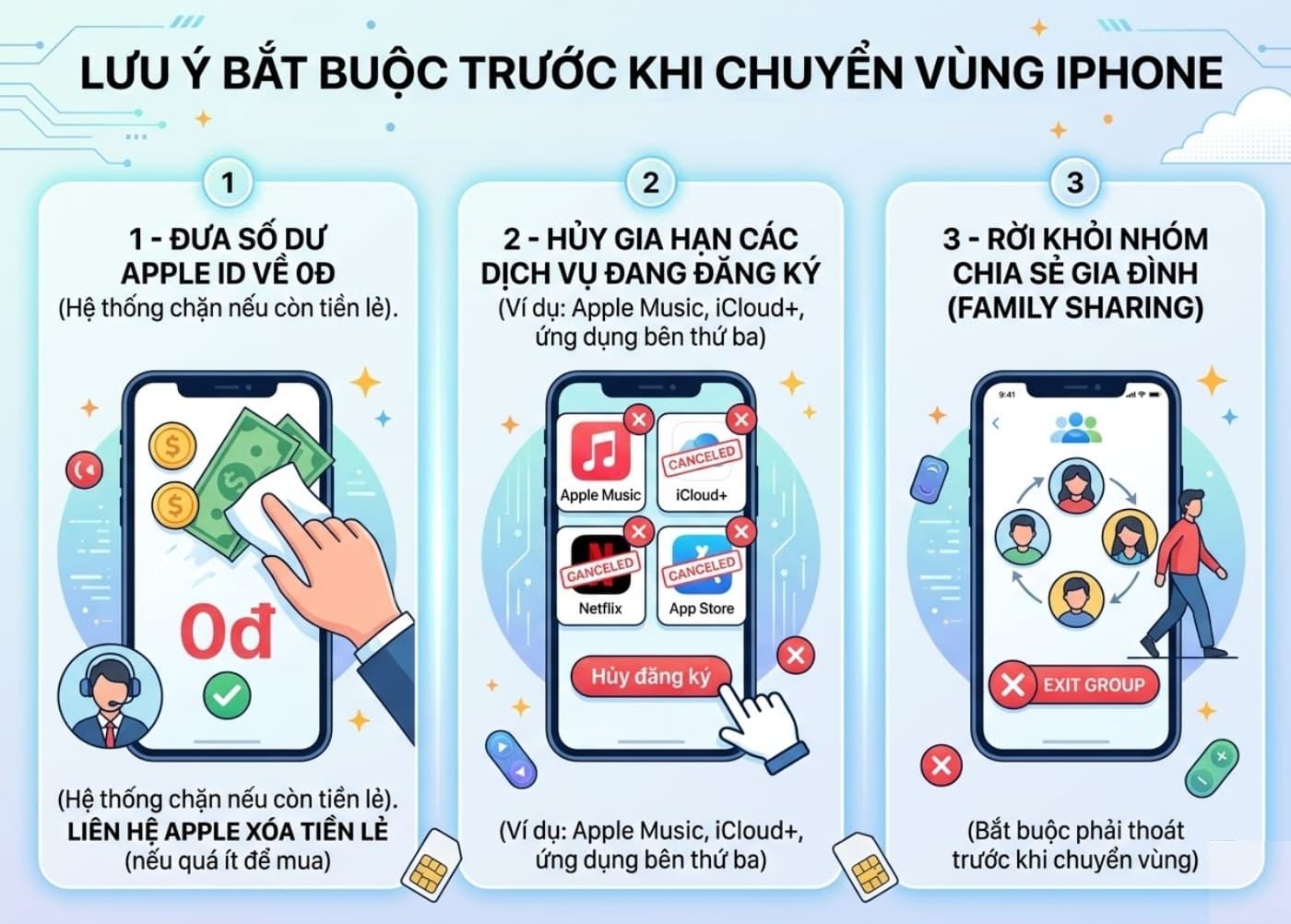
Để quá trình đổi vùng quốc gia trên App Store diễn ra suôn sẻ và không bị hệ thống báo lỗi, bạn cần đảm bảo hoàn tất các điều kiện bắt buộc sau đây từ Apple:
- Đưa số dư Apple ID về mức 0đ: Hệ thống sẽ chặn thao tác chuyển vùng nếu tài khoản của bạn vẫn còn tiền. Nếu số tiền lẻ còn lại quá ít và không đủ để mua thêm ứng dụng, bạn hãy liên hệ với bộ phận hỗ trợ của Apple để yêu cầu họ xóa số dư này.
- Hủy các gói dịch vụ đang đăng ký: Bạn cần hủy gia hạn các dịch vụ đang trả phí định kỳ (ví dụ như Apple Music, iCloud+ hoặc các ứng dụng bên thứ ba khác).
- Rời khỏi nhóm Chia sẻ gia đình (Family Sharing): Bạn bắt buộc phải thoát khỏi tính năng gia đình hiện tại trước khi bắt đầu chuyển vùng.
Sau khi chuyển sang khu vực mới thành công, bạn hoàn toàn có thể đăng ký lại các gói dịch vụ và thiết lập lại tính năng Chia sẻ gia đình nếu cần thiết.
Cách chuyển vùng App Store sang Mỹ bằng điện thoại
Hướng dẫn chi tiết:
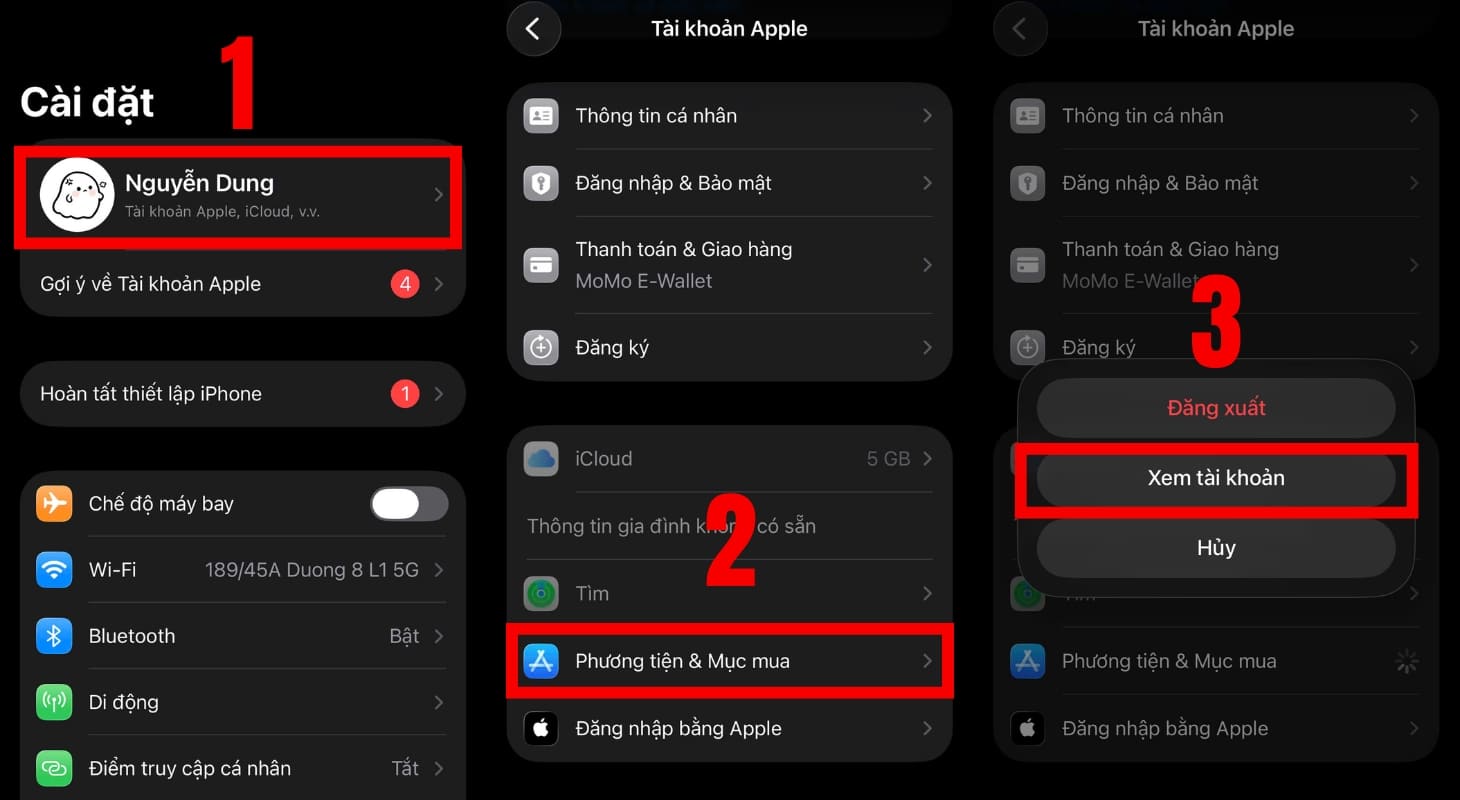
- Vào Cài đặt > Nhấn vào tên Apple ID > Chọn Phương tiện & Mục mua > Chọn Xem tài khoản > Đăng nhập vào tài khoản Apple ID của bạn.
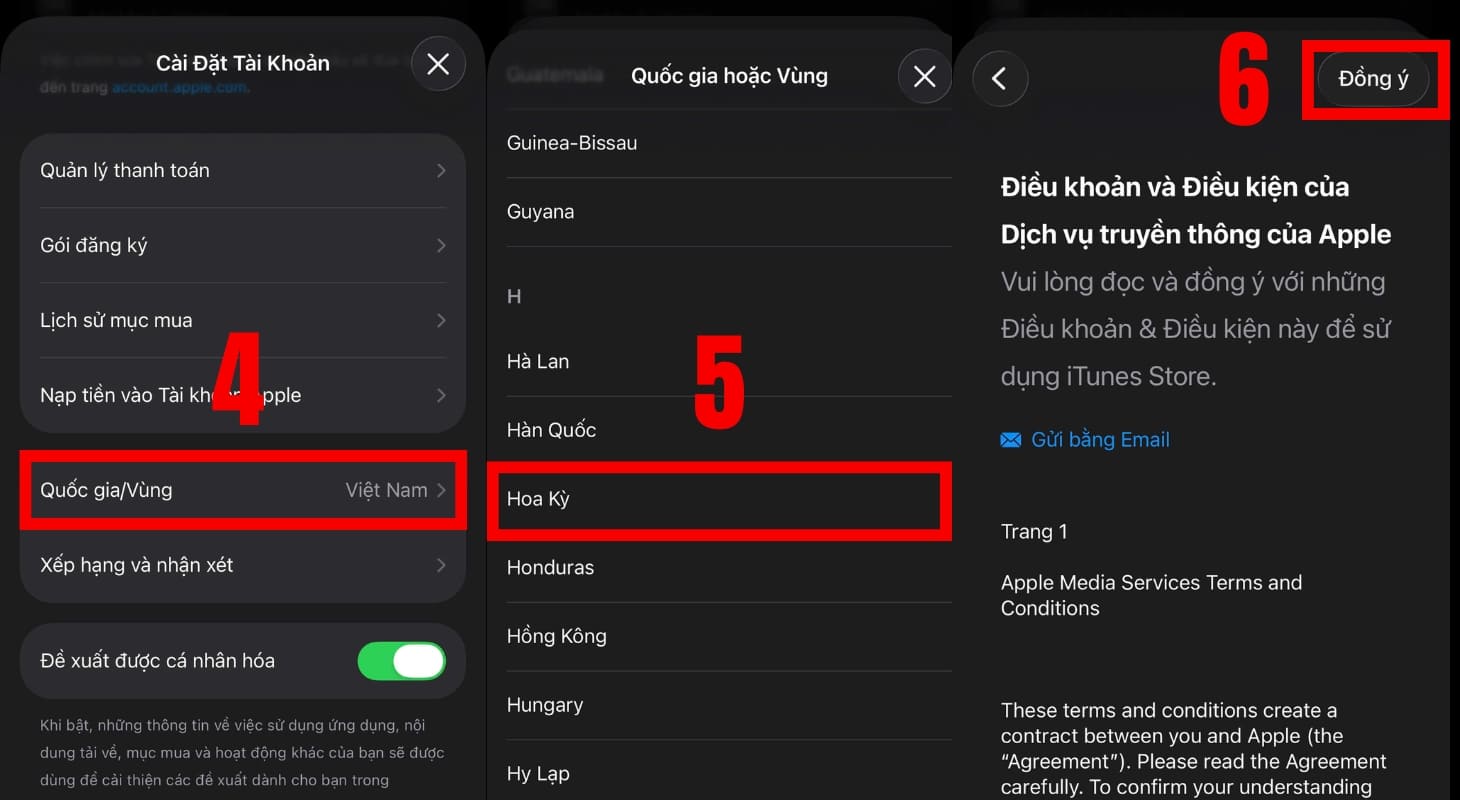
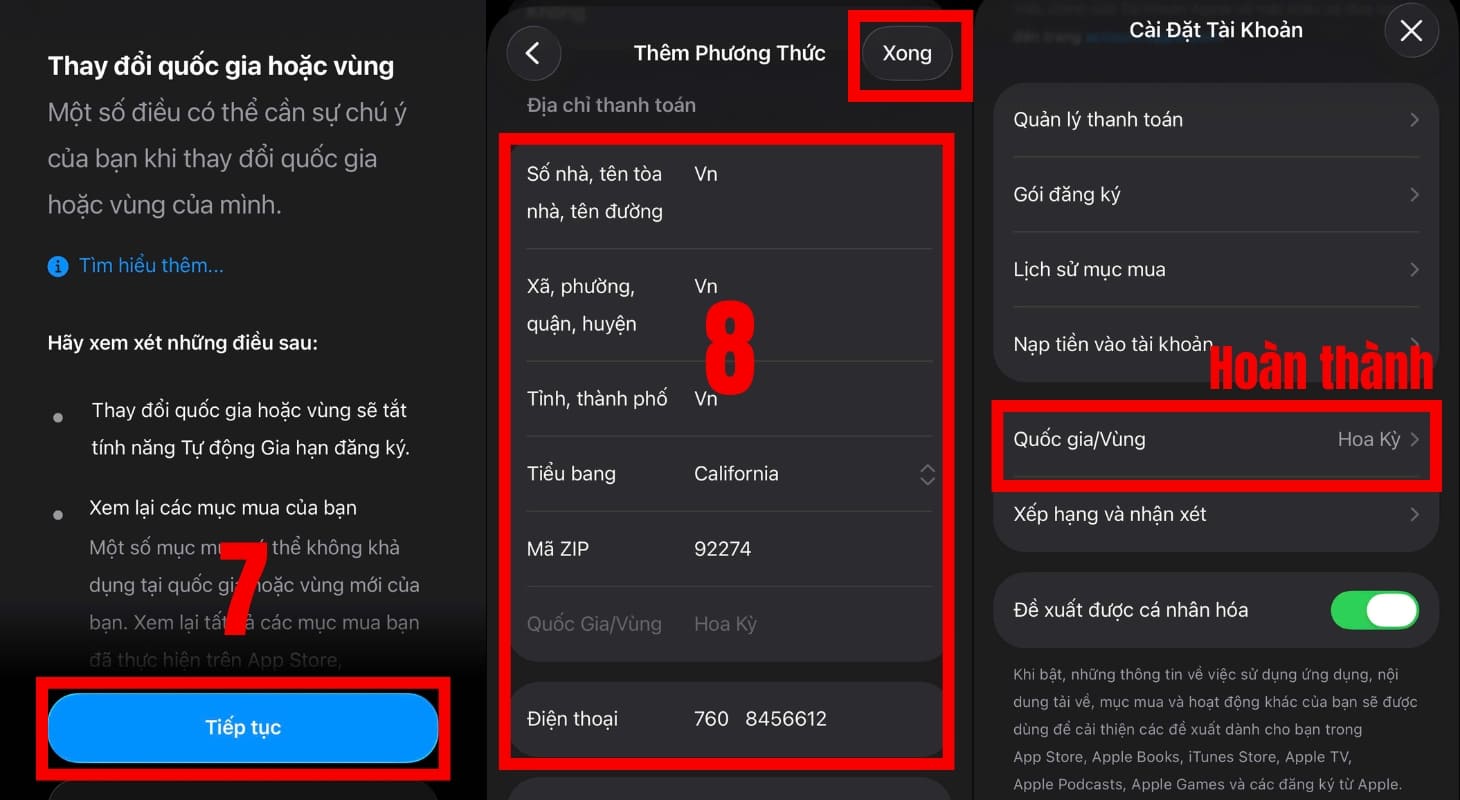
- Chọn Quốc gia/vùng > Chọn quốc gia hoặc vùng mới mà bạn muốn > Chọn Tiếp tục để thay đổi quốc gia hoặc vùng > Chọn Đồng ý ở góc phải.
- Chọn phương thức thanh toán và nhập thông tin thanh toán cũng như địa chỉ thanh toán mới của bạn. Tại đây, bạn có thể thiết lập phương thức thanh toán là Không (None) nếu không muốn thanh toán trên App Store.
Cách chuyển vùng App Store sang Singapore bằng điện thoại
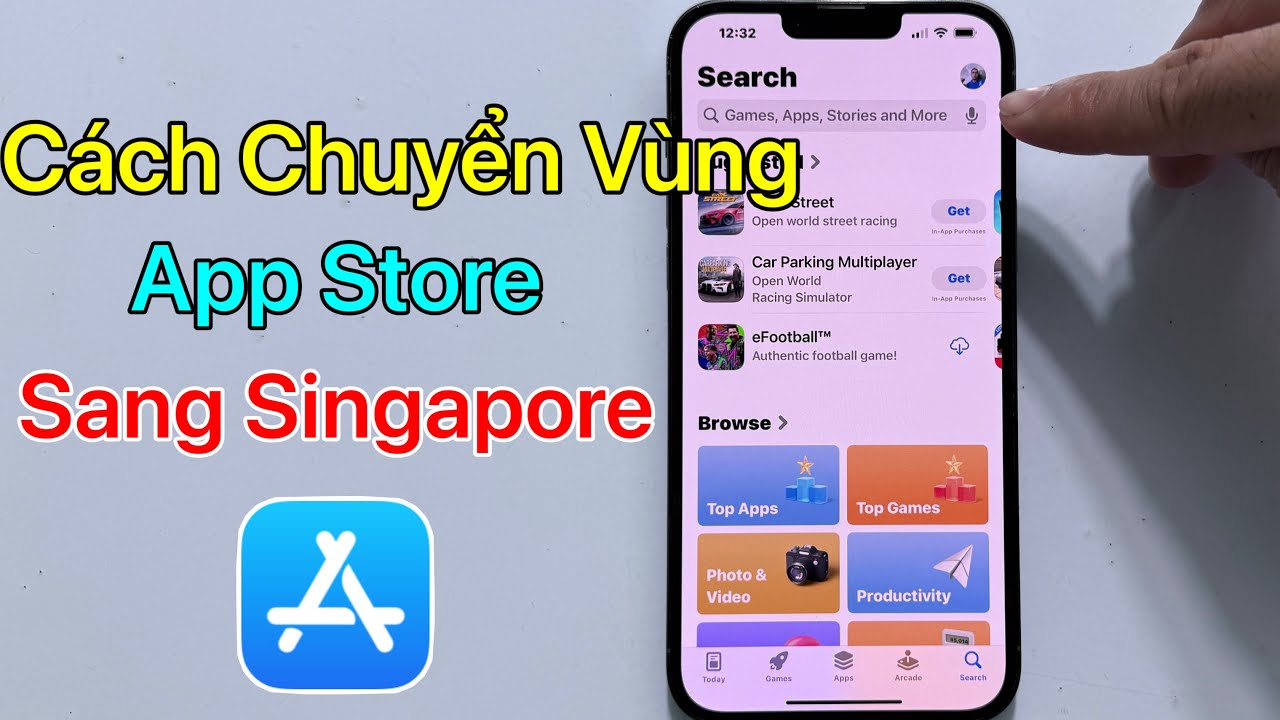
Quy trình chuyển vùng Singapore cũng tương tự như cách làm với vùng Mỹ nhưng người dùng sẽ chọn quốc gia là Singapore trong danh sách.
Đây là khu vực thường được các game thủ tại Việt Nam ưu tiên lựa chọn nhờ tốc độ máy chủ ổn định và gần với khu vực Đông Nam Á. Khi đổi sang vùng này, bạn sẽ tiếp cận được nhiều tựa game bom tấn thường xuyên ra mắt bản thử nghiệm tại đây.
Cách chuyển vùng App Store về lại Việt Nam bằng điện thoại
Khi muốn quay trở lại kho ứng dụng Việt Nam, bạn chỉ cần tìm lại mục Quốc gia/vùng (Country/Region) trong cài đặt Apple ID > Chọn Vietnam và cập nhật lại các thông tin cá nhân cơ bản.
Trường hợp chuyển vùng iPhone sang Nhật Bản, Hàn Quốc,… với ngôn ngữ hình tượng không quen thuộc, hãy thực hiện mẹo sau:
- Dựa vào các biểu tượng quen thuộc trong phần cài đặt để điều hướng.
- Đến phần Quốc gia/vùng, App Store sẽ tự mặc định chuyển đổi về Việt Nam. Bạn chỉ cần tắt ứng dụng đi và truy cập lại, App Store tiếng Việt sẽ hiện trở lại.
Cách chuyển vùng App Store bằng máy tính
- Mở ứng dụng Apple Music hoặc ứng dụng Apple TV.
- Trên máy Mac, chọn Tài khoản > Chọn Cài đặt tài khoản > Đăng nhập vào tài khoản Apple. Trên PC chạy Windows, chọn vào tên của bạn ở cuối thanh bên > Chọn Xem tài khoản của tôi > Đăng nhập vào tài khoản Apple.
- Tại trang Thông tin tài khoản, chọn Thay đổi quốc gia hoặc vùng > Chọn quốc gia/vùng mới.
- Chọn Đồng ý điều khoản và điều kiện.
- Nhập thông tin thanh toán và địa chỉ thanh toán mới của bạn > Chọn Tiếp tục.
Các câu hỏi liên quan về việc chuyển vùng iPhone
Chuyển vùng App Store có làm mất dữ liệu không?
Câu trả lời là không. Việc thay đổi vùng quốc gia cho App Store chỉ tác động đến cửa hàng ứng dụng và các dịch vụ trực tuyến của Apple, hoàn toàn không can thiệp vào bộ nhớ trong của máy. Do đó, các dữ liệu cá nhân quan trọng như hình ảnh, tin nhắn, danh bạ hay ghi chú vẫn được giữ nguyên vẹn trên điện thoại.
Tại sao không xuất hiện tùy chọn None khi nhập phương thức thanh toán?
Có ba nguyên nhân chính khiến người dùng không tìm thấy tùy chọn “None” trong bảng thông tin thanh toán:
- Do tài khoản vẫn còn số dư Apple ID chưa sử dụng hết.
- Do tài khoản đang tham gia vào nhóm Chia sẻ gia đình.
- Do tài khoản đang có một gói đăng ký chưa thanh toán xong hoặc đang trong thời gian dùng thử dịch vụ.
Cách xử lý khi gặp lỗi không chuyển được vùng App Store
Nếu gặp thông báo lỗi không thể chuyển vùng, bạn hãy kiểm tra lại kết nối mạng ổn định hoặc thử khởi động lại thiết bị để giải phóng bộ nhớ đệm. Một lỗi thường gặp khác là địa chỉ đường phố và mã bưu điện (Zip code) không khớp với quốc gia mà bạn đã lựa chọn. Trong trường hợp vẫn thất bại, người dùng nên thử đăng xuất ID Apple và đăng nhập lại để làm mới phiên làm việc trên hệ thống cửa hàng.
Hy vọng những hướng dẫn chi tiết về cách đổi vùng sang Mỹ, Singapore và cách chuyển vùng iPhone về Việt Nam trong bài viết sẽ giúp bạn thực hiện thành công một cách nhanh chóng. Cảm ơn bạn đã theo dõi bài viết!