
Cách chuyển chữ hoa sang chữ thường trong Word, Excel cực nhanh
Hướng dẫn cách chuyển chữ hoa sang chữ thường và ngược lại trong Word, Excel
Trong quá trình soạn thảo văn bản và làm việc với bảng tính, việc chuyển đổi định dạng chữ hoa sang chữ thường là nhu cầu vô cùng phổ biến. Thay vì phải gõ lại toàn bộ nội dung, chúng tôi sẽ hướng dẫn bạn các thủ thuật đơn giản giúp thao tác này trở nên nhanh chóng và hiệu quả hơn bao giờ hết.
Lợi ích của việc chuyển chữ hoa thành chữ thường
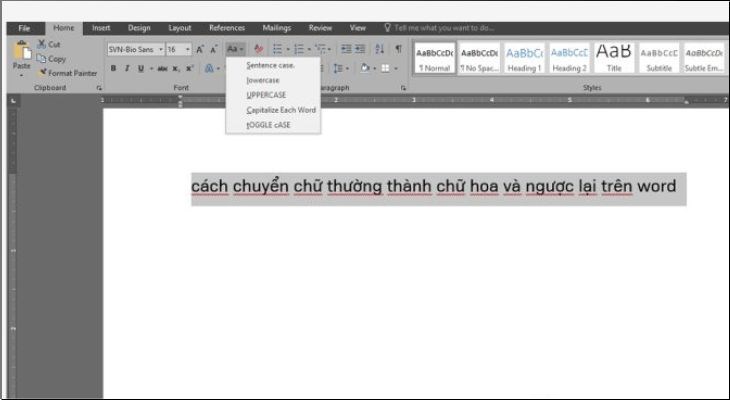
Việc nắm vững các mẹo chuyển đổi định dạng chữ giúp bạn tiết kiệm tối đa thời gian biên tập, đồng thời đảm bảo văn bản tuân thủ đúng quy tắc trình bày và chuẩn hóa dữ liệu chuyên nghiệp.
Cách chuyển chữ thường thành chữ hoa và ngược lại trong Word
Có 3 cách để chuyển chữ thường thành chữ hoa hoặc ngược lại. Đó là: Chuyển trực tiếp trên Word, dùng tổ hợp phím hoặc Unikey.
Chuyển trực tiếp chức năng có sẵn trên Word
Bước 1: Bạn bôi đen toàn bộ chữ mình muốn thay đổi. Bạn vào Trang đầu >> Biểu tượng Aa:
- Chữ hoa đầu câu: Để viết hoa chữ cái đầu tiên của câu và để nguyên tất cả các chữ cái khác dưới dạng chữ thường.
- chữ thường: Để loại trừ các chữ hoa trong văn bản.
- CHỮ HOA: Để viết hoa mọi chữ cái.
- Viết Hoa Từng Chữ: Để viết hoa chữ cái đầu tiên của từng từ và để nguyên các chữ cái còn lại dưới dạng chữ thường.
- bẬT tẮT cHỮ hOA/tHƯỜNG: Để chuyển đổi giữa hai dạng chữ hoa/thường.
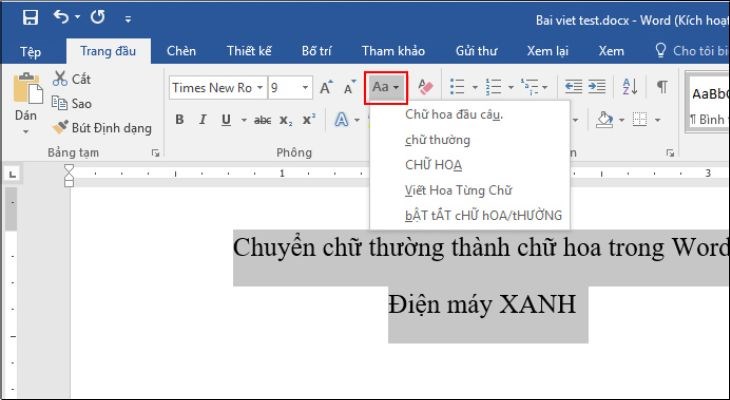
Bạn bôi đen toàn bộ chữ mình muốn thay đổi.
Bước 2: Ví dụ bạn chọn Viết Hoa Từng Chữ >> Kết quả sẽ hiển thị như hình bên dưới.
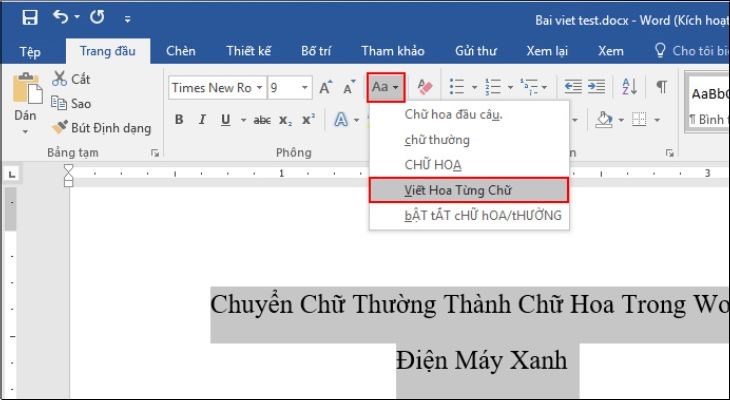
Bạn chọn Viết Hoa Từng Chữ thì kết quả sẽ hiển thị như sau:
- Chọn văn bản >> Vào Trang đầu >> Nhóm Phông chữ >> Mũi tên ở góc dưới bên phải (Hoặc bạn Chọn văn bản >> Click phải chuột >> Phông).
- Trong hộp thoại Phông chữ, bên dưới Hiệu ứng >> Chọn hộp kiểm Chữ hoa Nhỏ.
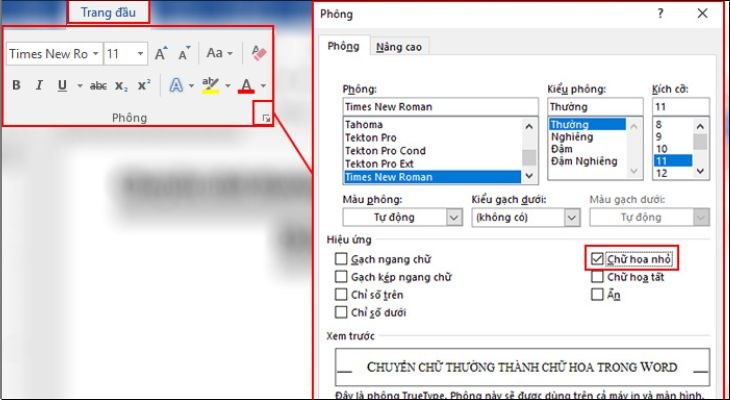
Bạn hãy chọn hộp kiểm Chữ hoa Nhỏ.
Sử dụng phím tắt trong Word
Để sử dụng phím tắt nhằm thay đổi giữa chữ thường, CHỮ HOA và Viết Hoa Từng Từ, bạn chọn văn bản >> Nhấn SHIFT + F3 cho đến khi cách viết hoa/thường bạn muốn được áp dụng.
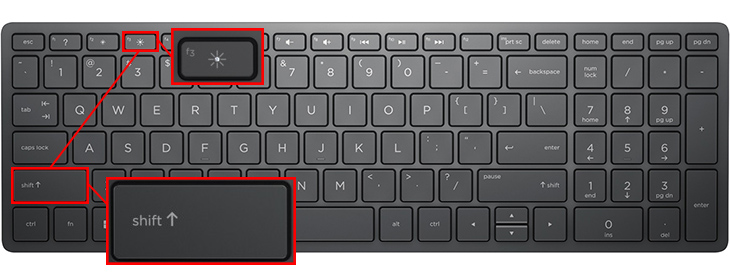
Bạn sử dụng phím tắt để chuyển đổi giữa chữ hoa và chữ thường trong Word.
Chuyển đổi bằng Unikey
Bước 1: Bạn click chuột phải >> Chọn Sao chép.
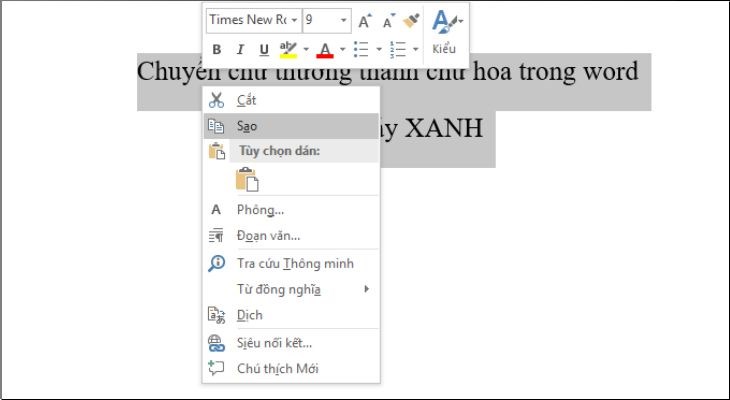
Bạn click chuột phải và chọn Sao chép.
Bước 2: Bạn click vào biểu tượng Unikey dưới khay hệ thống >> Chọn Công cụ…[CS+F6] (Hoặc nhấn tổ hợp Ctrl + Shift + F6).
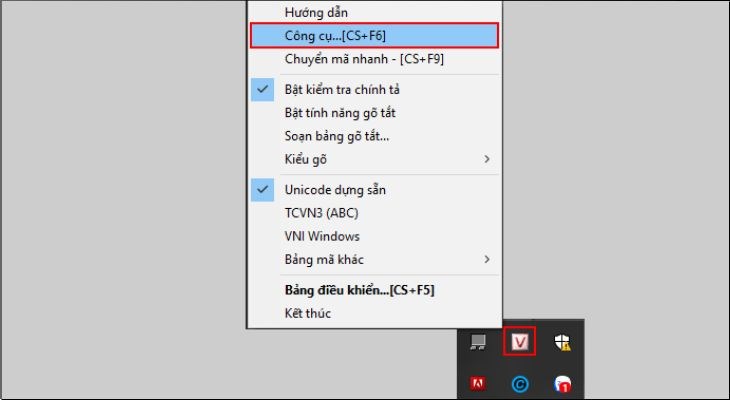
Bạn có thể nhấn tổ hợp Ctrl + Shift + F6.
Bước 3: Hộp thoại Unikey Toolkit mở ra.
- Trong phần bảng mã chọn Nguồn và Đích là Unicode.
- Trong phần Lựa chọn >> Chọn Sang chữ hoa.
- Sau đó nhấn Chuyển mã >> Xuất hiện thông báo thành công >> Bạn chọn OK.
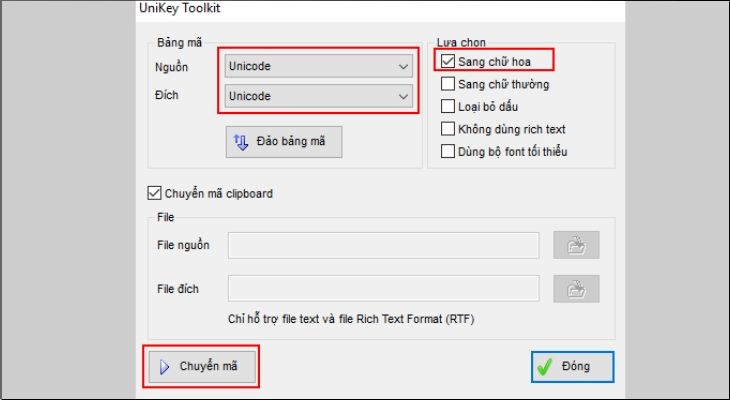
Hộp thoại Unikey Toolkit mở ra.
Bước 4: Màn hình hiển thị như bên dưới.

Chữ thường đã được chuyển đổi thành chữ hoa.
Sử dụng Quick Parts
Bước 1: Bôi đen phần văn bản muốn chuyển đổi.
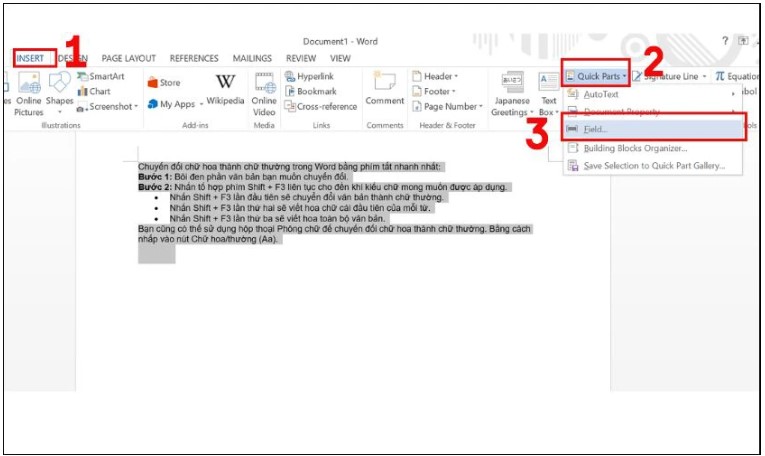
Bước 2: Chọn Insert trên thanh công cụ. Sau đó nhấn vào nút Quick Parts và chọn mục Field…
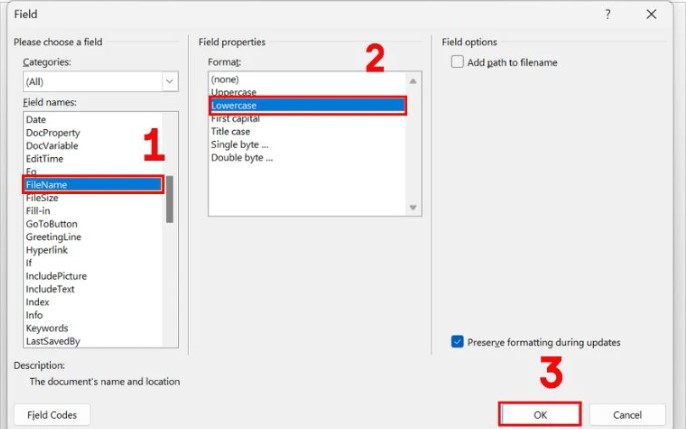
Bước 3: Chọn Field names và chọn Lowercase. Cuối cùng nhấn nút OK là xong.
Cách chuyển chữ thường thành chữ hoa và ngược lại trong Excel
Sử dụng hàm để chuyển chữ thường thành chữ hoa
Để chuyển đổi giữa chữ thường và chữ hoa trong Excel bạn thực hiện như sau:
Bước 1: Ví dụ với hàm =UPPER(). Bạn chọn ô viết chữ >> Nhập “=UPPER(ô bạn muốn)” >> Enter.
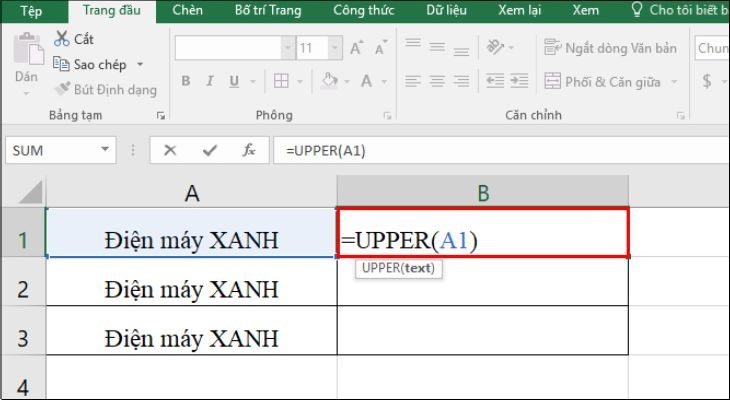
Bạn dùng hàm =UPPER() để chuyển chữ thành in hoa.
Bước 2: Bạn đặt con trỏ chuột góc dưới bên phải của ô để xuất hiện dấu “+” >> Giữ và kéo xuống.
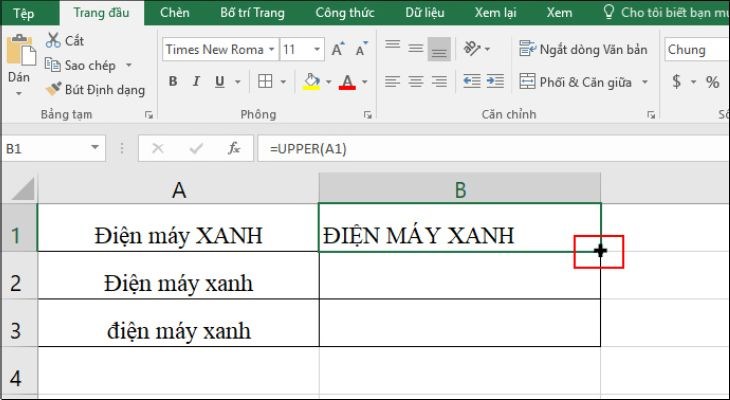
Bạn đặt con trỏ chuột góc dưới bên phải của màn hình để xuất hiện dấu “+” rồi kéo xuống.
Bước 3: Kết quả hiển thị.
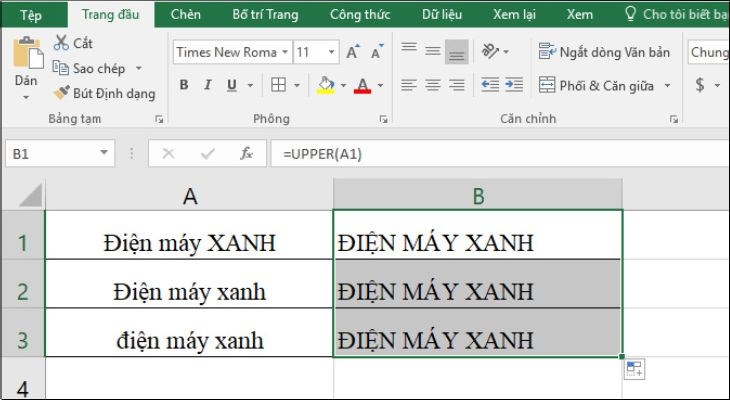
Kết quả sẽ được hiển thị như sau.
Sử dụng công cụ Flash Fill
- Bạn hãy mở 1 cột tạm nằm ở bên cạnh cột chứa dữ liệu mà bạn đang muốn điều chỉnh định dạng.
- Ở cột mới này, bạn tiến hành nhập lại những dữ liệu có ở ô dữ liệu bạn muốn chỉnh sửa đầu tiên.
- Bạn hãy nhấn tổ hợp Ctrl + E và tất cả những chữ cái sẽ chuyển sang định dạng ngược lại.
- Sau đó, bạn hãy xóa đi dữ liệu thừa ở cột đầu tiên.
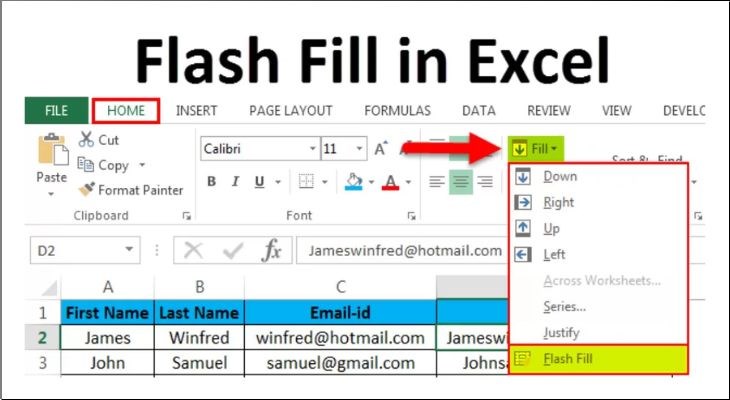
Bạn có thể sử dụng công cụ Flash Fill để chuyển đổi chữ thường thành chữ hoa.
Sử dụng Add-in
- Trước tiên bạn tiến hành tìm kiếm và tải phần mềm có tên Add-in Change_Lowercase_To_Uppercase về máy tính cá nhân.
- Bạn hãy nhấn vào tab File rồi chọn Options. Tại hộp thoại Excel Options, bạn nhấn vào Add-ins rồi chọn vào phần mềm bạn đã tải phía trên. Sau đó nhấn chọn Go.
- Một cửa sổ mới hiện ra, bạn hãy nhấn vào nút Browse, sau đó tìm file add-in rồi nhấn OK để cài Add-in vào Excel.
- Lúc này, nếu muốn in hoa các chữ bạn chỉ cần bôi đen chữ và sử dụng phím Ctrl + Shift + H là có thể hoàn thành.
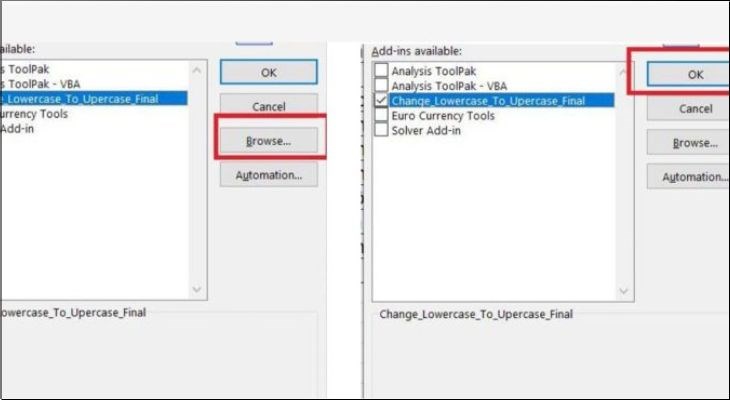
Bạn hãy nhấn vào nút Browse, sau đó tìm file add-in rồi nhấn OK.
Sử dụng Microsoft Word để chuyển chữ thường thành chữ hoa không cần công thức
- Bạn copy nội dung muốn chuyển đổi ở file Excel. Sau đó, dán nội dung vào file Word.
- Bôi chọn bảng vừa dán, chọn thẻ Home. Sau đó, vào Font chọn Change Case (biểu tượng Aa ngay tại nhóm Font).
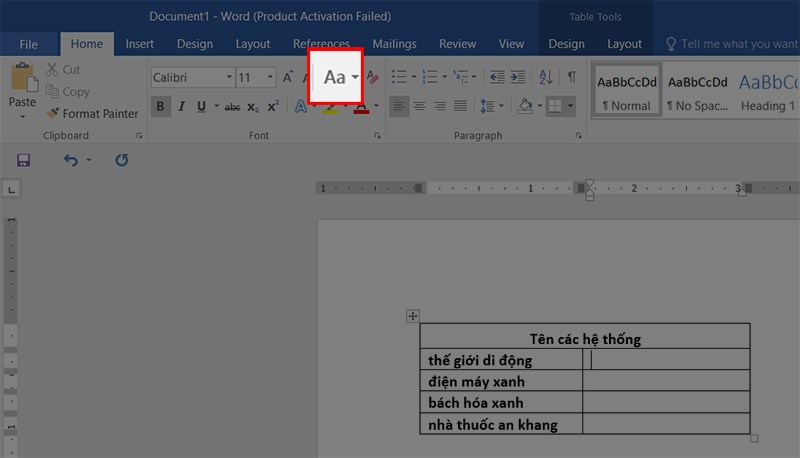
- Chọn kiểu chữ mong muốn.
- Sau đó copy phần bảng trên Word và dán lại trên trang tính trên Excel là xong.
Hy vọng bài viết sẽ giúp bạn thực hiện chuyển chữ hoa thành chữ thường và ngược lại trong Word, Excel nhanh và dễ dàng nhất nhé!