
Cách chia đôi màn hình Xiaomi đơn giản, hiệu quả nhất
Chia đôi màn hình là tính năng hữu ích giúp bạn thực hiện nhiều tác vụ cùng lúc trên điện thoại, tối ưu hóa trải nghiệm người dùng. Hãy cùng chúng tôi tìm hiểu chi tiết các bước bật và tắt tính năng này trên điện thoại Xiaomi qua bài viết dưới đây.
Cách chia đôi màn hình Xiaomi
Chia đôi màn hình điện thoại Xiaomi trong Cài đặt
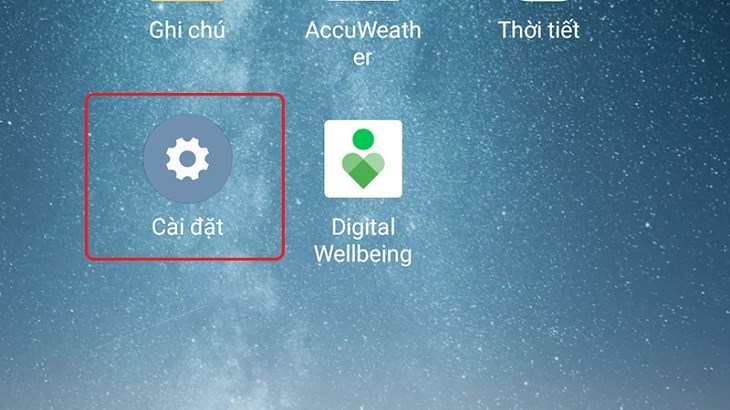
- Chọn mục Cài đặt.

Chọn mục Cài đặt
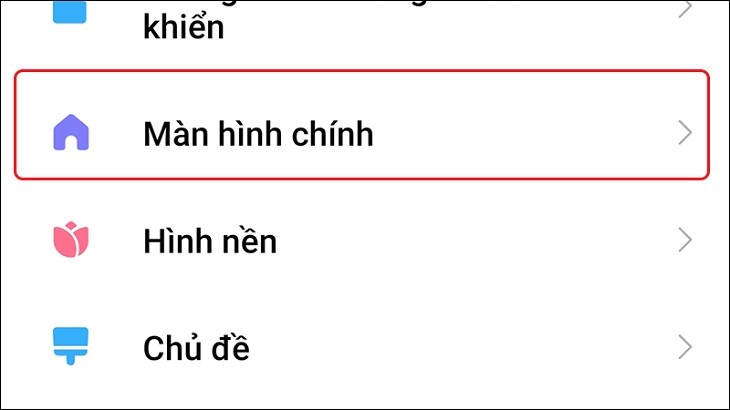
- Chọn Màn hình chính.
Chọn Màn hình chính
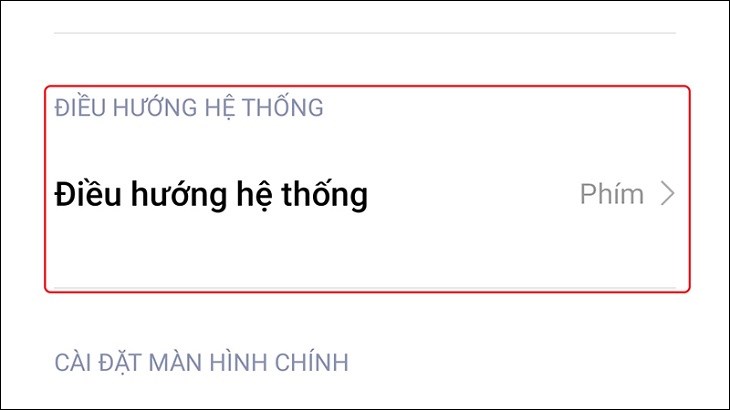
- Tiếp theo, chọn mục Điều hướng hệ thống.
Chọn mục Điều hành hệ thống
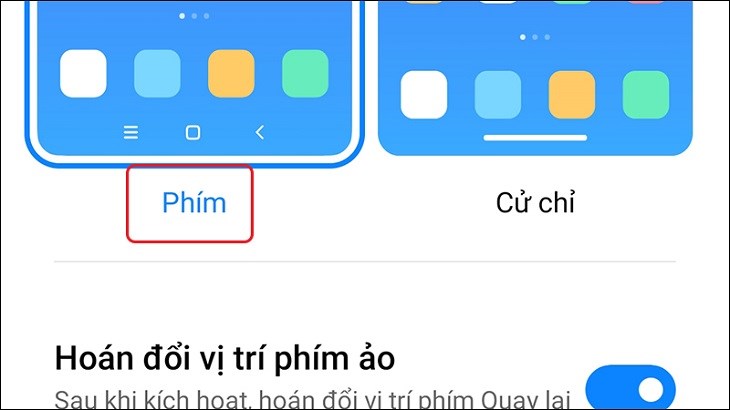
- Chọn Phím.
Chọn Phím
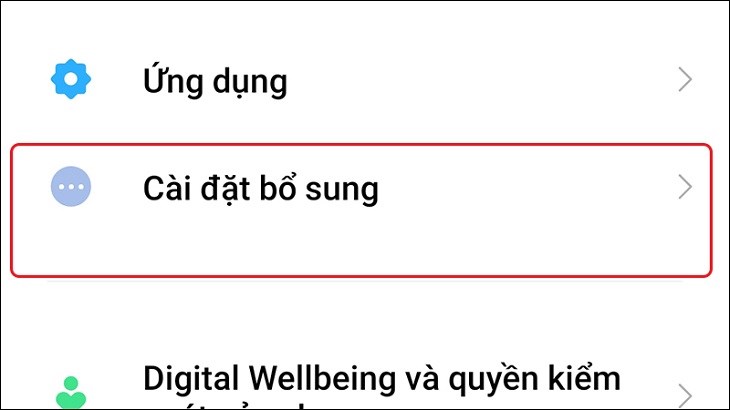
- Quay về Cài đặt, sau đó kéo xuống dưới và chọn Cài đặt bổ sung.
Chọn Cài đặt bổ sung
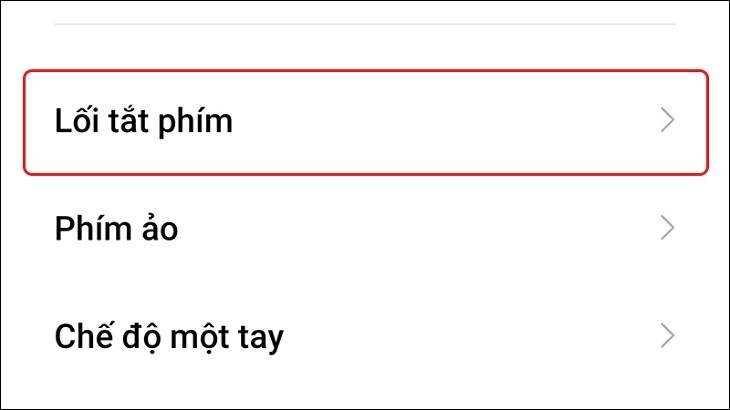
- Chọn Lối tắt phím.
Chọn Lối tắt phím
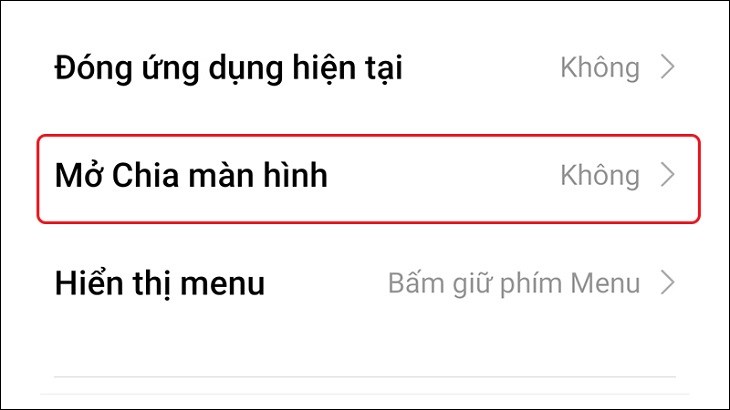
- Chọn Mở chia màn hình.
Chọn Mở chia màn hình
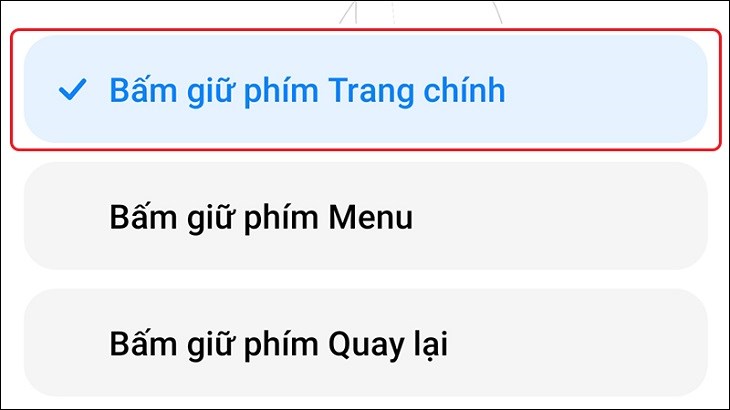
- Nhấn giữ Bấm giữ phím Trang chính để bắt đầu chia đôi màn hình.
Nhấn giữ Phím trang chính để hoàn tất chia đôi màn hình
Chia đôi màn hình điện thoại Xiaomi bằng phím đa nhiệm
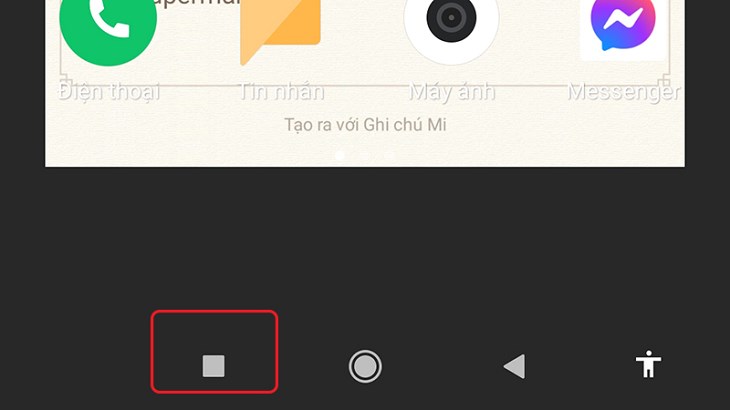
- Nhấn vào biểu tượng Phím đa nhiệm nằm ở phía dưới màn hình.
Nhấn vào Phím đa nhiệm
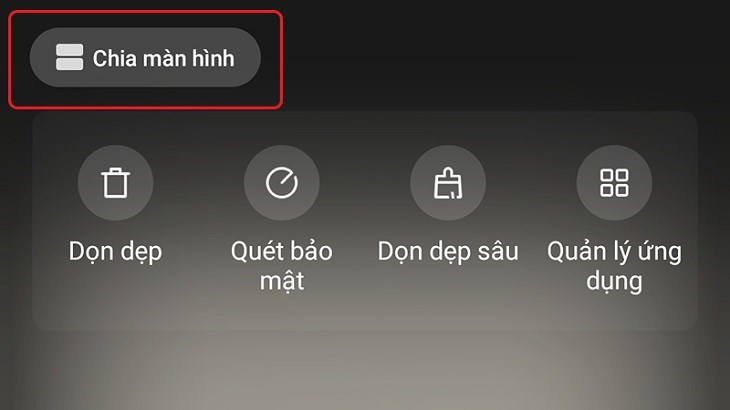
- Nhấn vào tính năng Chia màn hình xuất hiện ở góc trái màn hình.
Nhấn vào phím Chia đôi màn hình
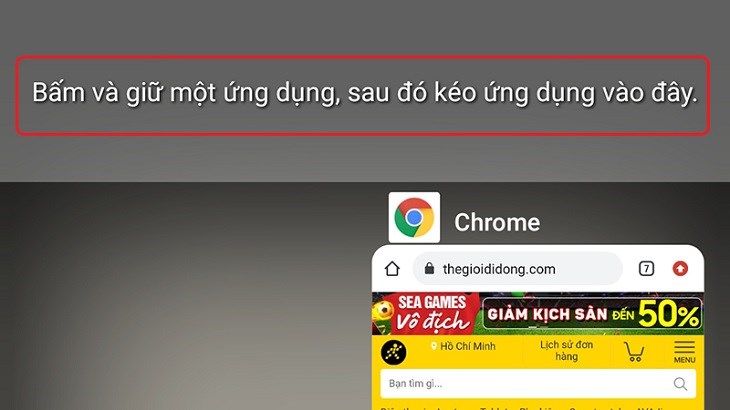
- Nhấn giữ và kéo một ứng dụng vào vùng xuất hiện trên màn hình.
Nhấn giữ và kéo một ứng dụng vào vùng xuất hiện
- Chọn ứng dụng còn lại để hoàn tất việc chia đôi màn hình.
Chọn ứng dụng còn lại đủ 2 ứng dụng

Cách thoát tính năng chia đôi màn hình điện thoại Xiaomi
Nhấn chữ Thoát trên màn hình
Khi sử dụng tính năng này, trên màn hình sẽ hiển thị nút Thoát. Bạn chỉ cần nhấn vào nút này để tắt chế độ chia đôi màn hình.
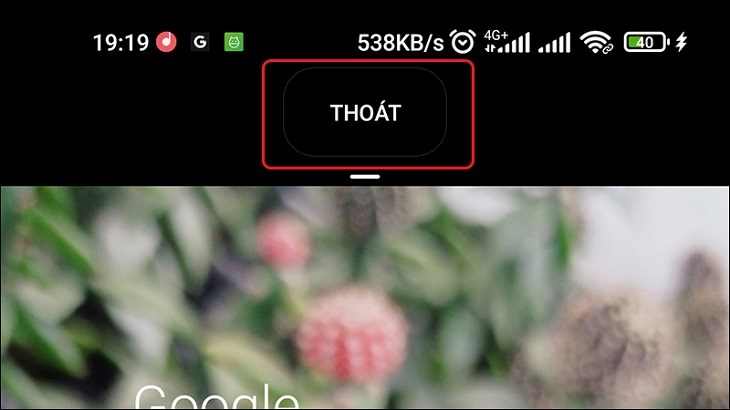
Nhấn chữ “Thoát” trên màn hình
Nhấn phím trang chính để thoát
Bạn cũng có thể thoát nhanh bằng cách nhấn giữ phím trang chính, điện thoại sẽ lập tức trở về trạng thái hiển thị bình thường.
Hy vọng bài viết đã giúp bạn nắm rõ cách bật và tắt tính năng chia đôi màn hình trên điện thoại Xiaomi. Nếu có bất kỳ thắc mắc nào, hãy để lại bình luận để chúng tôi hỗ trợ giải đáp kịp thời nhé!