
Cách chặn quảng cáo trên trình duyệt Firefox đơn giản và hiệu quả nhất
Bạn đang cảm thấy khó chịu khi các banner quảng cáo liên tục xuất hiện làm gián đoạn trải nghiệm duyệt web trên Firefox? Đừng lo lắng, bài viết dưới đây của chúng tôi sẽ hướng dẫn bạn cách loại bỏ những phiền toái này một cách nhanh chóng và hiệu quả nhất.
Sử dụng tiện ích mở rộng
AdBlock Plus
- Trước tiên cần truy cập trang tải xuống Adblock Plus trong Mozilla Firefox và nhấp vào nút Add to Firefox. Lệnh này sẽ tải xuống và cài đặt phiên bản mới nhất của Adblock Plus cho người dùng.
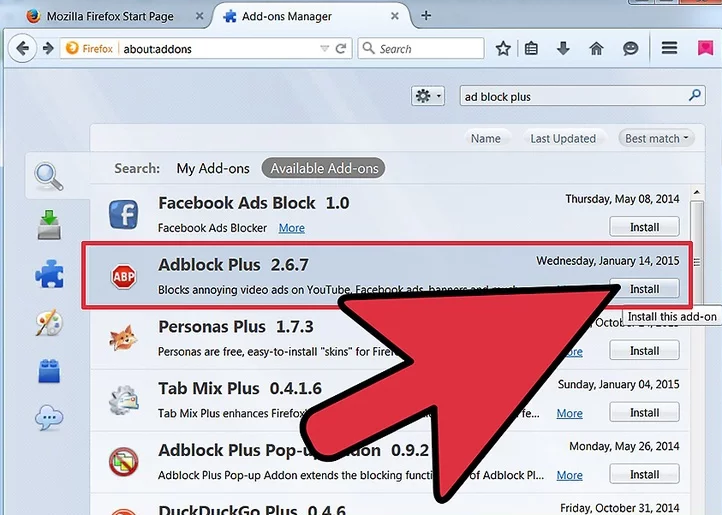
- Trong quá trình tải xuống, bạn sẽ thấy một cửa sổ cho biết, chỉ cài đặt các tiện ích bổ sung từ các nguồn mà bạn tin tưởng. Nếu nguồn được xác minh là Wladimir Palant, nhà sản xuất Adblock Plus, hãy nhấp vào nút Install Now.
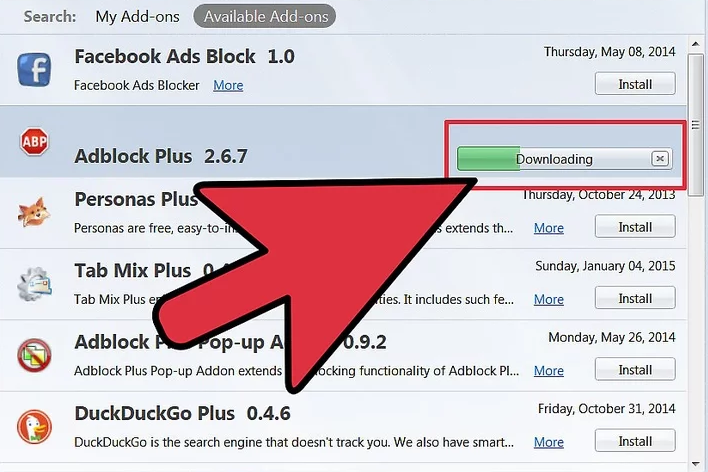
- Sau khi cài đặt, một tab sẽ mở ra hỏi người dùng muốn sử dụng bộ lọc nào và những gì cần chặn. Phương pháp đơn giản nhất là để nguyên các cài đặt, nhưng có thể kích hoạt chặn phần mềm độc hại hoặc xóa các nút phương tiện truyền thông xã hội nếu muốn.
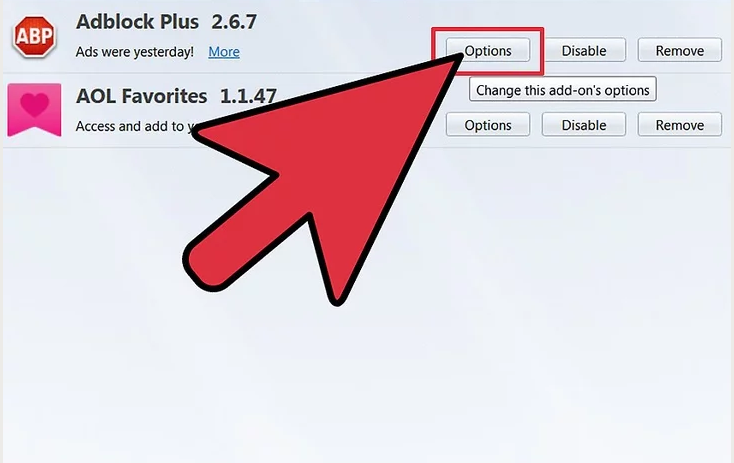
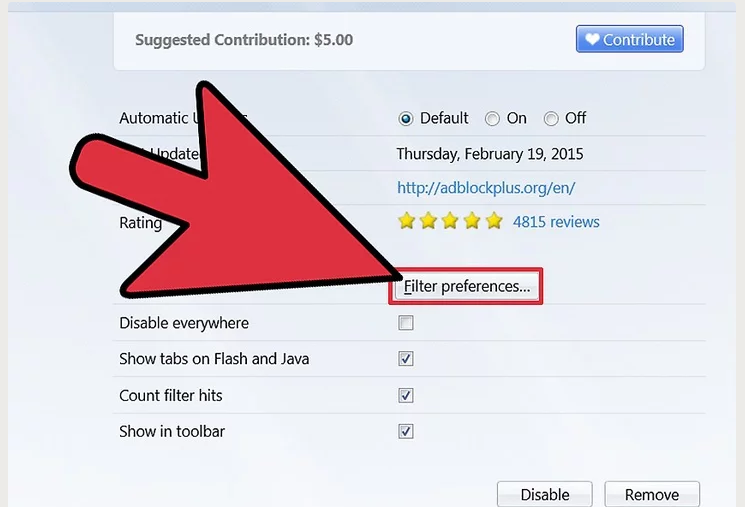
- Đến đây, để chặn quảng cáo hoàn toàn cần nhấn vào nút Menu, nhấp vào Add-ons, tiếp tục chọn Options bên cạnh Adblock Plus, click vào Filter preferences…, sau đó bỏ chọn Allow some non-intrusive advertising và nhấp vào Close.
FlashBlock
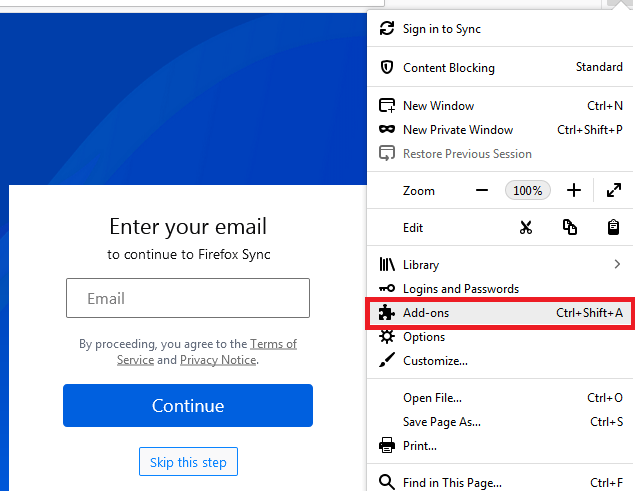
- Người dùng trước hết truy cập trình duyệt Firefox, sau đó click vào nút Add-ons nằm trong menu bên phải trình duyệt Firefox.
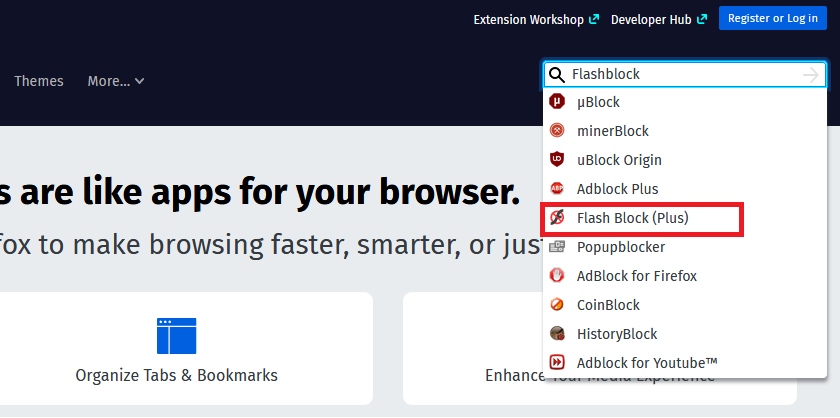
- Gõ tìm kiếm tiện ích FlashBlock trong ô tìm kiếm rồi nhấn Enter.
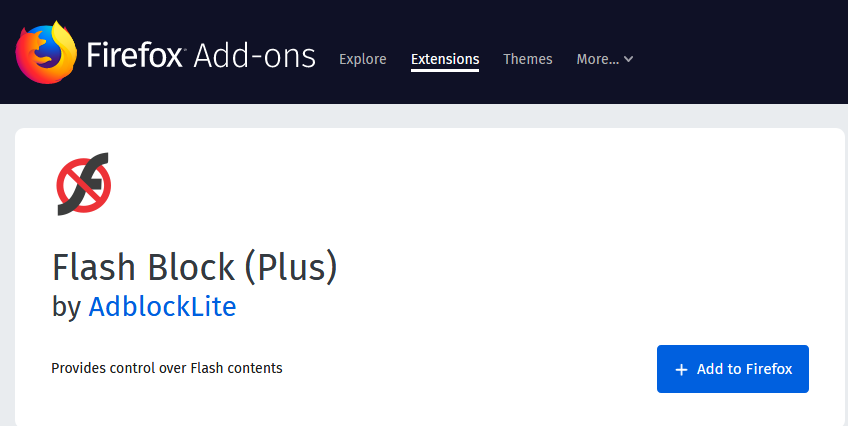
- Chọn Add to FireFox. Sau đó khởi động lại FireFox và các quảng cáo đã được chặn.
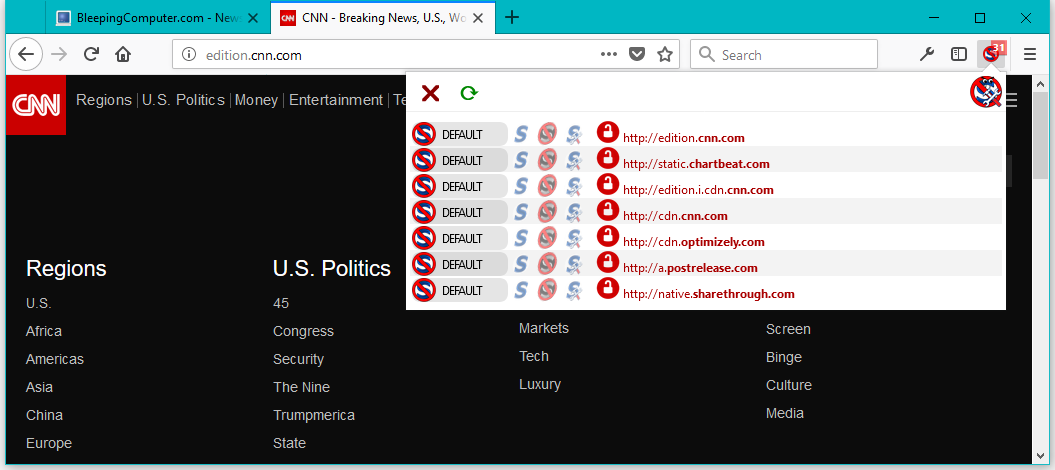
NoScript
- Thực hiện các bước như trên FlashBlock. Vào Add-ons tìm kiếm tiện ích NoScript và thêm vào trình duyệt Firefox.
Tùy chỉnh trong menu cài đặt
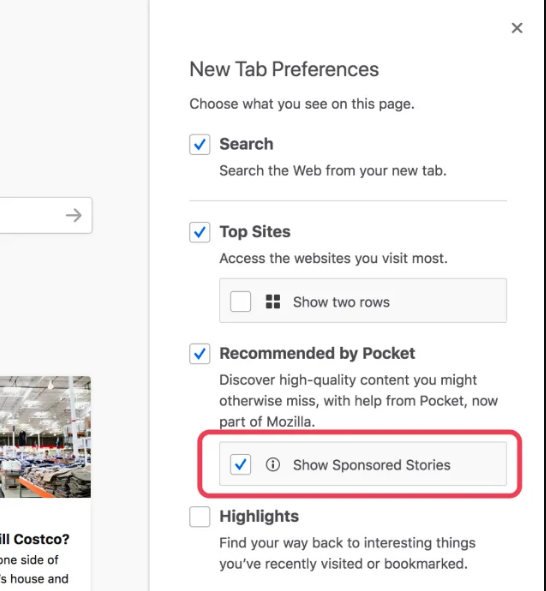
Mozilla đang cung cấp cho người dùng tùy chọn để vô hiệu hóa các quảng cáo được tài trợ trong trang Tab mới.
Để tắt quảng cáo Mozilla, hãy mở trang tab trên trình duyệt, nhấn biểu tượng cài đặt có hình bánh răng ở góc trên bên phải trình duyệt và nhấp vào hộp kiểm để tắt hai tùy chọn như hình ảnh phía dưới là bạn đã chặn các quảng cáo thành công.

Trên đây là những cách chặn quảng cáo trên trình duyệt Firefox. Chúc các bạn thực hiện thành công!