Cách cài hình động lên màn hình Always On Display trên điện thoại Samsung
Bản cập nhật Always On Display mới nhất từ Samsung mang đến tính năng thú vị cho phép người dùng cài hình động lên màn hình chờ. Không chỉ dừng lại ở các dòng máy mới, tính năng này còn hỗ trợ trên nhiều thiết bị như Note 8, S9, S9 Plus. Hãy cùng chúng tôi tìm hiểu cách thiết lập chức năng này ngay trong bài viết dưới đây.
Cập nhật phần mềm cho Always On Display
Cách kiểm tra và cập nhật ứng dụng
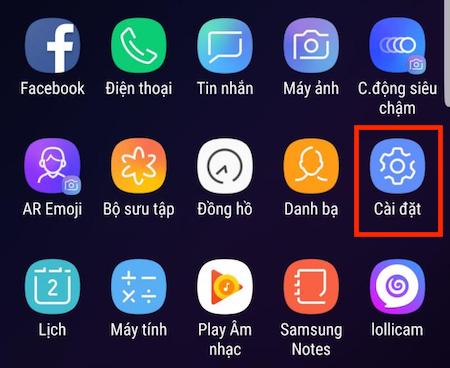
- Bạn vào mục “Cài đặt”.
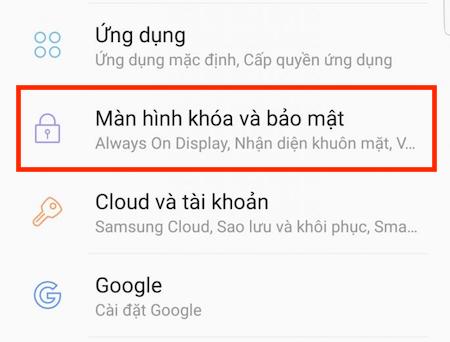
- Bạn chọn “Màn hình khóa và bảo mật”.
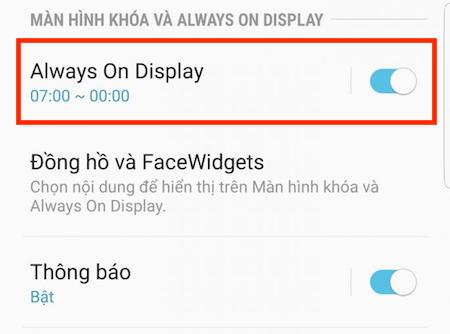
- Bạn kích hoạt chức năng “Always On Display”, sau đó nhấn chọn vào mục này.
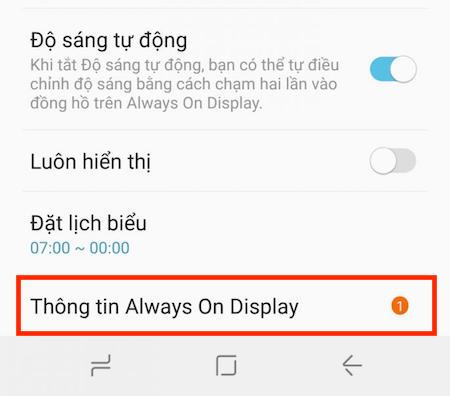
- Chọn vào mục “Thông tin Always On Display”.
- Nếu mục “Thông tin Always On Display” hiện bản cập nhật thì bạn bấm “Cập nhật” để tải bản mới nhất về.
Nếu không hiện thông báo cập nhật, nghĩa là thiết bị của bạn đã ở phiên bản mới nhất và sẵn sàng cho việc cài hình động. Bạn có thể tiến hành thực hiện các bước tiếp theo.
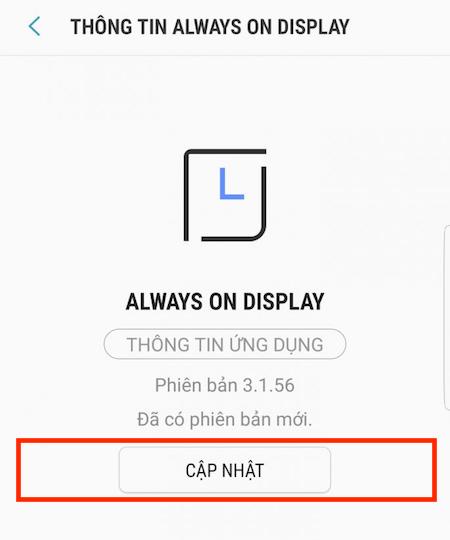
Cài đặt hình động
Các bước thiết lập hình ảnh
- Bạn vào bộ sưu tập rồi chọn hình động muốn cài làm hình chờ.
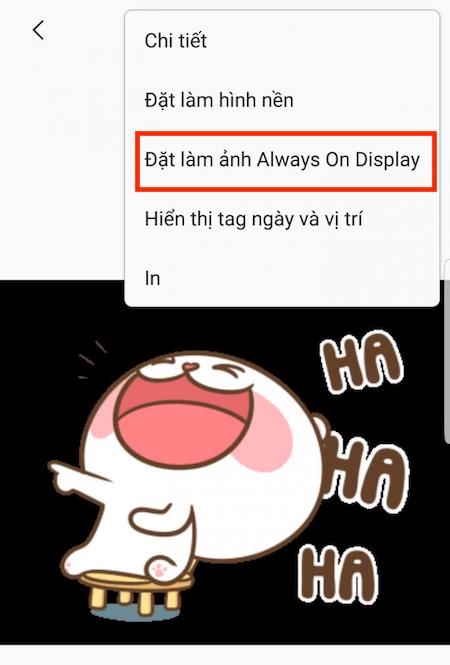
- Bạn chọn dấu 3 chấm ở góc trên bên phải hình động rồi chọn “Đặt làm Always On Display”.
- Bạn có thể phóng to hình động bằng cách dùng 2 ngón tay kéo hình ra, sau đó bạn chọn áp dụng.


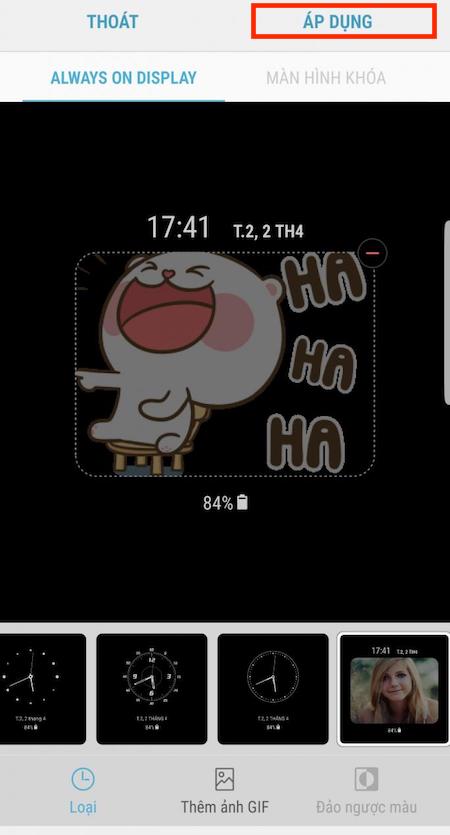
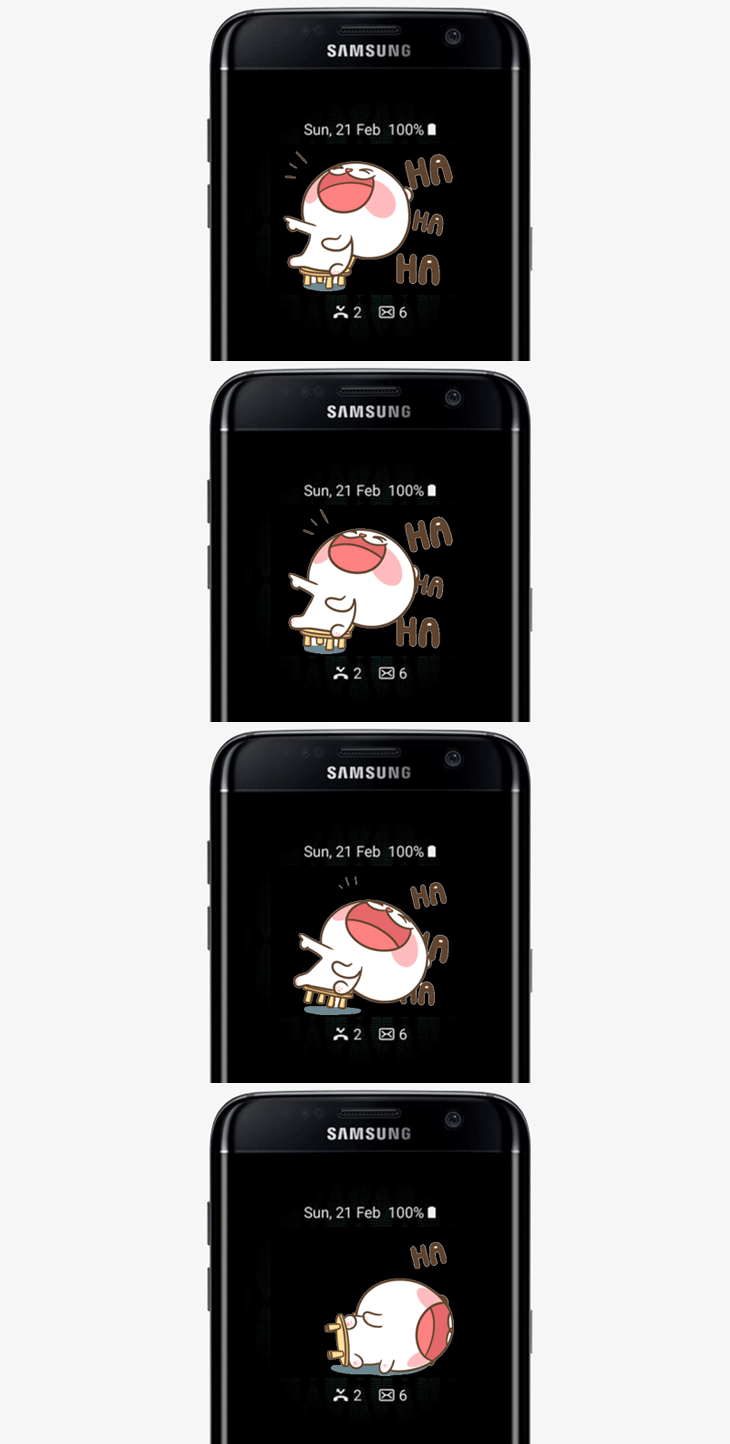
Sau khi hoàn tất, bạn sẽ thấy thành quả hình động xuất hiện trên màn hình chờ Always On Display của mình.
Một số lưu ý khi cài hình động cho Always On Display
- Nếu bạn cài hình động không được, hãy kiểm tra lại mục “Thông tin Always On Display” xem đã cập nhật lên phiên bản mới nhất hay chưa.
- Always On Display hiện tại chỉ hỗ trợ định dạng hình động đuôi .GIF, chưa hỗ trợ các định dạng khác.
- Hình động chỉ chạy 1 lần và sẽ dừng lại ở cuối hình. Nếu bạn muốn hình động chạy tiếp, hãy nhấn 2 lần (double tap) vào màn hình.
Hy vọng qua vài thao tác đơn giản trên, bạn đã có thể trang trí màn hình Always On Display thật sinh động. Mọi ý kiến đóng góp hoặc thắc mắc, xin vui lòng để lại bình luận phía dưới để chúng tôi hỗ trợ bạn tốt nhất nhé!