
Cách cài đặt và sử dụng FPT Play trên Smart tivi LG hệ điều hành WebOS
FPT Play là ứng dụng giải trí trực tuyến phổ biến với kho phim, chương trình truyền hình và nội dung thể thao phong phú, được cập nhật liên tục. Bài viết này sẽ hướng dẫn bạn cách cài đặt và làm chủ ứng dụng FPT Play trên dòng Smart tivi LG chạy hệ điều hành WebOS một cách đơn giản nhất.
Lợi ích khi sử dụng FPT Play trên Smart tivi
Sử dụng ứng dụng FPT Play trên tivi mang đến cho bạn nhiều trải nghiệm giải trí thú vị:
- Làm chủ thời gian theo dõi các chương trình yêu thích như phim ảnh, âm nhạc, thể thao.
- Thưởng thức phim với chất lượng hình ảnh, âm thanh sống động, chân thực.
- Cập nhật nhanh chóng những chương trình giải trí hấp dẫn nhất.
- Kho nội dung đa dạng thể loại giúp làm phong phú thế giới giải trí tại gia.
Cách sử dụng FPT Play trên Smart tivi LG hệ điều hành WebOS
Cài đặt ứng dụng
Để bắt đầu trải nghiệm, bạn cần cài đặt ứng dụng theo các bước sau:
- Nhấn chọn nút Home (hình ngôi nhà) trên remote để vào giao diện chính của WebOS.
- Truy cập vào kho ứng dụng LG Content Store.
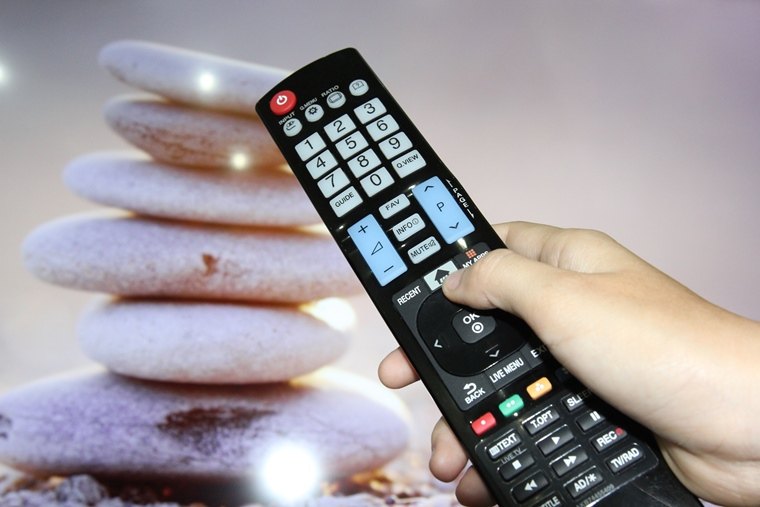
Nhấn nút Home trên remote

Nhấn chọn LG Content Store

Nhấn Chọn Ứng dụng & Trò chơi
Tại thời điểm chúng tôi thao tác, tivi đã gợi ý sẵn ứng dụng FPT Play trên giao diện. Nếu không thấy gợi ý, bạn có thể tìm kiếm ứng dụng trong kho và thực hiện cài đặt:

Nhấn chọn Thêm để bắt đầu cài đặt ứng dụng

Nhấn chọn CÀI ĐẶT

Tivi đang cài đặt ứng dụng

Nhấn chọn BẮT ĐẦU để trải nghiệm ứng dụng
Hướng dẫn sử dụng các tính năng cơ bản
Sau khi mở ứng dụng, giao diện sẽ hiển thị các chuyên mục như truyền hình, thể thao, phim bộ, phim lẻ, TV show, Anime,…

Giao diện của ứng dụng
Cách chọn xem video
Để xem nội dung bất kỳ, bạn chỉ cần chọn thư mục mong muốn, nhấn vào video để phát. Ví dụ, chúng tôi sẽ chọn mục Phim Lẻ để xem phim:

Nhấn chọn mục Phim Lẻ

Chọn thể loại phim và chọn phim muốn xem

Thông tin phim được gợi ý, nhấn chọn Tập 1 để tivi bắt đầu chiếu

Phim được chiếu trên tivi
Kích hoạt tài khoản
Để lưu lại lịch sử xem hoặc đánh dấu yêu thích, bạn cần kích hoạt tài khoản theo hướng dẫn trên màn hình:

Nhấn chọn Đăng nhập

Hướng dẫn kích hoạt tài khoản của ứng dụng
Quản lý lịch sử xem
Bạn có thể quản lý danh sách video đã xem bằng cách nhấn nút màu xanh trên remote:

Nhấn nút màu xanh trên remote

Danh sách các video đã xem
- Để xóa 1 nội dung: Di chuyển đến nội dung muốn xóa, nhấn nút màu vàng trên remote.
- Để xóa tất cả: Nhấn nút màu xanh trên remote.

Chọn nội dung muốn xóa

Nhấn nút màu vàng trên remote

Nội dung đã được xóa trong lịch sử

Nhấn nút màu xanh trên remote để xóa tất cả
Đánh dấu nội dung yêu thích
Để lưu lại các bộ phim hay, bạn có thể sử dụng tính năng yêu thích:

Thông tin video

Nhấn nút màu vàng để thêm yêu thích

Video đã được thêm vào mục yêu thích
Tương tự như lịch sử, bạn có thể dùng nút màu vàng để xóa mục yêu thích đơn lẻ hoặc nút màu xanh để xóa tất cả danh sách.

Chọn nội dung muốn xóa

Nhấn nút màu vàng trên remote

Nội dung yêu thích đã bị xóa

Nhấn nút màu xanh trên remote để xóa tất cả
Lưu ý: Bạn chỉ có thể sử dụng ứng dụng FPT Play khi tivi được kết nối mạng ổn định.