
Cách cài đặt và quản lý vân tay trên Samsung J7 Pro đơn giản nhất
Bạn đang sử dụng Samsung J7 Pro và muốn bảo mật điện thoại bằng dấu vân tay? Bài viết này sẽ hướng dẫn chi tiết cách thiết lập, quản lý cũng như tận dụng tính năng vân tay để khóa ứng dụng một cách nhanh chóng và hiệu quả.
Hướng dẫn cách thiết lập vân tay trên Samsung J7 Pro để mở khóa máy
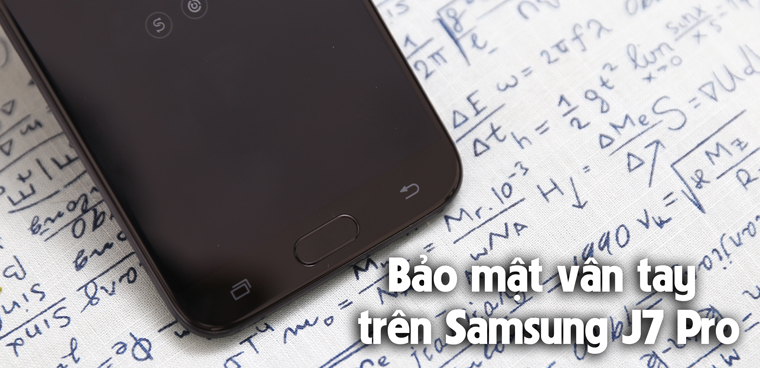
Cách cài đặt vân tay trên Samsung J7 Pro để khóa máy
Để bắt đầu thiết lập, bạn hãy thực hiện các bước sau:
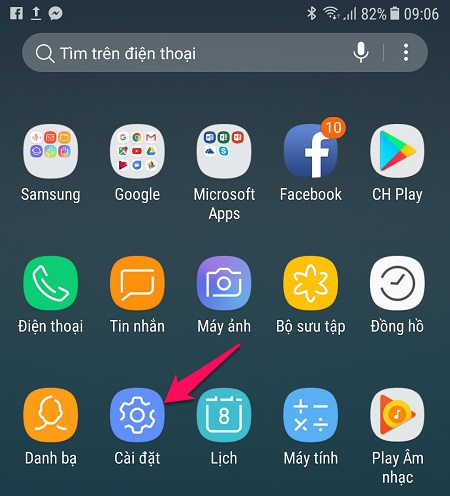
- Truy cập vào phần Cài đặt của máy.
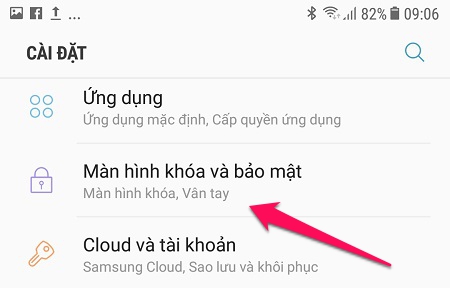
- Chọn mục Màn hình khóa và bảo mật.
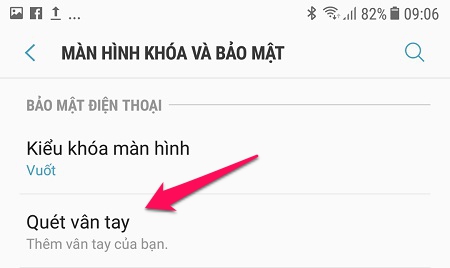
- Chọn Quét vân tay để bắt đầu cài đặt bảo mật.
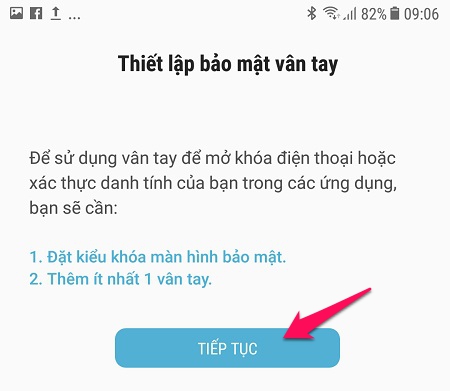
- Nhấn vào Tiếp tục.
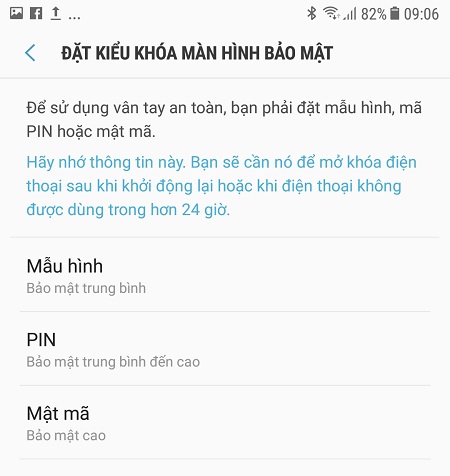
- Trước khi ghi nhận dấu vân tay, bạn bắt buộc phải cài đặt một kiểu khóa màn hình dự phòng (Mẫu hình, PIN hoặc Mật mã) để mở máy trong trường hợp hệ thống không nhận diện được vân tay.
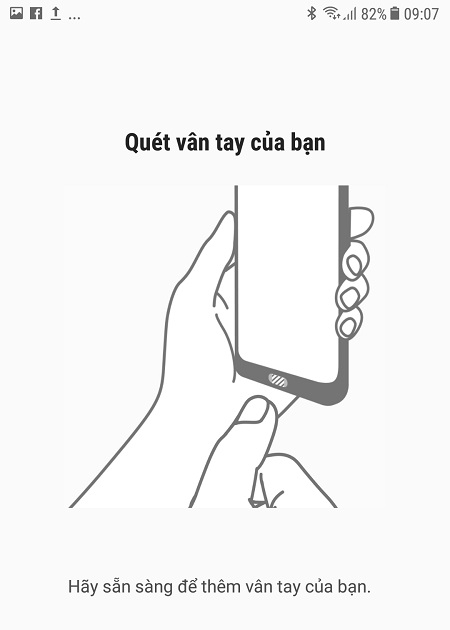
- Sau khi cài đặt khóa màn hình thành công, hãy đặt ngón tay lên nút Home để hệ thống bắt đầu ghi nhận.
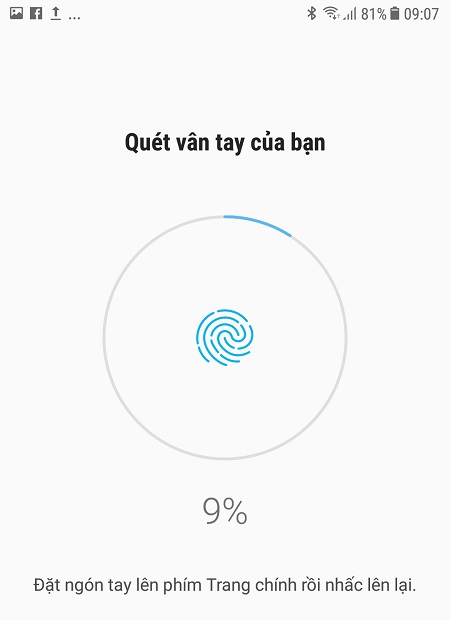
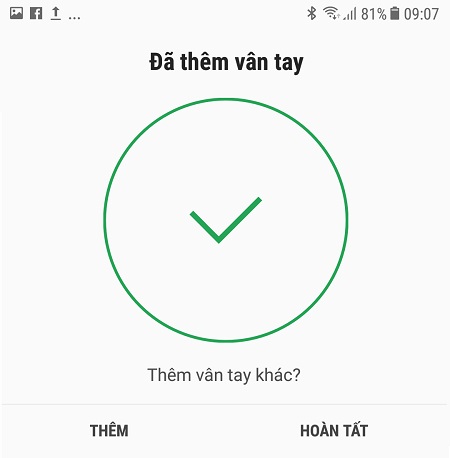
- Đặt ngón tay lên nút Home khoảng 1 giây rồi nhấc ra. Tiếp tục lặp lại thao tác này cho đến khi tiến trình đạt 100%.
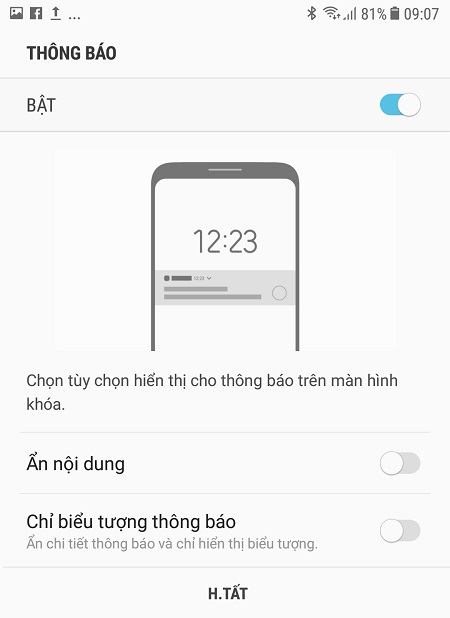
- Sau khi hoàn tất, bạn đã có thể mở khóa điện thoại bằng cách chạm nhẹ vào nút Home.
Cách xóa hoặc thêm vân tay mới
Bạn có thể thêm nhiều dấu vân tay khác nhau để thuận tiện hơn trong quá trình sử dụng hoặc chia sẻ quyền truy cập cho những người tin tưởng.
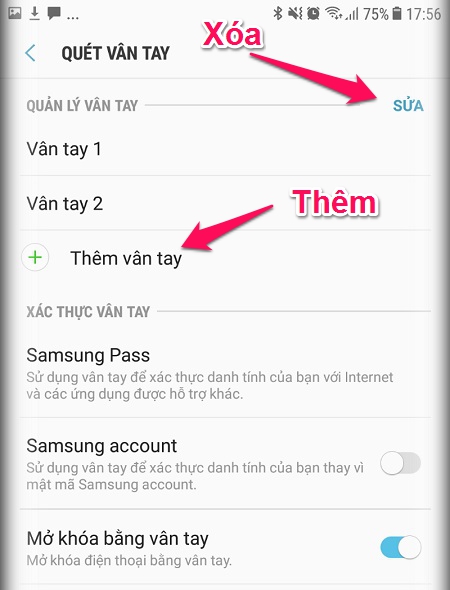
Trong mục Quét vân tay, bạn có thể thực hiện các tùy chọn sau:
- Chọn Thêm vân tay để thiết lập thêm dấu vân tay mới.
- Chọn Sửa để xóa các vân tay không còn sử dụng.
Lưu ý:
- Đối với thêm vân tay: Bạn thực hiện các bước quét vân tay tương tự như quá trình thiết lập ban đầu.
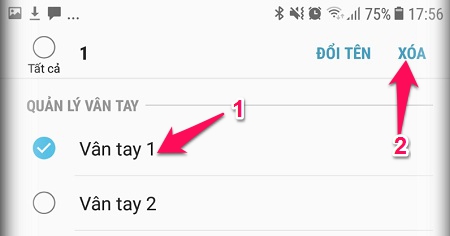
- Đối với xóa vân tay: Bạn chọn dấu vân tay đã cài trước đó, sau đó nhấn Xóa.
Cách dùng vân tay để khóa ứng dụng trên Samsung J7 Pro
Hiện tại, tính năng bảo mật vân tay gốc trên Samsung J7 Pro chưa hỗ trợ khóa trực tiếp từng ứng dụng. Để làm điều này, bạn cần sử dụng thêm các công cụ hỗ trợ từ bên thứ ba:
- Tải ứng dụng Applock từ kho ứng dụng để thiết lập khóa cho các ứng dụng cá nhân bằng vân tay.
Mọi thắc mắc vui lòng để lại câu hỏi bên dưới để chúng tôi hỗ trợ bạn nhé.
Siêu thị chúng tôi