
Cách cài đặt và kết nối đèn Philips Hue với Google Home chi tiết
Đèn thông minh sở hữu nhiều tính năng vượt trội giúp tối ưu hóa không gian sống hiện đại. Để khai thác triệt để các tiện ích này, hãy cùng chúng tôi khám phá hướng dẫn chi tiết cách cài đặt và kết nối đèn Philips Hue với Google Home ngay sau đây.
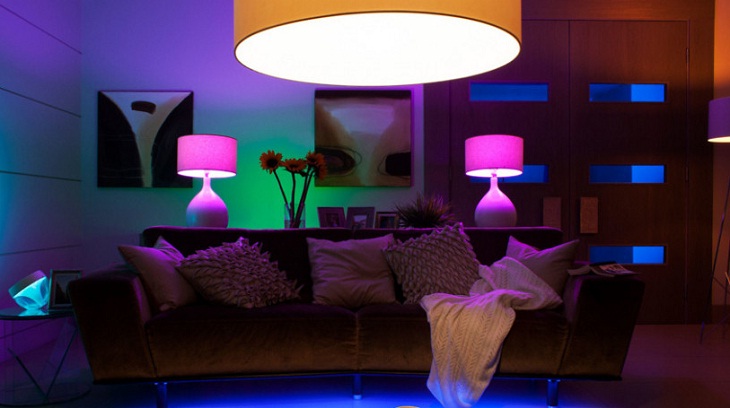
Đèn thông minh vận hành trên các nền tảng khác nhau và được điều khiển thông qua phần mềm tương thích. Việc kết nối đèn Philips Hue với hệ sinh thái Google Home giúp bạn dễ dàng quản lý ánh sáng thông qua điện thoại, loa thông minh hoặc trợ lý ảo Google Assistant.
Cách thiết lập đèn thông minh Philips Hue
Để bắt đầu thiết lập, bạn cần chuẩn bị thiết bị điều khiển Philips Hue Bridge và kết nối nó vào bộ định tuyến (router) trong nhà.
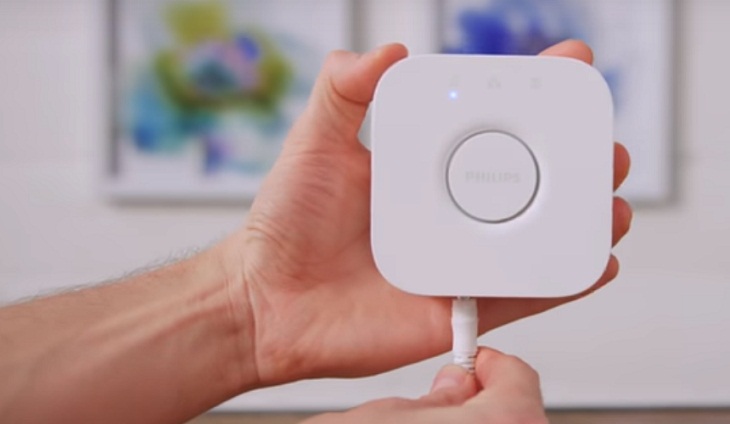
Quy trình thực hiện như sau:
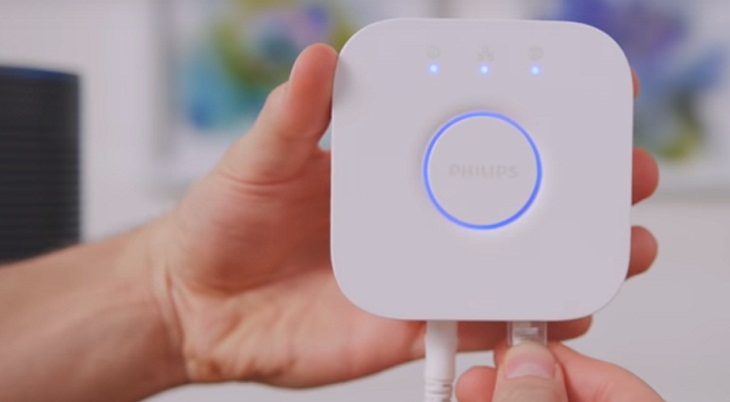
- Cắm thiết bị Philips Hue Bridge vào nguồn điện và kết nối với bộ định tuyến thông qua cáp Ethernet. Đợi cho đến khi các đèn tín hiệu trên thiết bị sáng lên.
- Tiến hành đăng ký tài khoản trên ứng dụng Hue (tương thích với Android hoặc iOS).
- Truy cập vào mục Settings của ứng dụng, chọn Hue Bridges và nhấn Add Hue Bridge để ứng dụng tìm kiếm thiết bị.
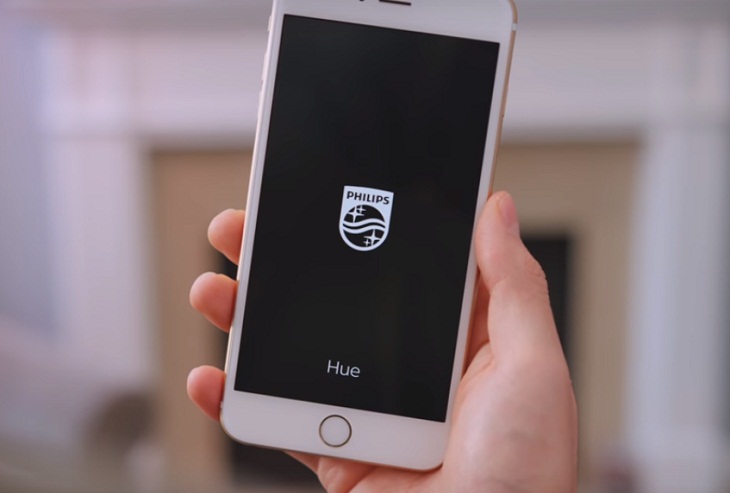
Sau khi kết nối thành công với Bridge, bạn thực hiện bước tiếp theo:
- Chuyển đến phần Light setup và chọn Add light.
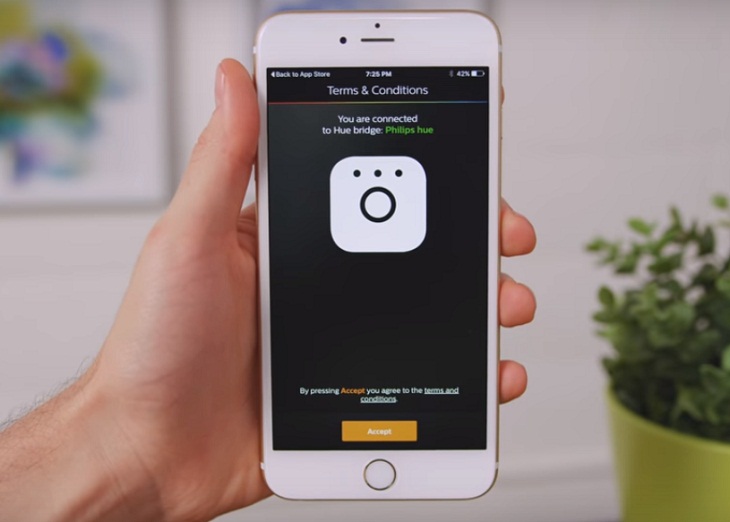
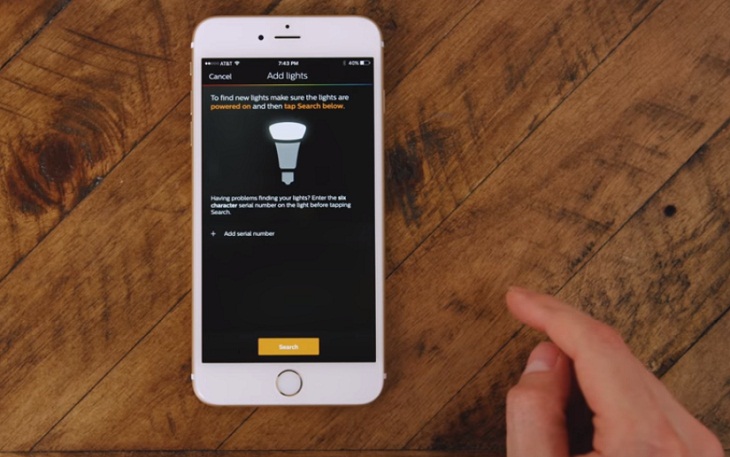
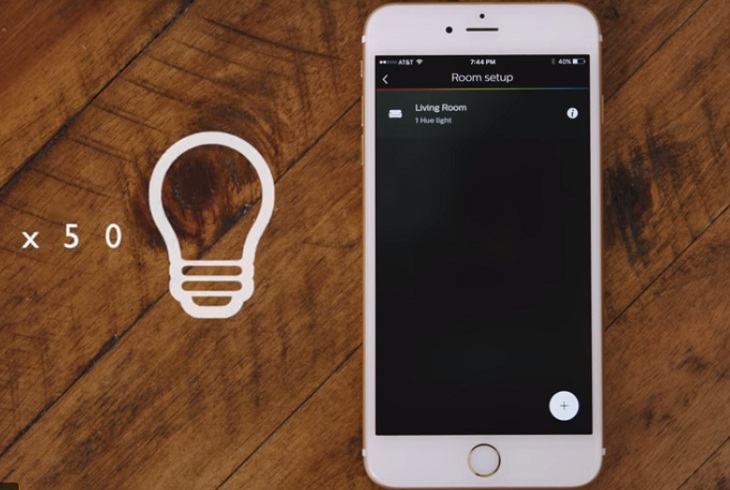
Sau khi hoàn tất, bóng đèn thông minh đã sẵn sàng để điều khiển qua ứng dụng Philips Hue. Lúc này, bạn có thể tiếp tục liên kết với Google Home theo hướng dẫn bên dưới.
Cách kết nối đèn Philips Hue với Google Home
Trước tiên, hãy đảm bảo bạn đã cài đặt ứng dụng Google Home trên điện thoại.
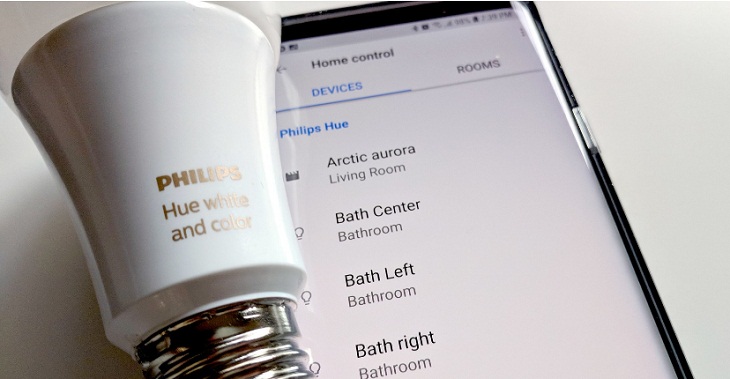
Các bước thực hiện kết nối:
- Mở ứng dụng Google Home, chọn Add -> Set up device -> Have something already set up.
- Tìm kiếm và chọn Philips Hue trong danh sách các thiết bị tương thích.
- Đăng nhập bằng tài khoản Philips Hue mà bạn đã thiết lập trước đó.
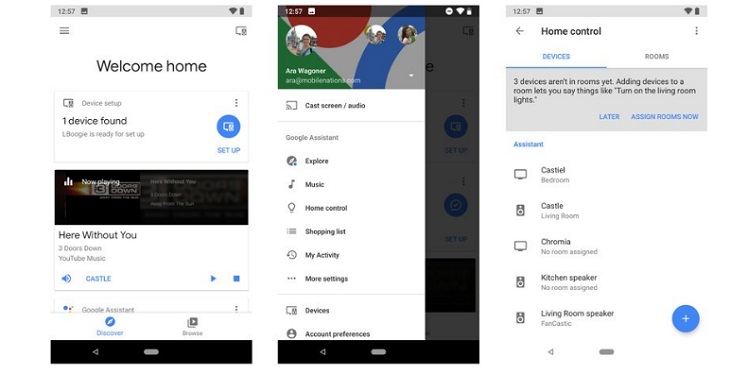
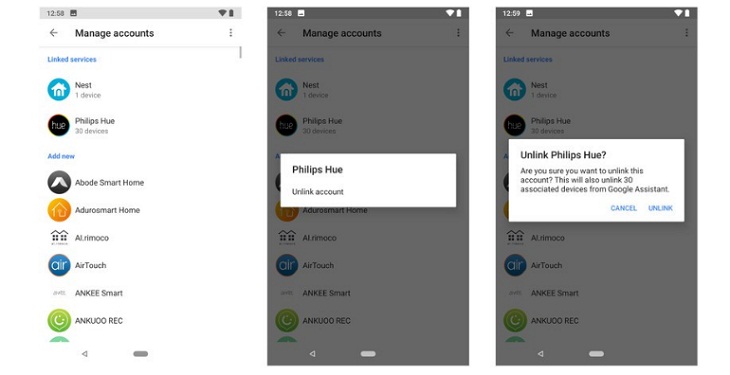
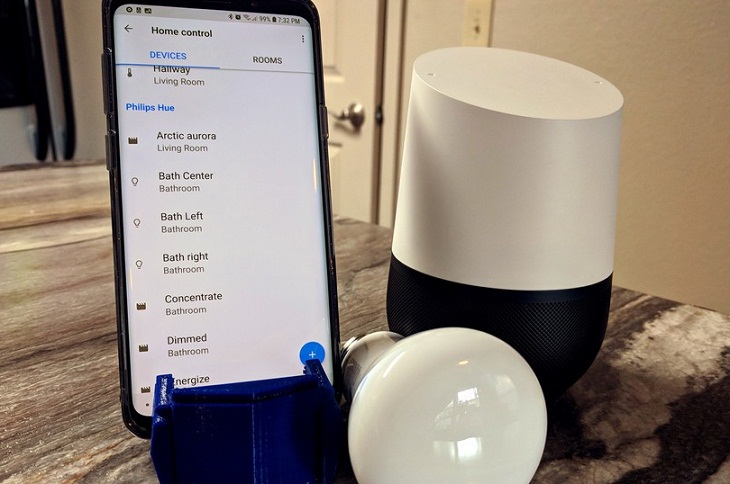
Sau vài giây, Google sẽ tự động đồng bộ hóa với ứng dụng Hue và các thiết bị Hue Bridge. Cuối cùng, ứng dụng Google Home sẽ yêu cầu bạn chỉ định tên và vị trí cụ thể cho từng bóng đèn trong nhà.
Cách sử dụng Google Assistant để điều khiển đèn
Khi quá trình cài đặt hoàn tất, bạn đã có thể bắt đầu điều khiển hệ thống đèn thông qua Google Home và trợ lý ảo.
- Điều khiển bằng giọng nói: Bạn có thể ra lệnh cho loa Google Home hoặc điện thoại với các câu lệnh như “bật đèn học”, “tắt đèn Hue Go”, “bật đèn học sáng 50%” hoặc thay đổi màu sắc như “bật đèn học xanh”. Bạn có thể gọi tên theo từng bóng đèn hoặc theo phòng đã thiết lập.
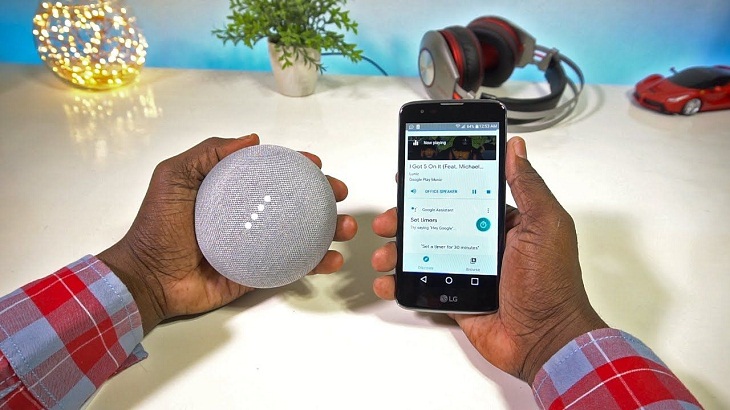
Ngoài ra, ứng dụng Google Home còn cung cấp nhiều tính năng quản lý nâng cao:
- Điều khiển trực tiếp: Nhấn vào biểu tượng bóng đèn trên ứng dụng để bật, tắt, thay đổi độ sáng và màu sắc.
- Sử dụng Routines: Thiết lập các kịch bản tự động hóa như “Tôi về nhà” để bật đèn hoặc “Chúc ngủ ngon” để tắt toàn bộ hệ thống đèn trong nhà.
Hy vọng hướng dẫn từ chúng tôi đã giúp bạn làm chủ hệ thống đèn Philips Hue một cách dễ dàng và tận hưởng không gian sống thông minh tiện nghi hơn.