
Cách ẩn và hiện đoạn văn bản trong Microsoft Word nhanh chóng
Bạn đang loay hoay tìm cách ẩn hoặc hiện các đoạn văn bản trong Microsoft Word để bảo mật thông tin hoặc tinh chỉnh tài liệu? Hãy tham khảo ngay hướng dẫn chi tiết dưới đây để thực hiện tính năng này một cách nhanh chóng và hiệu quả nhất.
Mục đích khi ẩn những đoạn văn bản trong Word
Trong từng trường hợp, người dùng có thể sử dụng tính năng hidden text (ẩn/ hiện văn bản) trong Word với nhiều mục đích khác nhau. Bạn có thể ẩn văn bản nếu không muốn chia sẻ những đoạn đó với người khác, hoặc khi không muốn in tất cả các phần trong tài liệu mà không cần phải xóa chúng đi.
Ngoài ra, đây là tính năng tuyệt vời nếu bạn muốn chia sẻ tài liệu với nhiều người nhưng mỗi người chỉ nhận một phần khác nhau. Tuy nhiên, bất cứ ai có quyền chỉnh sửa tài liệu cũng có thể sử dụng tính năng hidden text để hiển thị lại đoạn văn bản đã bị ẩn, vì vậy hãy lưu ý điều này.
Hướng dẫn thực hiện ẩn đoạn văn bản trong Word
Để ẩn đoạn văn bản trong Word, bạn có thể thực hiện theo các bước sau đây:
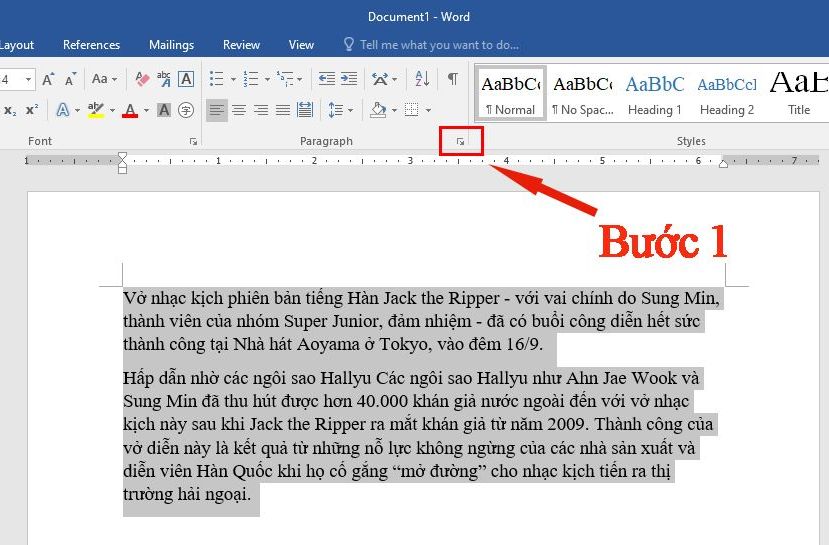
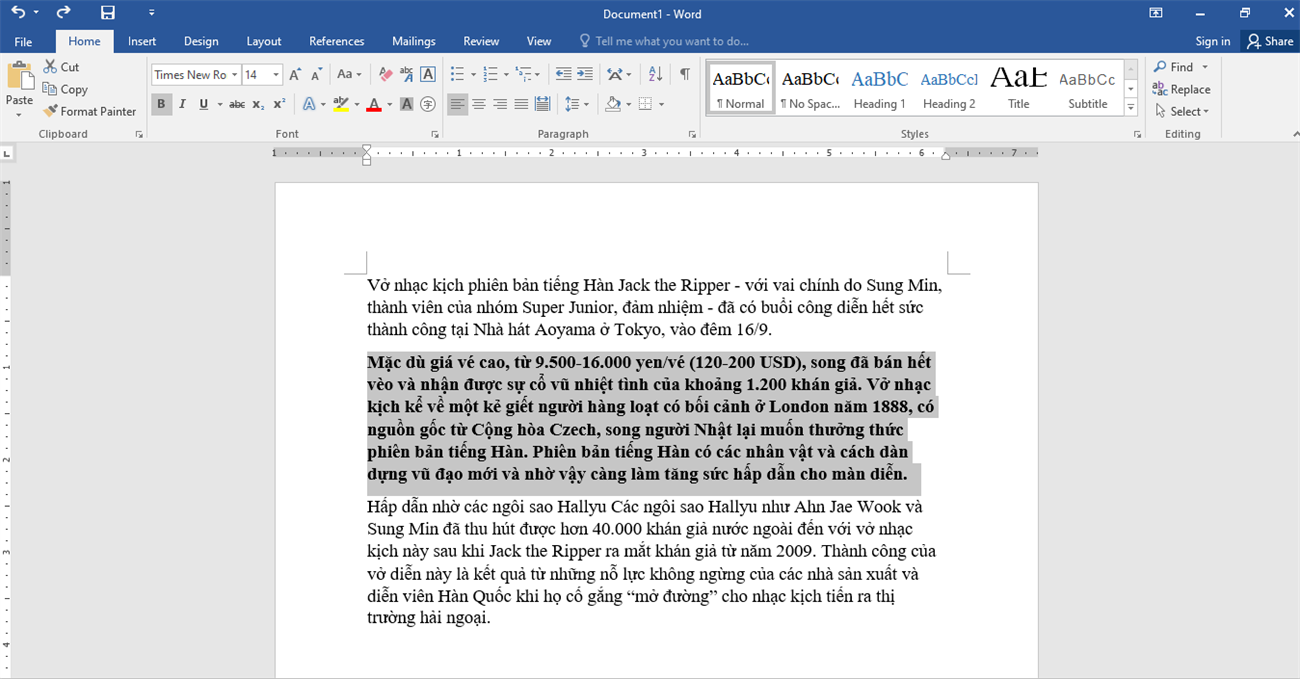
- Bôi đen đoạn văn bản cần ẩn và nhấn chọn biểu tượng ô vuông nhỏ tại mục thiết lập Font trên thanh công cụ.

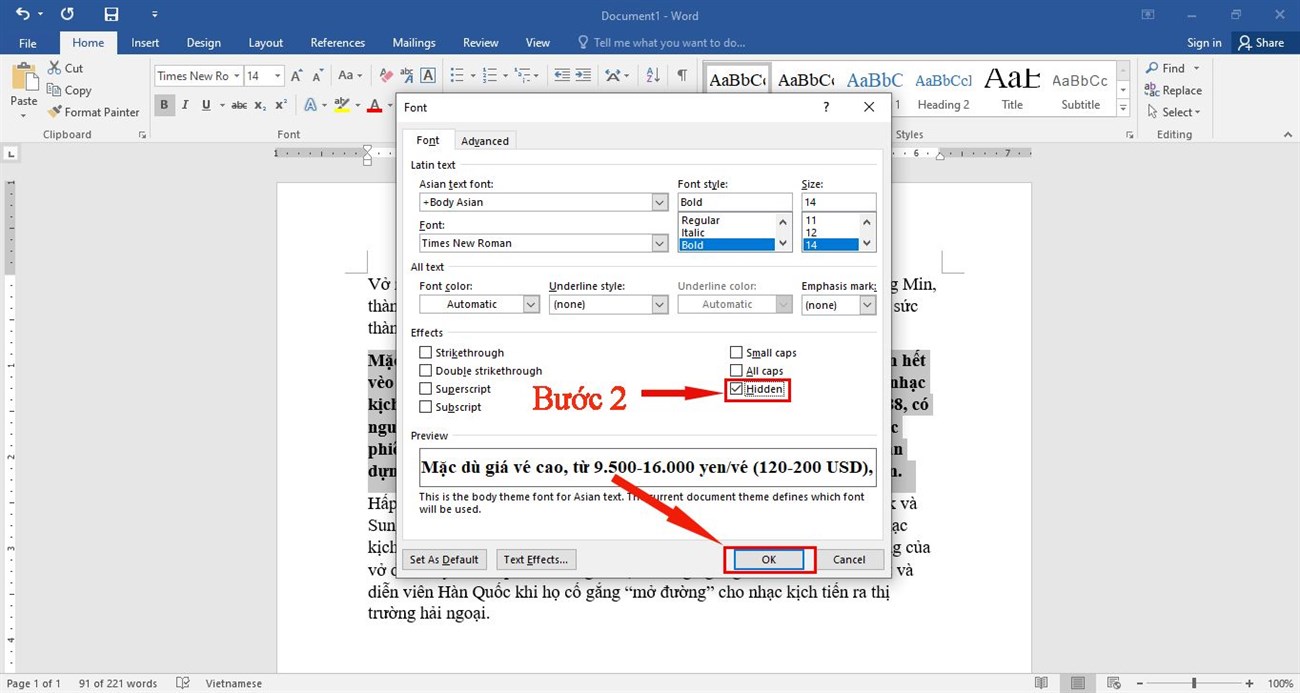
- Ở hộp thoại vừa xuất hiện, bạn tick vào ô Hidden ở mục Effects để thực hiện ẩn đoạn văn bản đã bôi đen. Sau đó nhấn OK để xác nhận.
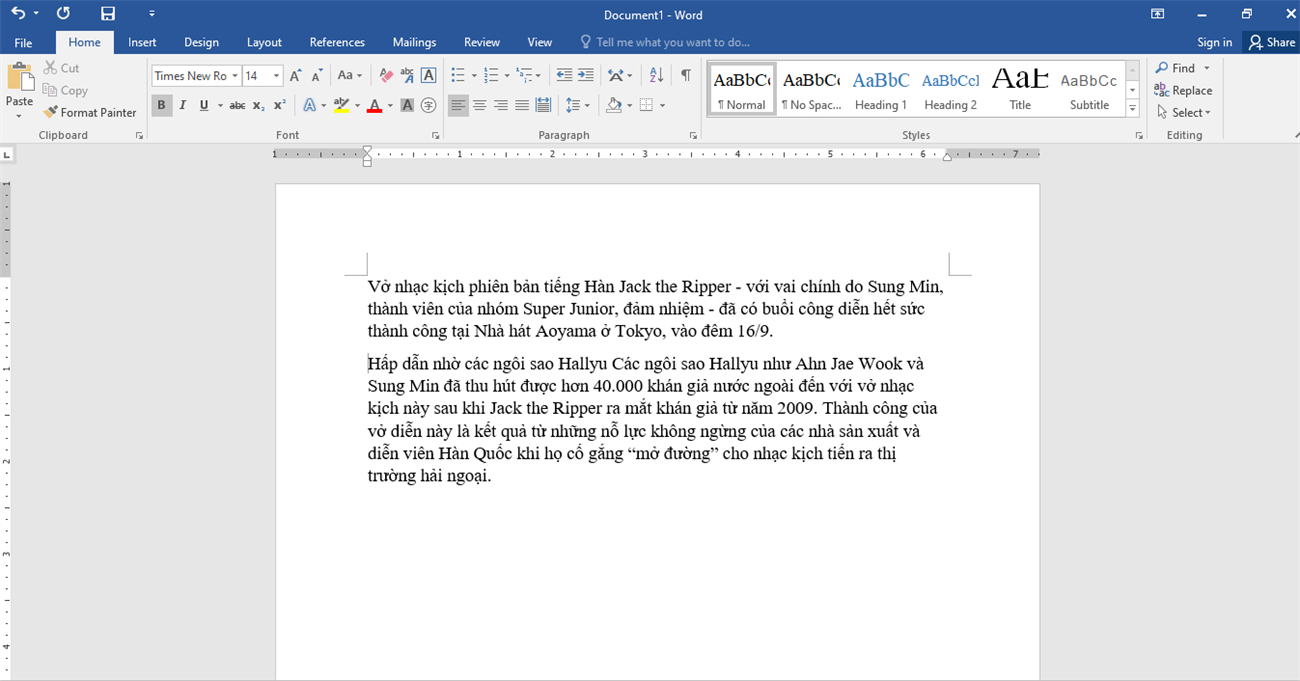
- Kiểm tra thành quả, đoạn văn bản đã được ẩn đi.
Cách xem lại văn bản đã được ẩn trong Word
Nếu muốn xem lại đoạn văn bản đã bị ẩn, bạn thao tác như sau:
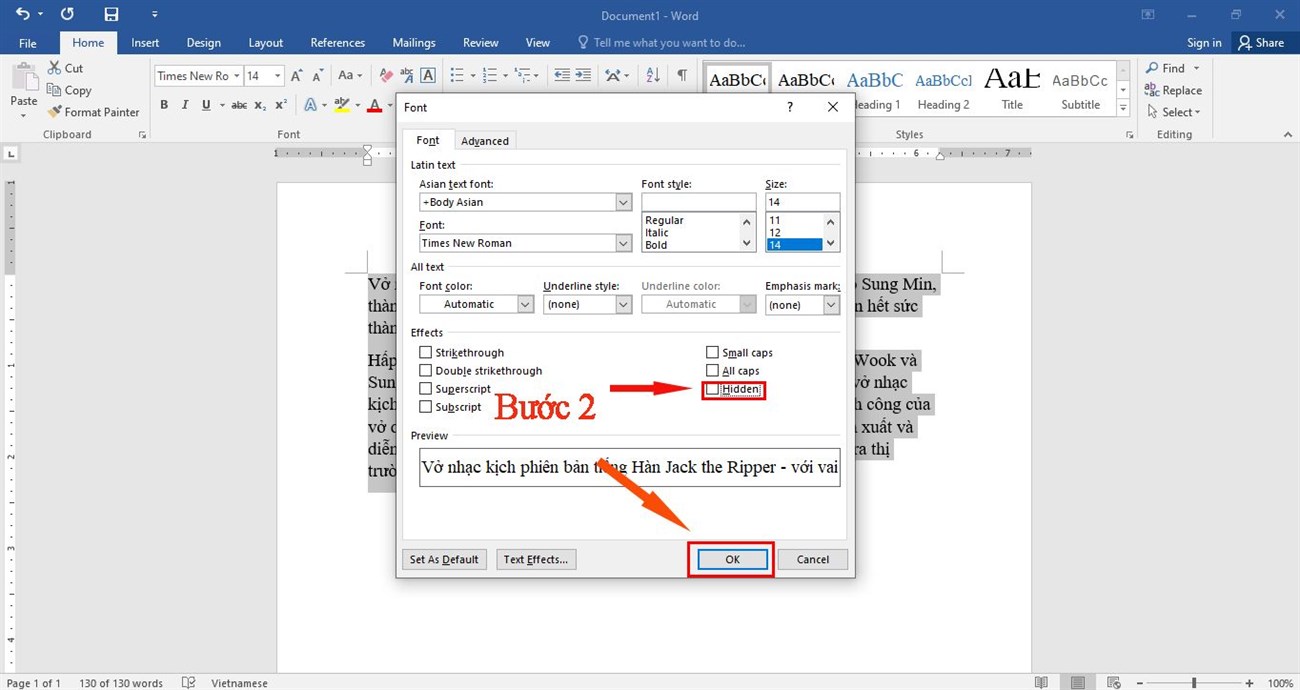
- Nhấn tổ hợp phím Ctrl + A để bôi đen toàn bộ văn bản và click vào biểu tượng ô vuông nhỏ tại mục thiết lập Font. (Bạn cũng có thể nhấn tổ hợp phím Ctrl + D để thực hiện bước này.)
- Ở hộp thoại hiện ra, bỏ tích tại ô Hidden và nhấn OK.
- Xem lại đoạn văn bản đã hiển thị trở lại.
Cách in văn bản đã được ẩn trong Word
Bạn có thể in tất cả những đoạn văn bản đã ẩn trong tài liệu bằng các bước sau đây:
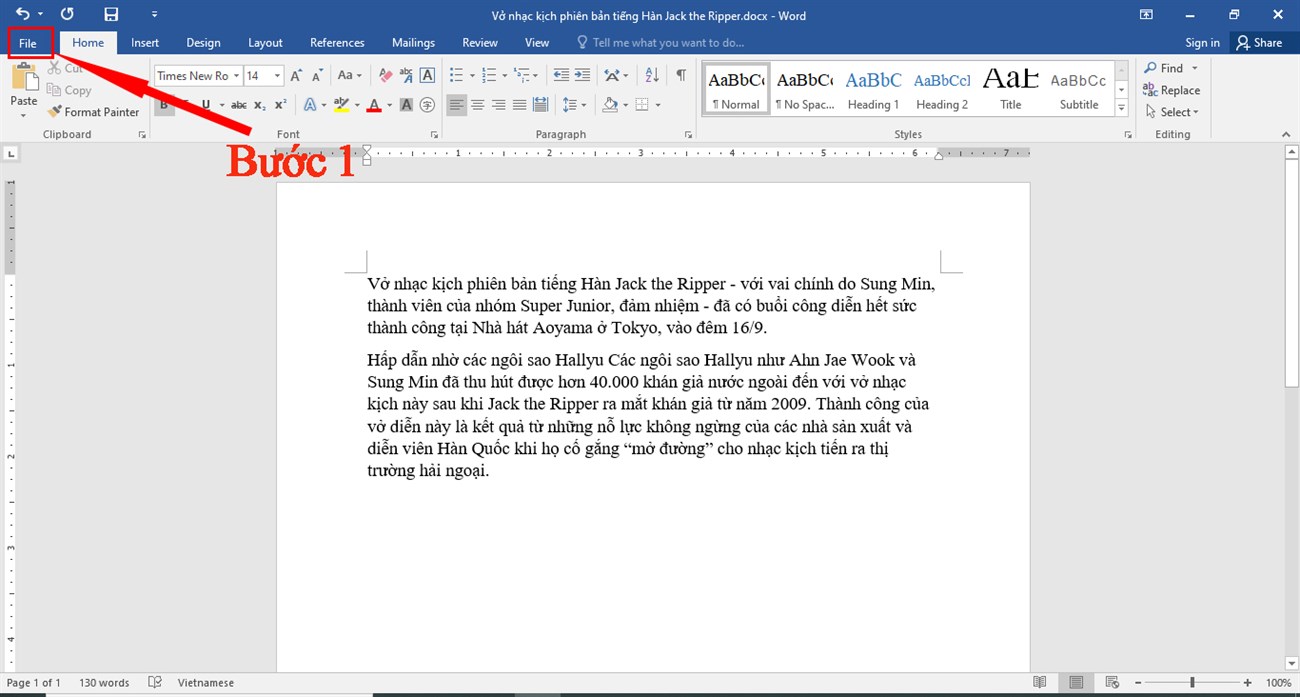
- Truy cập mục File ở góc trên bên trái.
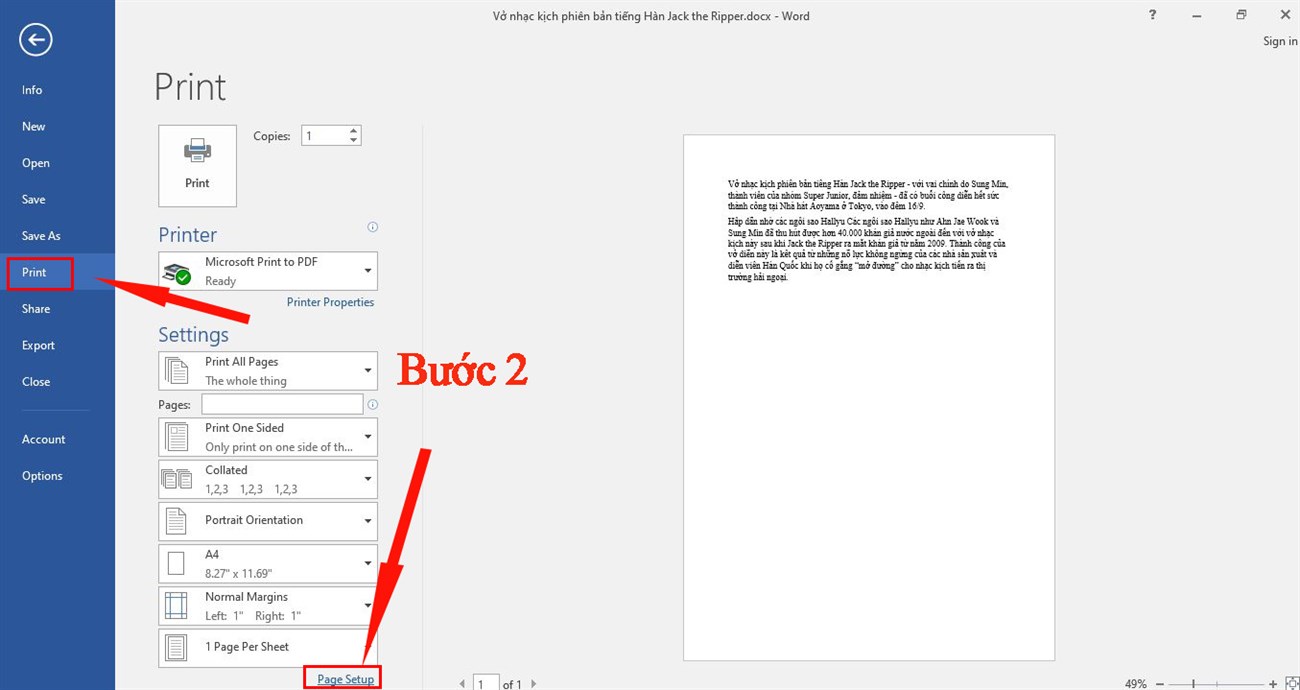
- Nhấn vào mục Print, sau đó tiếp tục chọn Page Setup.
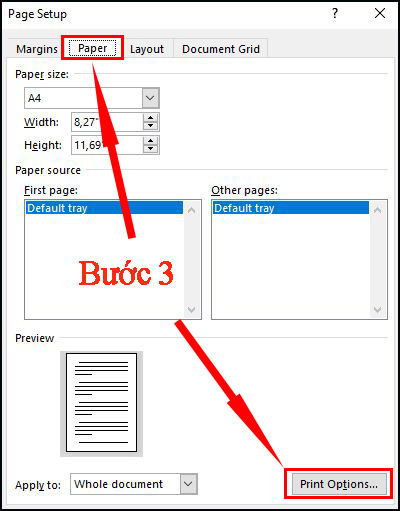
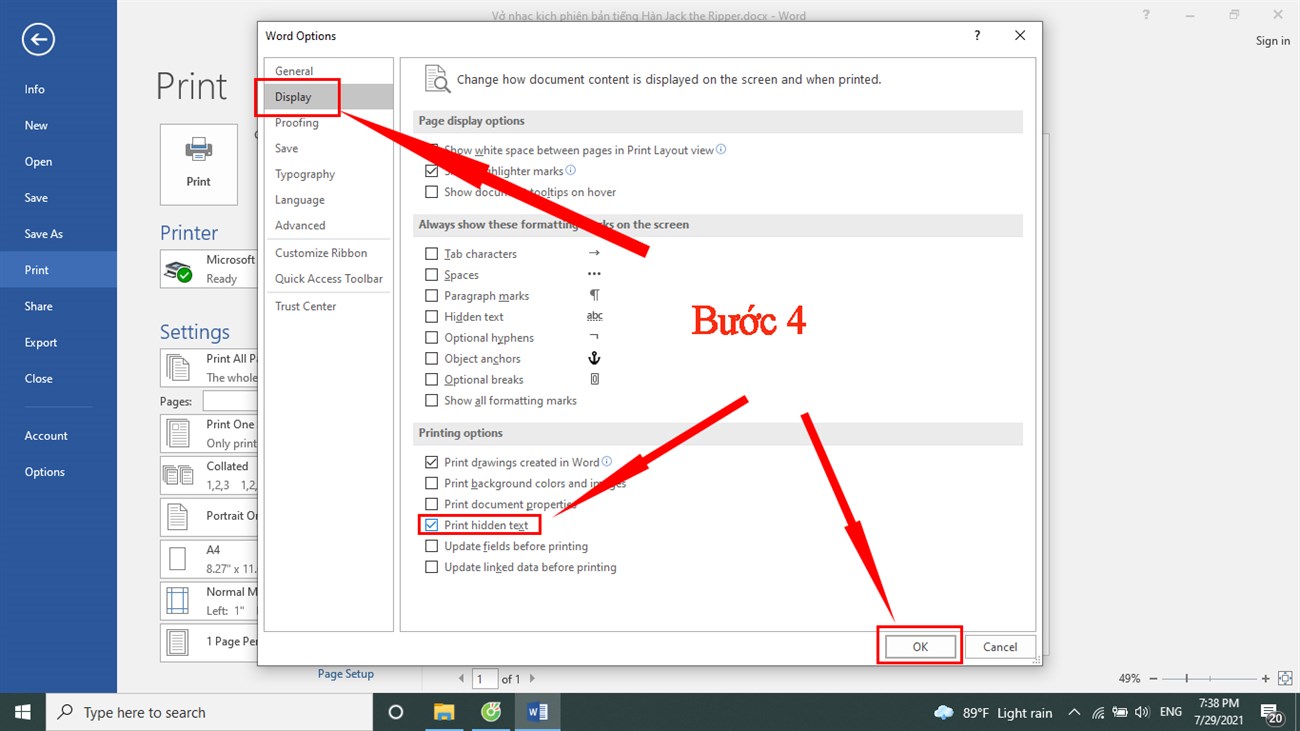
- Ở hộp thoại Page Setup, chọn mục Paper và nhấn vào Print Options.
- Ở hộp thoại Word Options, chọn mục Display và tích vào ô Print hidden text. Sau đó nhấn OK.
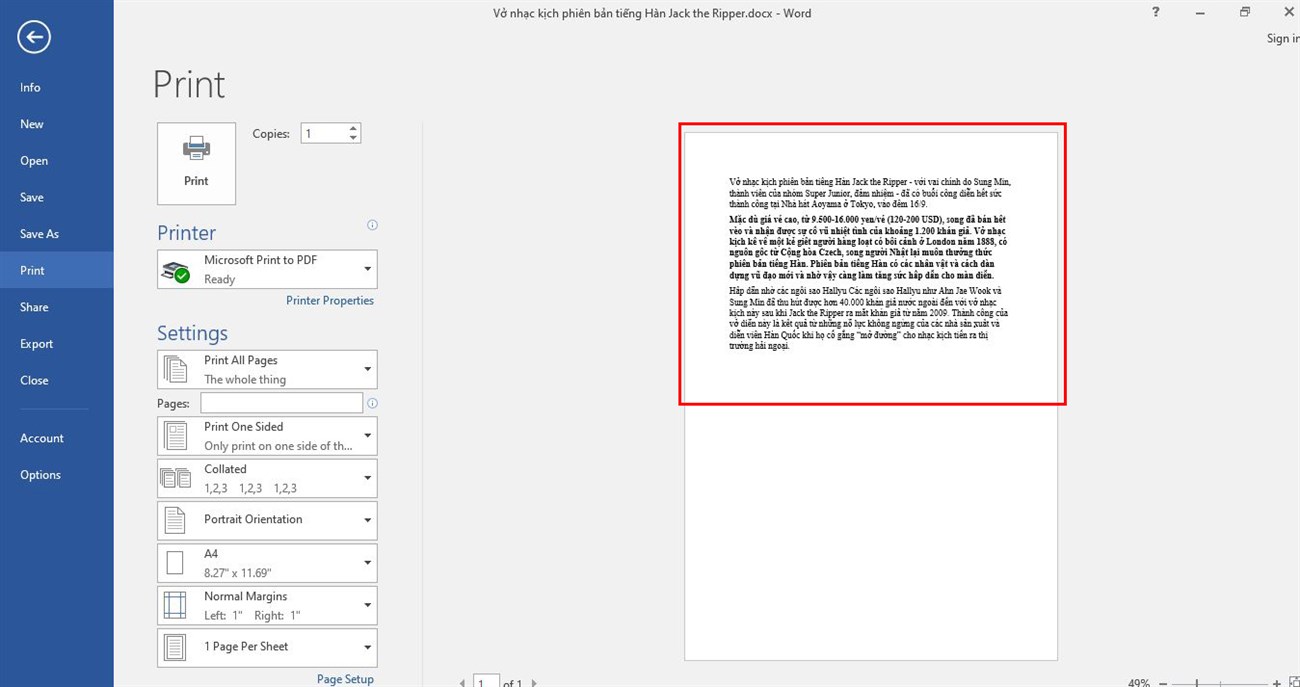
- Trở về hộp thoại in và kiểm tra đoạn văn bị ẩn trước đó đã hiển thị chưa, sau đó tiếp tục chọn các lệnh in như bình thường.
Cách xóa những văn bản ẩn trong cùng một lúc
Nếu muốn xoá tất cả những đoạn văn bản đã được ẩn cùng lúc, bạn có thể thực hiện các bước như dưới đây. Lưu ý rằng thao tác này không thể hoàn tác, vì vậy hãy suy nghĩ kỹ trước khi thực hiện:
- Mở mục File ở góc trên bên trái.
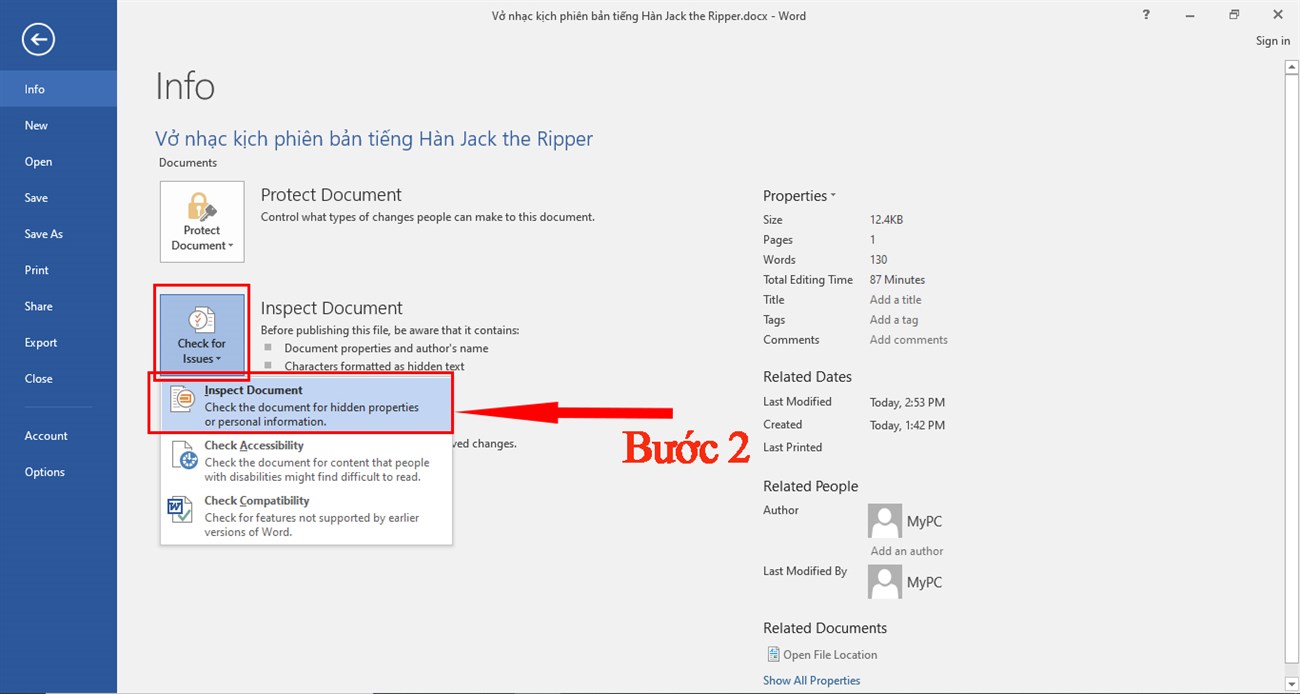
- Nhấn vào mục Check For Issues và chọn Inspect Document.
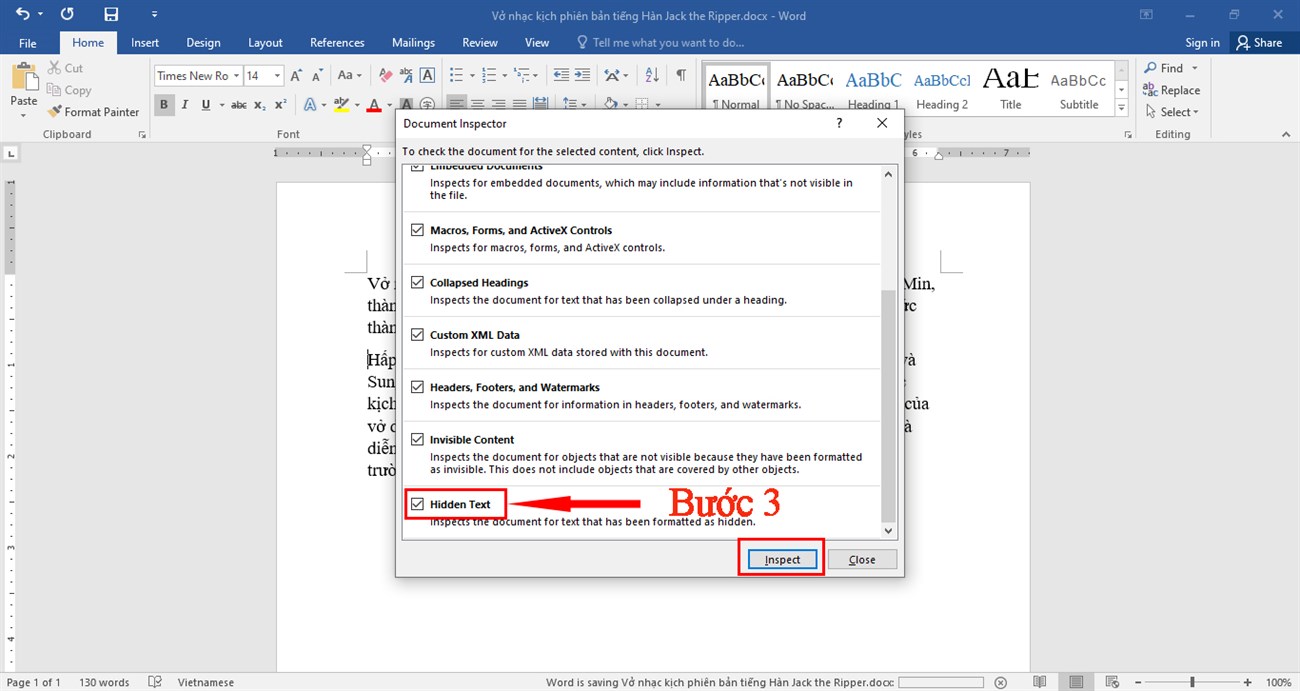
- Ở hộp thoại hiện ra, nhấn mục Hidden Text và chọn Inspect.
- Hộp thoại Document Inspector sẽ hiển thị đoạn văn bản bị ẩn được tìm thấy, nếu muốn xóa tất cả văn bản ẩn trong cùng một lúc, bạn chọn Remove All là xong.
Bài viết đã hướng dẫn bạn cách ẩn/ hiện đoạn văn bản trong Word, nếu còn bất kỳ thắc mắc nào hãy để lại bình luận phía dưới nhé!