
9 tính năng hữu ích trên ứng dụng Ghi chú của iPhone và iPad
Ứng dụng Ghi chú trên iPhone và iPad không chỉ đơn thuần là nơi ghi chép văn bản, mà còn là công cụ mạnh mẽ hỗ trợ quản lý công việc hiệu quả. Cùng chúng tôi khám phá ngay 9 tính năng hấp dẫn giúp tối ưu hóa trải nghiệm sử dụng ứng dụng này nhé!
Xem trước hình ảnh trong ghi chú
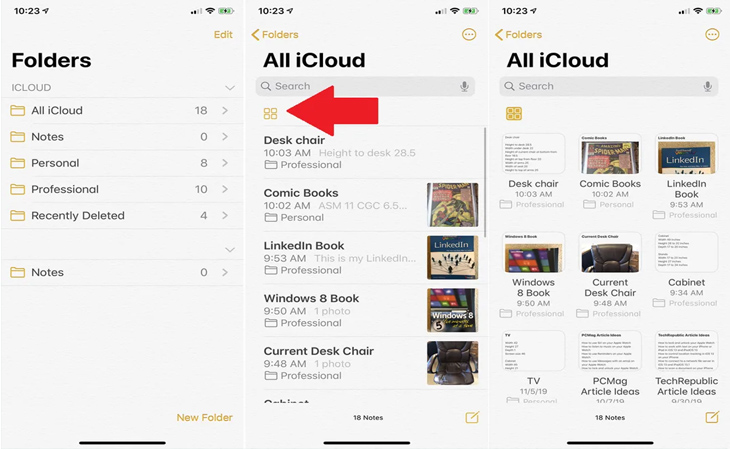
Mở thư mục để tìm ghi chú đã được sắp xếp với tiêu đề, nhấn vào biểu tượng có 4 hình vuông để thay đổi cách sắp xếp thành chế độ xem thư viện ảnh.
Khi đó, các ghi chú được thể hiện bằng hình ảnh thu nhỏ hiển thị tên và một phần của văn bản trong ghi chú. Nếu ghi chú bị khóa, bạn sẽ chỉ thấy tên và biểu tượng khóa, không hiển thị văn bản hoặc hình ảnh xem trước.
Xem các tệp đính kèm
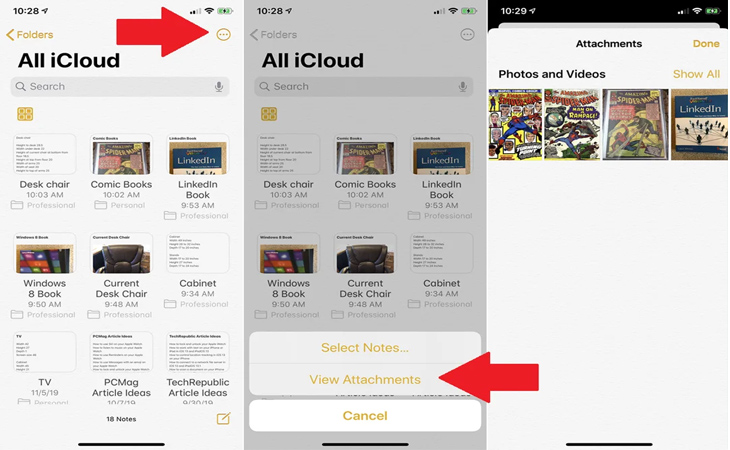
Bạn có thể xem tất cả các bức ảnh và tệp đính kèm tập trung trong ghi chú bằng cách:
- Vào thư mục chứa các ghi chú đã lập.
- Nhấn vào biểu tượng vòng tròn với ba dấu chấm ở phía trên bên phải.
- Chọn View Attachments (xem tệp đính kèm).
- Nhấn Done để hoàn thành.
Tạo danh sách các công việc cần làm
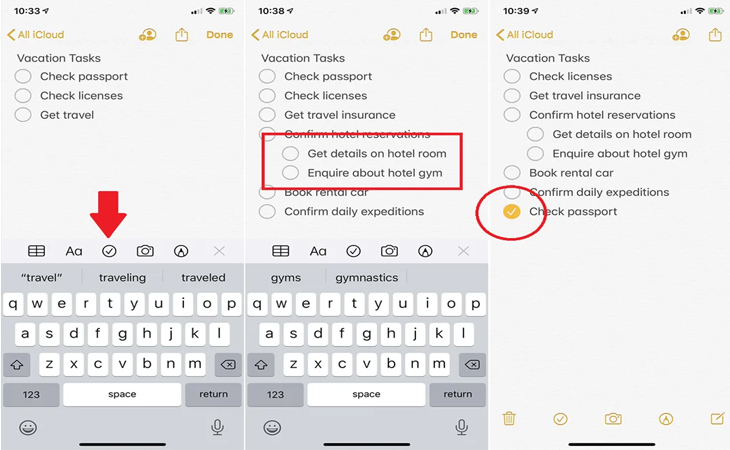
Ứng dụng hiện đã tích hợp sẵn tùy chọn tạo checklist và danh sách việc cần làm một cách khoa học:
- Vào ứng dụng ghi chú.
- Nhấn vào biểu tượng hình tròn để tạo danh sách nội dung công việc.
- Khi đã thực hiện xong mục nào, bạn chỉ cần tích chọn vào dấu tròn đó là đã hoàn thành.
Sắp xếp vị trí hiển thị các thư mục
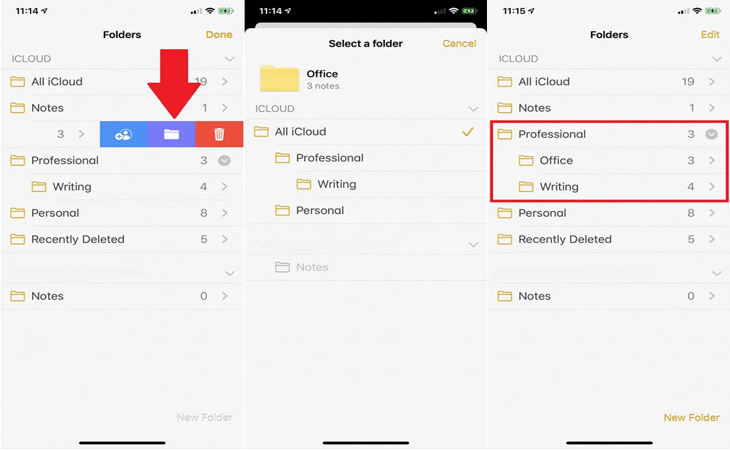
Ứng dụng cho phép người dùng dễ dàng quản lý các thư mục từ màn hình chính:
- Chỉ cần nhấn giữ vào thư mục đang cần sắp xếp.
- Di chuyển, kéo nó lên hoặc xuống trong danh sách cho đến khi đạt đến vị trí mong muốn.
Lưu ý: Nếu kéo thư mục vào một thư mục khác, nó sẽ biến thành thư mục con. Thư mục con đó sẽ bị ẩn khỏi chế độ xem cho đến khi bạn mở thư mục mẹ.
Sắp xếp các ghi chú
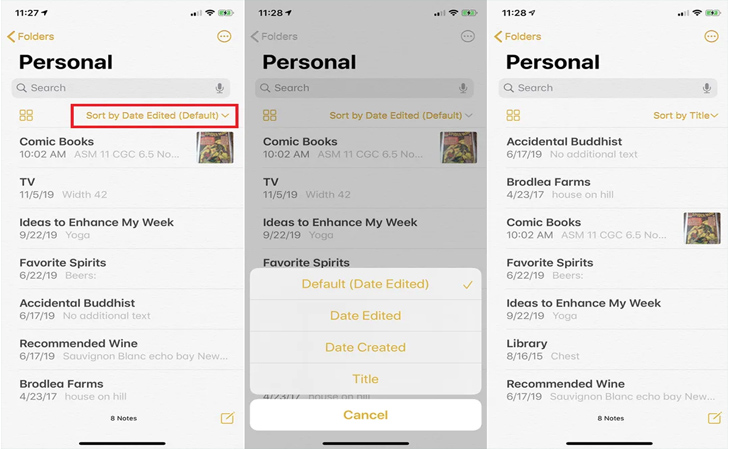
Để thuận tiện hơn trong việc kiểm tra, bạn có thể sắp xếp các ghi chú bằng cách:
- Mở thư mục ghi chú.
- Nhấn nút sắp xếp bên dưới thanh tìm kiếm.
- Chọn tiêu chí sắp xếp mong muốn như theo ngày tạo, ngày chỉnh sửa hoặc theo tiêu đề.
Thông thường, ứng dụng sẽ mặc định sắp xếp theo ngày cuối cùng được chỉnh sửa.
Chia sẻ ghi chú và thư mục
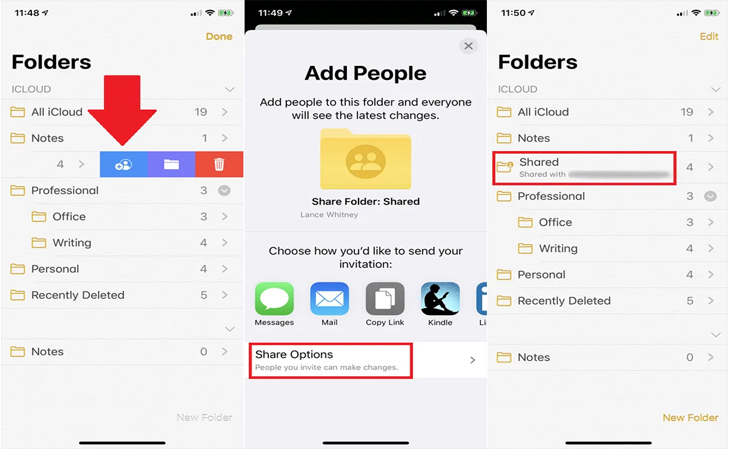
Bạn có thể chia sẻ ghi chú và thư mục với người khác để cùng xem hoặc chỉnh sửa. Cách thực hiện:
- Mở một ghi chú hoặc vuốt sang trái trên thư mục và chọn biểu tượng chia sẻ ở phía trên bên phải.
- Nhấn vào mục Tùy chọn chia sẻ.
- Chọn quyền “Có thể thay đổi” hoặc “Chỉ xem”.
- Chọn người mà bạn muốn chia sẻ.
Thay đổi quyền riêng tư của thư mục
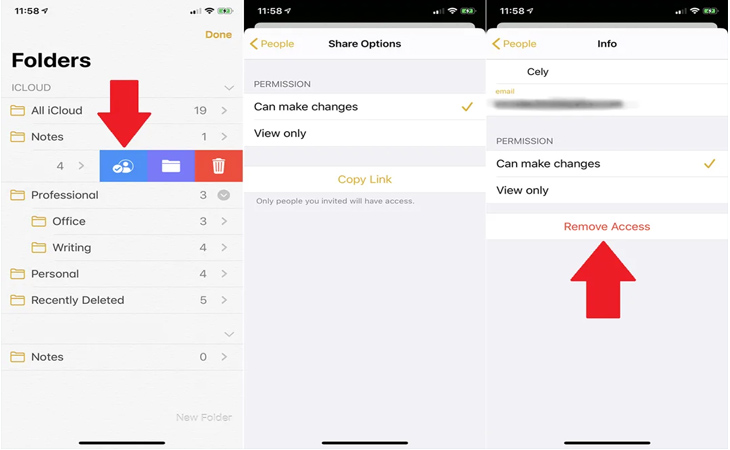
Để tùy chỉnh quyền truy cập đối với thư mục đã chia sẻ:
- Vuốt thư mục sang trái và nhấn vào biểu tượng Chia sẻ.
- Nhấn vào tùy chọn Thêm người để thay đổi người nhận.
- Nhấn Tùy chọn chia sẻ để điều chỉnh quyền “Có thể thay đổi” hoặc “Chỉ xem”.
- Bạn có thể chọn tên một người cụ thể để thay đổi quyền hoặc xóa quyền truy cập (Remove Access) nếu cần.
Thay đổi quyền riêng tư của ghi chú
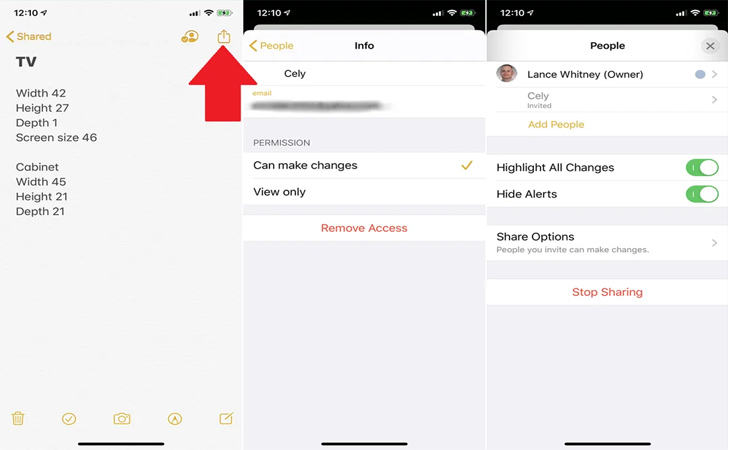
Đối với các ghi chú cụ thể đã được chia sẻ, bạn thực hiện như sau:
- Nhấn vào ghi chú đó.
- Nhấn vào biểu tượng Chia sẻ ở phía trên bên phải.
- Chọn Can make changes (Có thể thay đổi) hoặc View only (Chỉ xem) để điều chỉnh quyền truy cập cho người nhận.
- Tại đây, bạn cũng có thể ẩn thông báo chỉnh sửa hoặc ngừng chia sẻ ghi chú hoàn toàn.
Tìm kiếm ghi chú dễ dàng
Công cụ tìm kiếm trong ứng dụng đã được cải thiện, cho phép tìm kiếm cả văn bản và hình ảnh bên trong ghi chú. Bạn có thể tìm kiếm trong một thư mục cụ thể bằng cách nhập từ khóa hoặc tham số vào thanh tìm kiếm để nhanh chóng tìm thấy nội dung cần thiết.
Hy vọng với những tính năng trên của ứng dụng Ghi chú sẽ giúp bạn thuận lợi trong công việc của mình nhé!