
7 mẹo tối ưu hóa Microsoft Edge Chromium cho người mới bắt đầu
Microsoft Edge hiện nay được xây dựng trên nền tảng Chromium. Ngoài việc kế thừa những tiện ích và ưu điểm vốn có, Edge Chromium còn tích hợp nhiều tính năng vượt trội hơn cả bản gốc. Cùng chúng tôi khám phá 7 mẹo giúp Edge Chromium trở nên “xịn” hơn và tối ưu trải nghiệm dành cho người mới sử dụng.
Chuyển Bookmark từ Chrome sang Edge
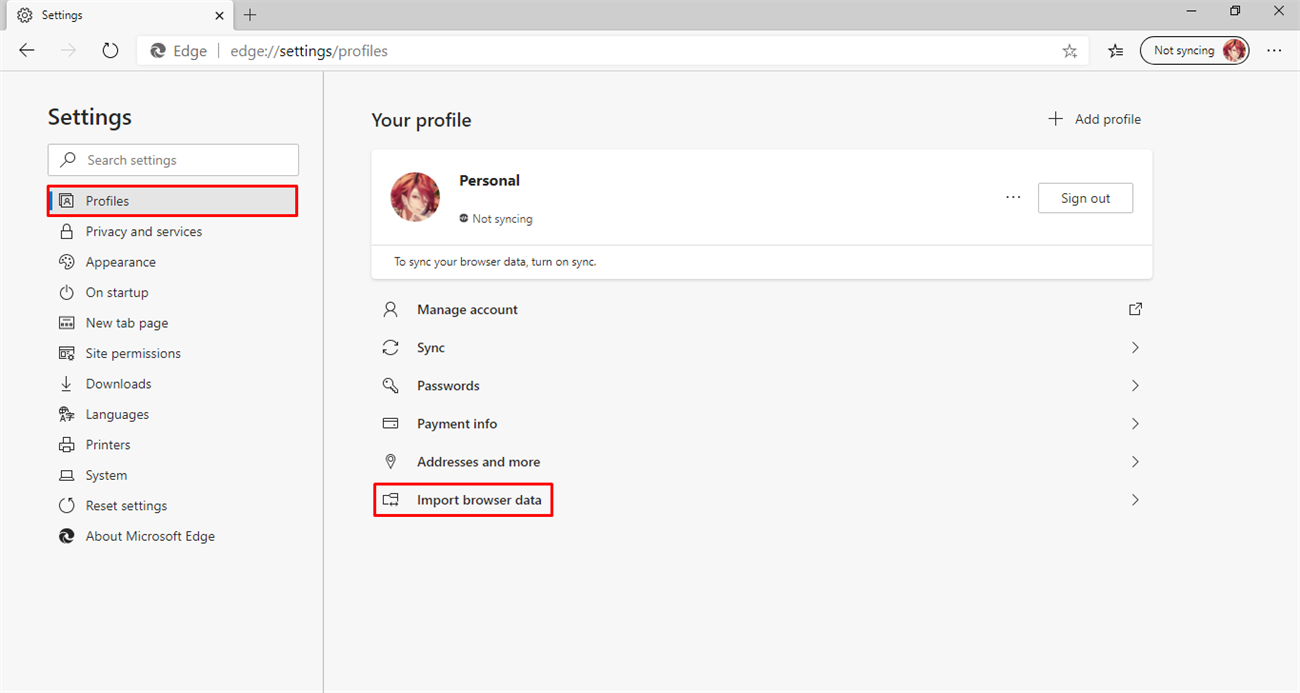
- Vào Settings > Profiles > Import browser data.

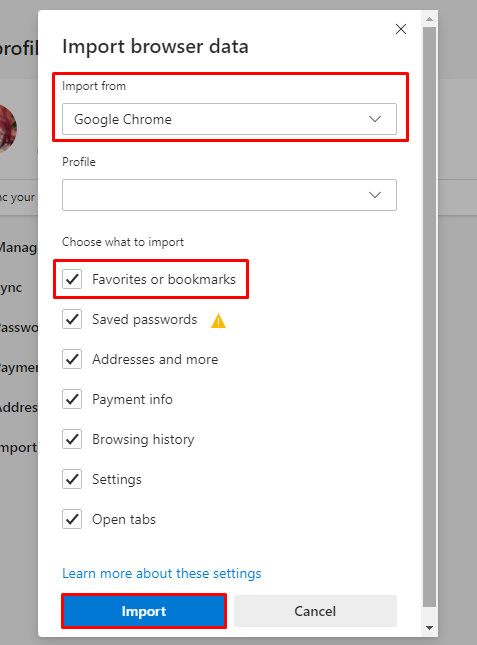
- Tại mục Import from, chọn Google Chrome. Tại mục Choose what to import, chọn Favourites or bookmarks để đồng bộ dấu trang. Ngoài ra bạn cũng có thể tuỳ chọn đồng bộ các dữ liệu khác, bao gồm mật khẩu đã lưu, lịch sử duyệt web,…
- Sau đó nhấn Import để hoàn tất.
Chuyển Extension từ Chrome sang Edge
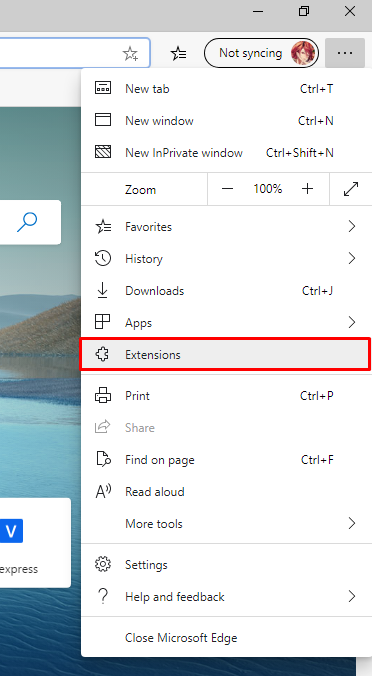
- Vào mục Extensions.
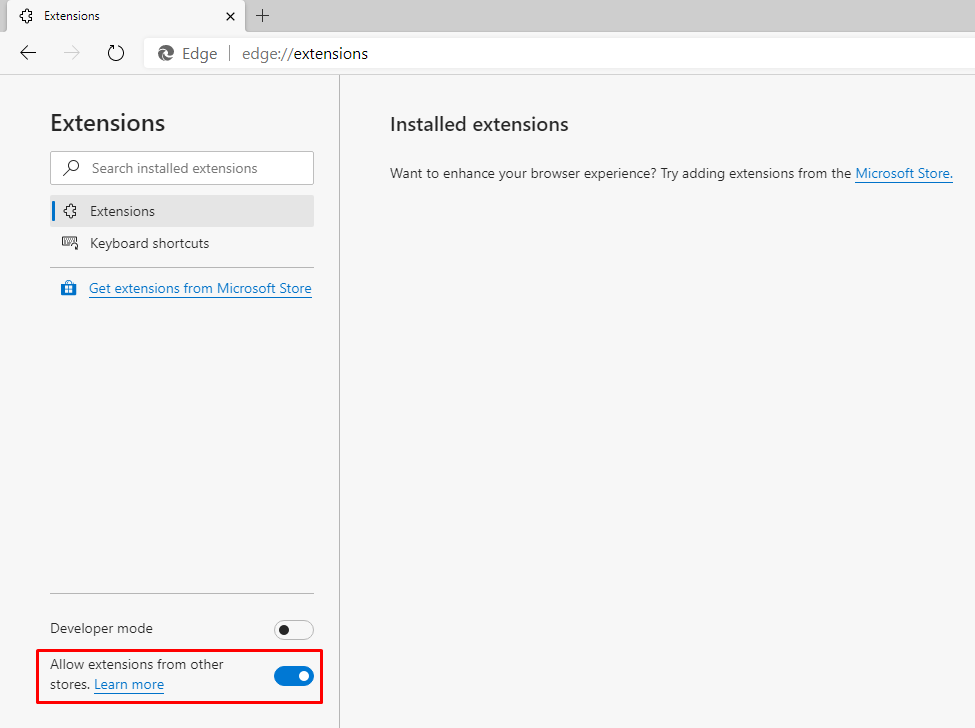
- Bật Allow extensions from other stores.
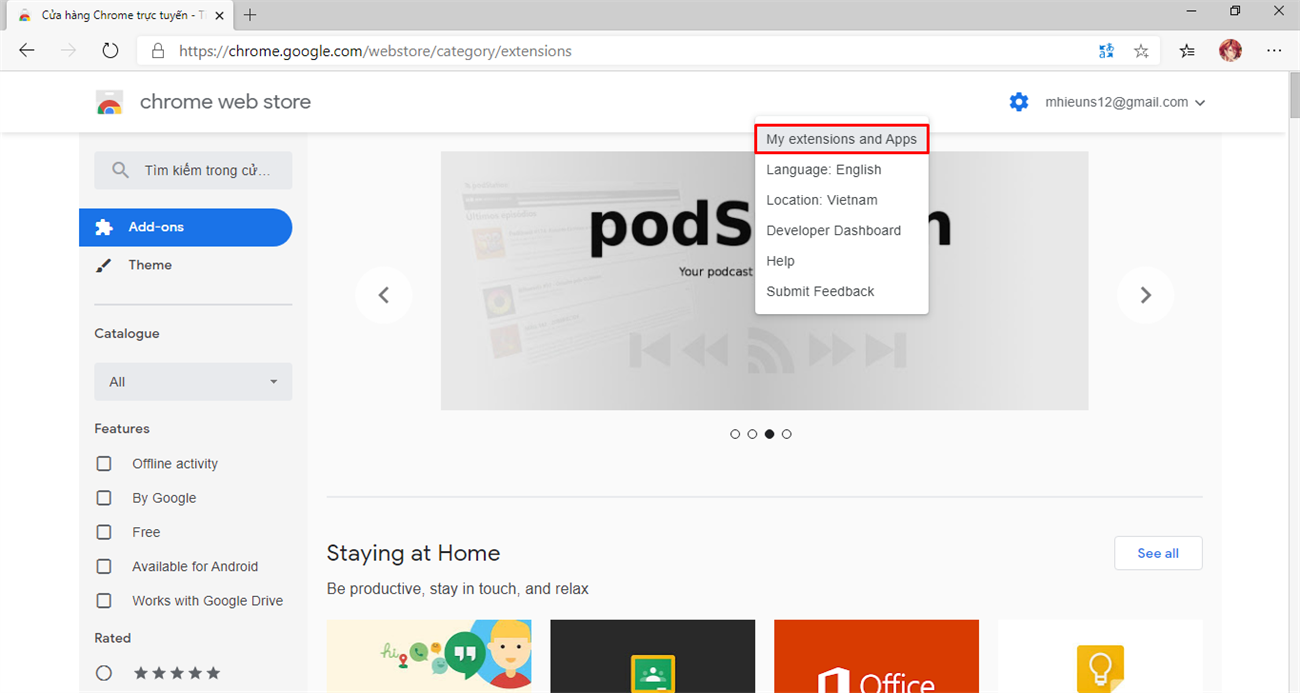
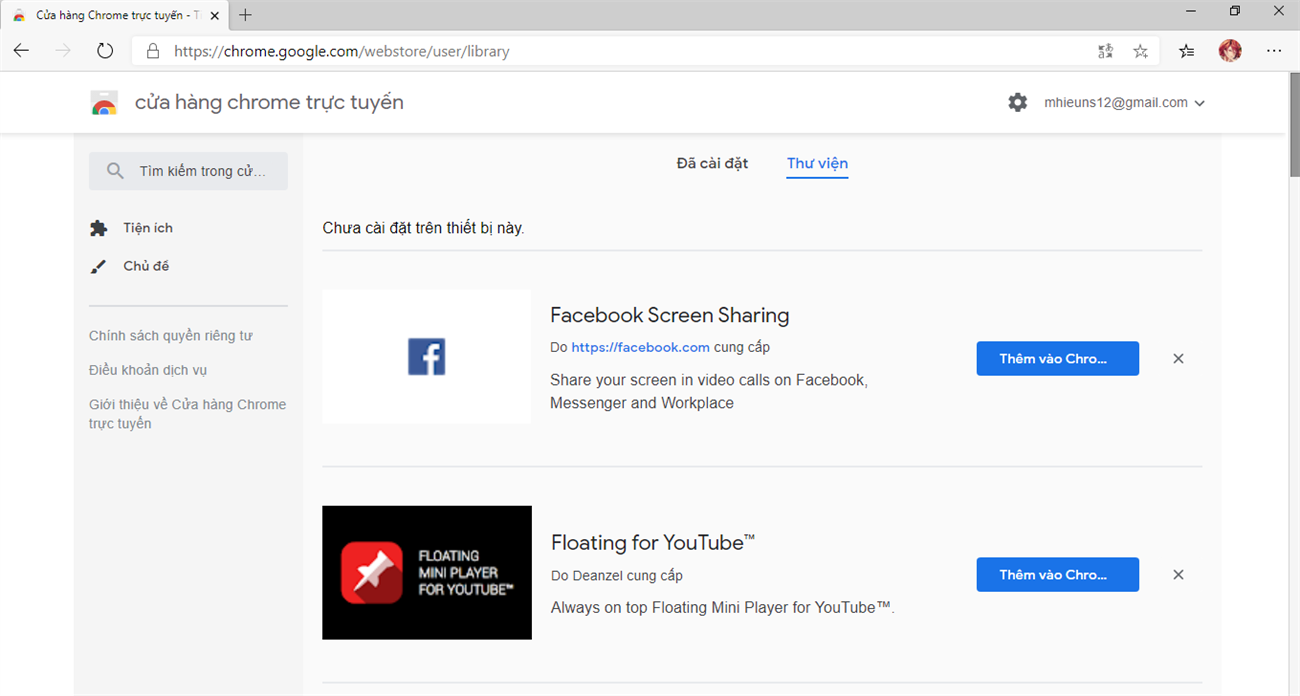
- Truy cập vào Chrome Web Store, đăng nhập vào tài khoản Google mà bạn muốn đồng bộ. Sau đó, chọn My Extensions & Apps.
- Tại đây, bạn có thể cài lại các tiện ích mở rộng mà bạn đã dùng trên Chrome. Tuỳ chọn trước đây sẽ được tự động chuyển sang Edge, bạn không cần phải thiết lập lại từ đầu.
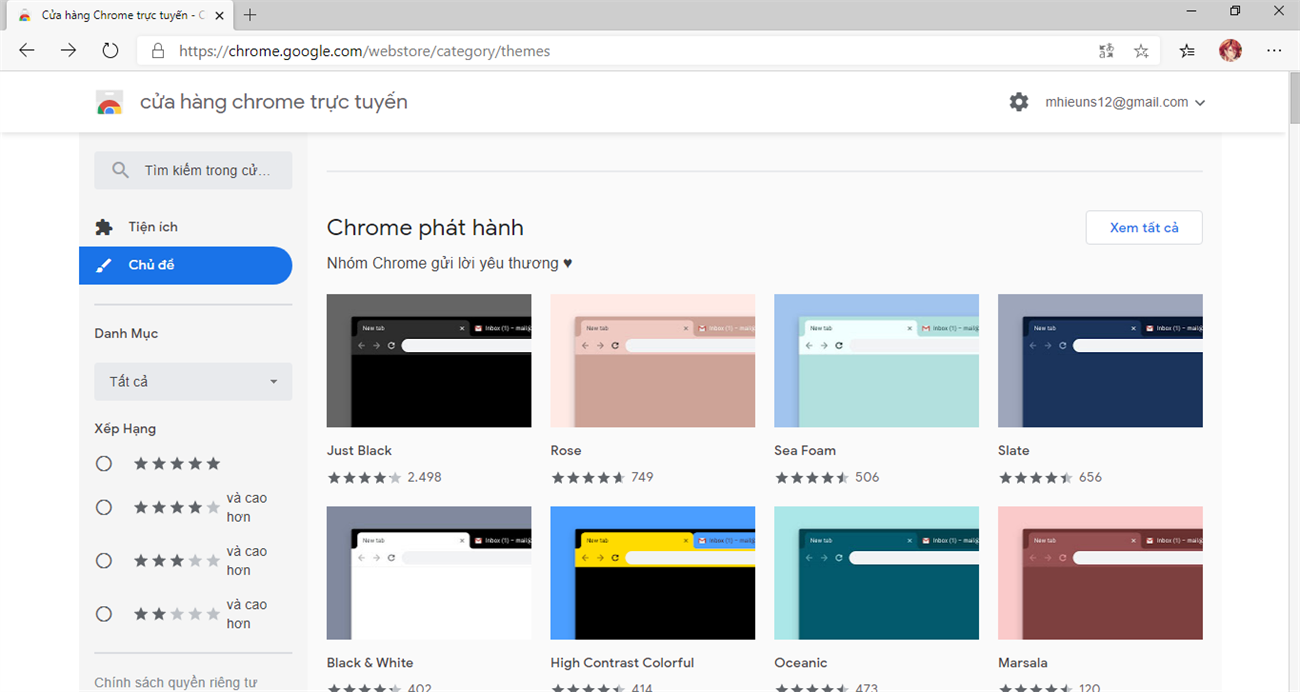
Cài theme cho Edge giống như trên Chrome
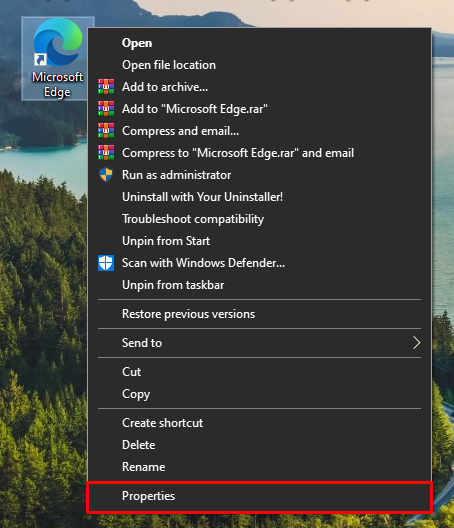
- Nháy chuột phải vào biểu tượng Edge Chromium trên desktop, chọn Properties.
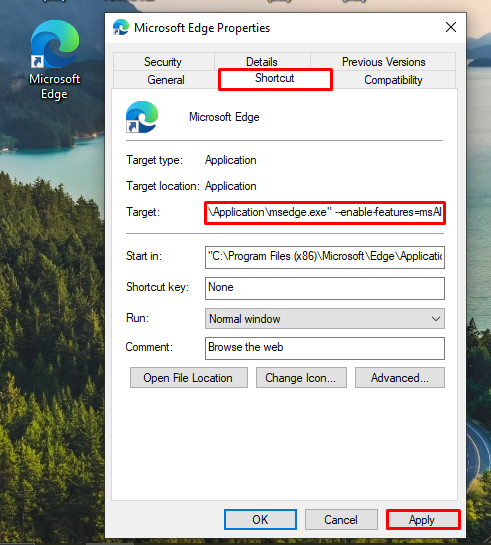
- Ấn vào phần Shortcut, ở mục Target thêm vào đoạn: –enable-features=msAllowThemeInstallationFromChromeStore ở sau đường dẫn và ấn Apply > Ok.
- Lưu ý: Ở giữa đường dẫn gốc và đoạn mã bạn chèn vào phải có dấu cách.
- Khởi động lại trình duyệt, truy cập vào Chrome Theme Web Store để tải theme mà bạn mong muốn.
Đổi công cụ tìm kiếm từ Bing thành Google
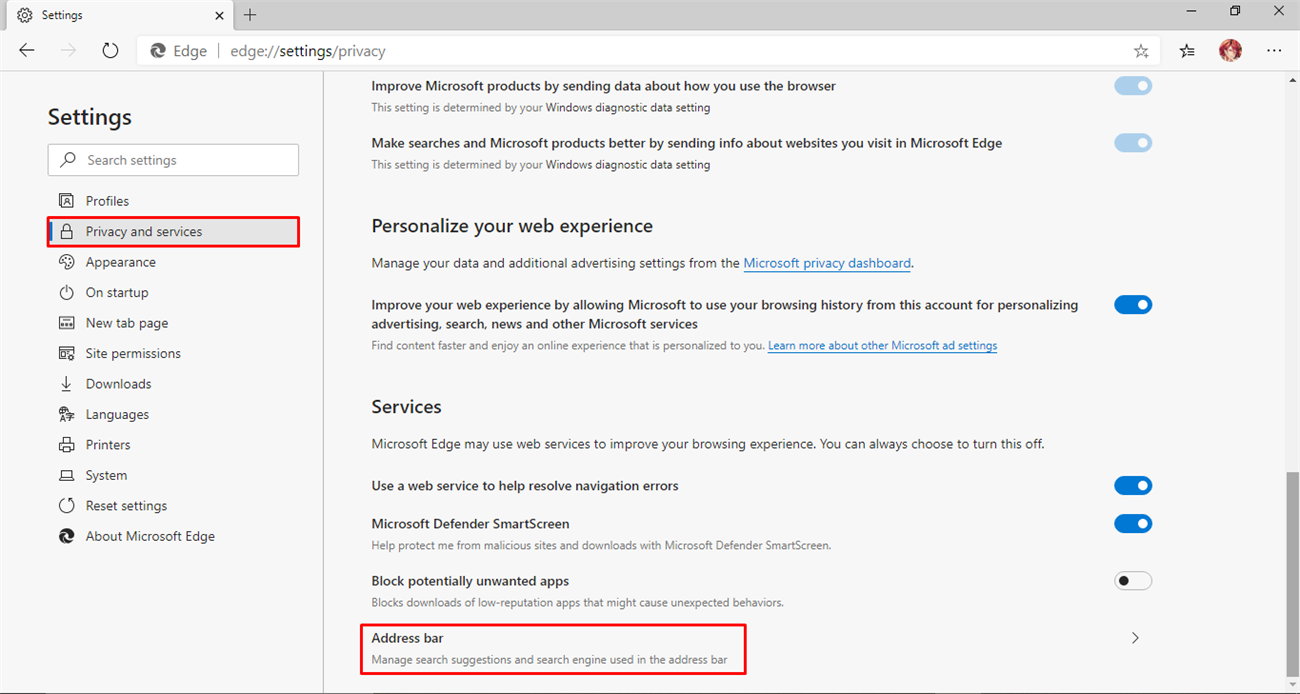
- Vào Settings > Privacy and services > Address bar.
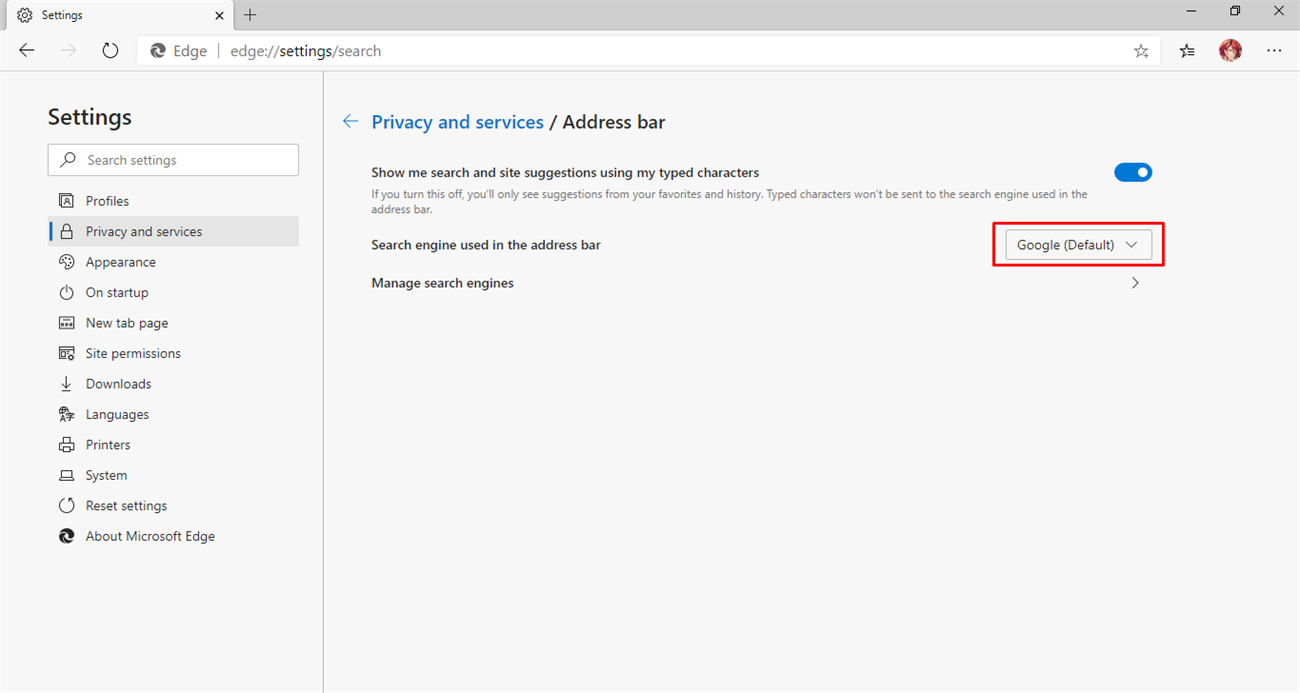
- Tại mục Search engine used in the address bar, bạn đổi thành Google.
Tính năng tự động tắt âm thanh website phát nhạc hoặc video
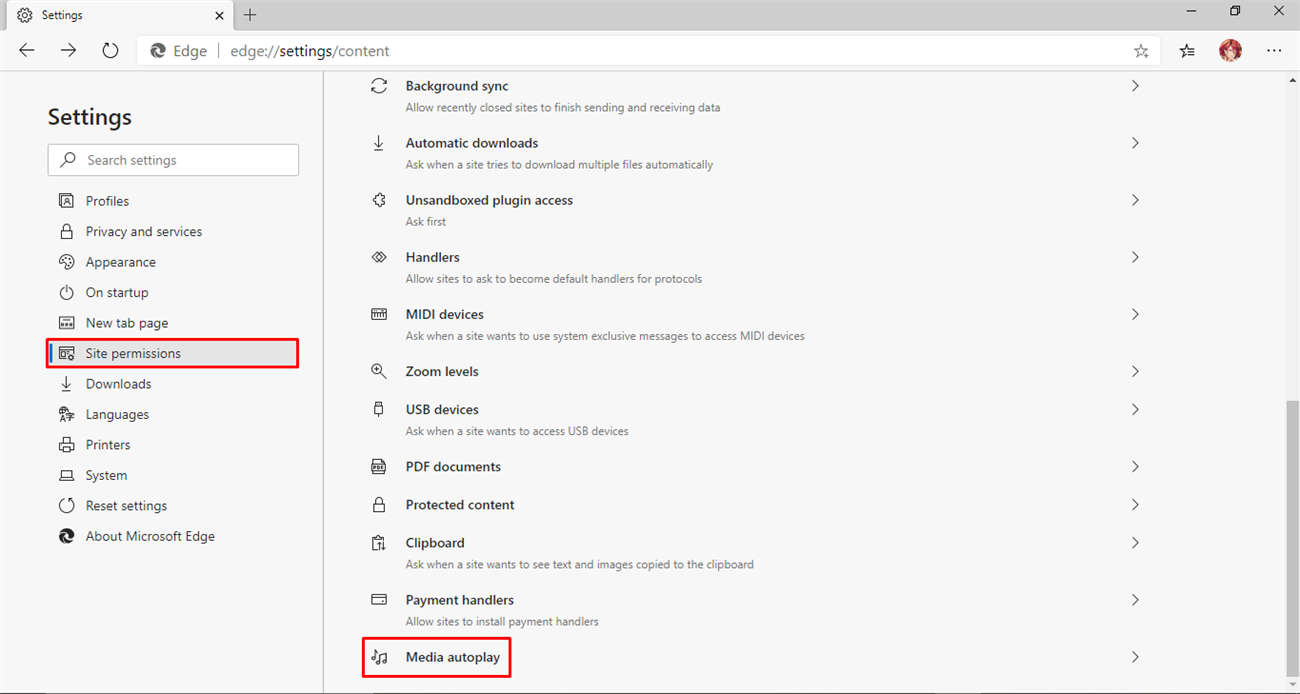
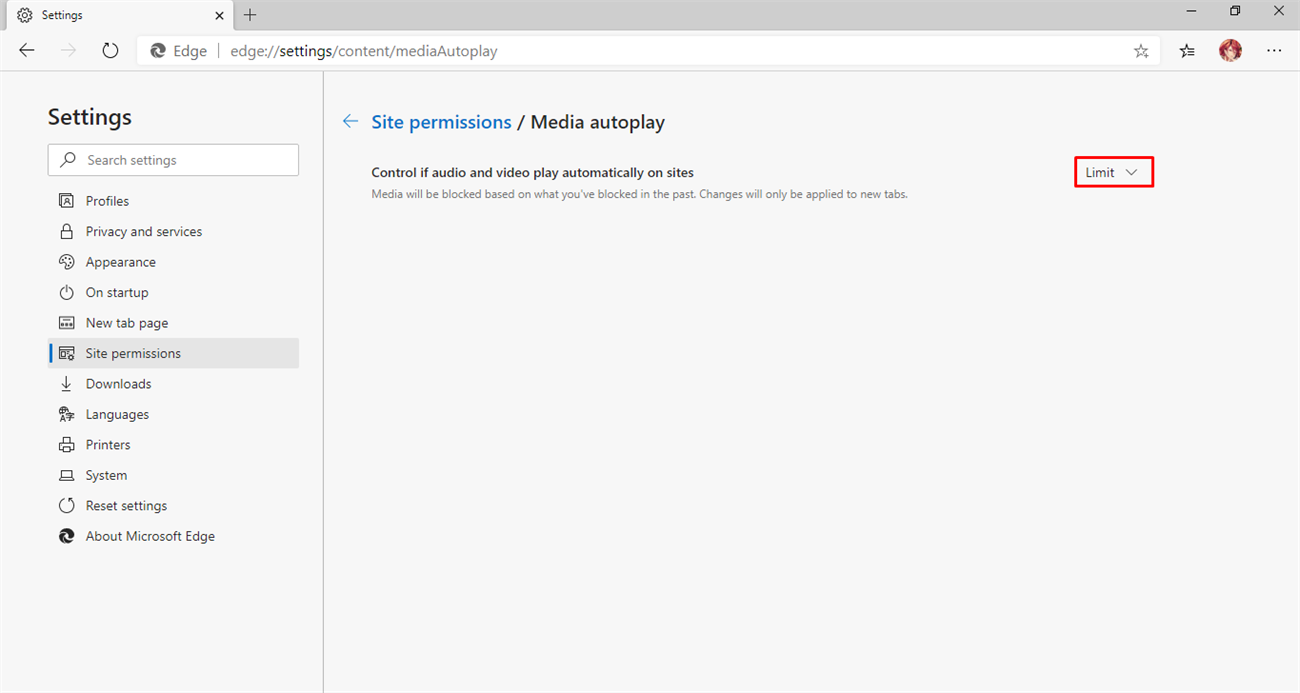
- Vào Settings > Site permissions > Media autoplay.
- Tại mục Control if audio and video play automatically on sites, chọn Limit.
Ngăn chặn các website thu thập dữ liệu duyệt web
Microsoft Edge Chromium cho phép bạn ngăn chặn theo dõi từ các trang web, giảm thiểu việc bị đánh cắp dữ liệu người dùng, nhất là những trang web chứa mã độc nguy hiểm. Để kích hoạt, bạn hãy thực hiện theo các bước sau:
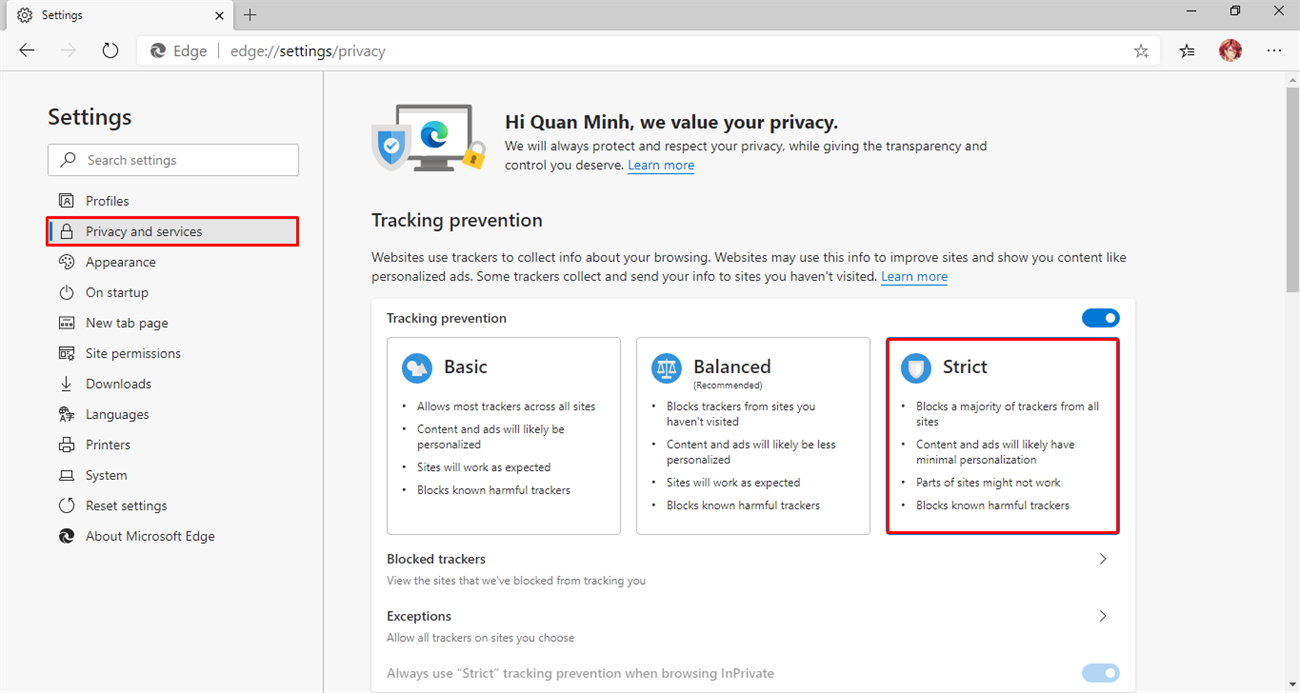
- Vào Settings > Privacy and services.
- Tại mục Tracking Prevention, chọn Strict.
Xem video chất lượng 4K trên Netflix với Edge Chromium
Microsoft Edge Chromium là trình duyệt đầu tiên cho phép xem nội dung Netflix ở độ phân giải 4K nhờ công nghệ DRM PlayReady của Microsoft. Để kích hoạt chức năng này, bạn thực hiện theo các bước sau:
- Truy cập vào liên kết: edge://flags
- Nhập “playready” vào ô tìm kiếm.
- Tại mục PlayReady DRM for Windows 10, chuyển Default thành Enable.
- Chọn Restart để áp dụng thay đổi.
Hi vọng những thủ thuật trên đã giúp bạn biến trình duyệt Edge Chromium của mình trở nên hữu ích và chuyên nghiệp hơn.