
6 cách khắc phục lỗi điện thoại Android không hiển thị cuộc gọi đến
Bạn gặp tình trạng điện thoại vẫn đổ chuông nhưng màn hình không hiển thị thông báo cuộc gọi đến? Đừng quá lo lắng, hãy cùng chúng tôi điểm qua 6 cách khắc phục lỗi không hiển thị cuộc gọi trên Android cực kỳ đơn giản và hiệu quả ngay sau đây.
Khởi động lại thiết bị
Đây là giải pháp đầu tiên và đơn giản nhất mà bạn nên thử. Trước khi can thiệp vào các cài đặt chuyên sâu, hãy khởi động lại điện thoại để hệ thống tự động làm mới các tiến trình đang chạy ngầm, từ đó có thể giải quyết nhanh chóng lỗi xung đột tạm thời.
Kích hoạt thông báo cuộc gọi đến
Thông báo cuộc gọi thường được bật mặc định, nhưng đôi khi các bản cập nhật phần mềm hoặc ứng dụng bên thứ ba có thể vô tình làm thay đổi thiết lập này. Bạn có thể kiểm tra và cài đặt lại bằng các bước sau:
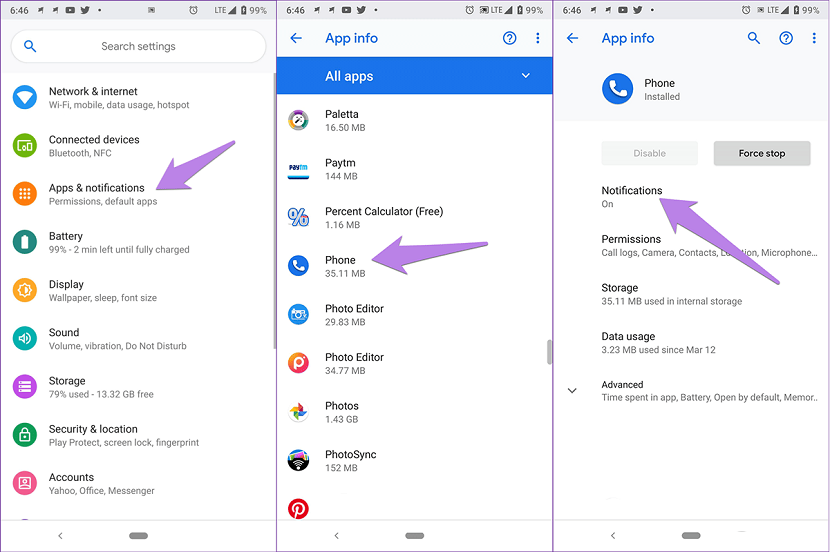
- Mở Settings > chọn Apps/Application Manager.
- Tìm ứng dụng Phone mặc định > chạm vào Notifications (trên Android Pie) hoặc App notifications (trên Oreo).
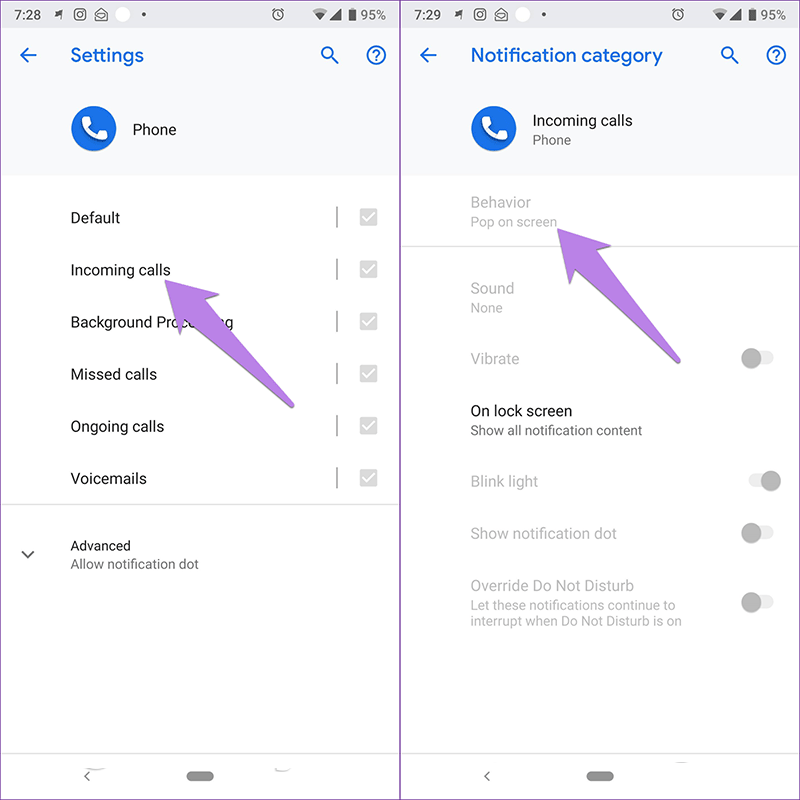
- Chọn Incoming calls, đảm bảo rằng Show notification đã được bật.
- Kiểm tra mục Behavior. Nếu đang thiết lập là Show silently and minimize, hãy đổi thành Make Sound and pop up on Screen.
Xóa bộ nhớ cache và dữ liệu
Nếu ứng dụng Điện thoại gặp lỗi, việc xóa bộ nhớ cache hoặc dữ liệu là cách hiệu quả. Lưu ý rằng xóa dữ liệu sẽ làm mất lịch sử cuộc gọi và đưa cài đặt ứng dụng về trạng thái ban đầu.
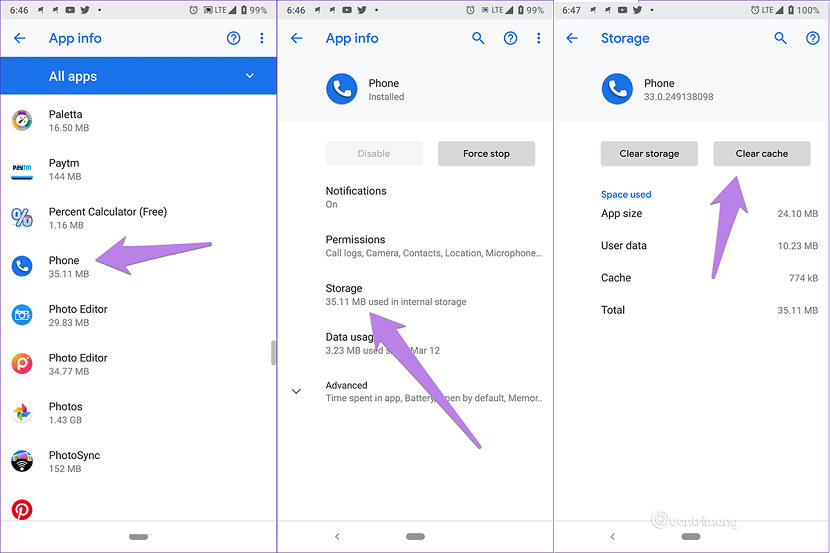
- Mở Apps > Chọn Application Manager trong Settings.
- Chọn ứng dụng Phone > Chọn Storage.
- Chọn Clear cache trước, sau đó khởi động lại thiết bị. Nếu vấn đề vẫn chưa được khắc phục, hãy chọn Clear data/storage và khởi động lại máy một lần nữa.
Reset tùy chọn ứng dụng
Việc khôi phục tùy chọn ứng dụng sẽ không làm mất dữ liệu cá nhân của bạn, nhưng nó sẽ đưa toàn bộ thiết lập về mặc định, giúp loại bỏ các cài đặt sai lệch gây lỗi hiển thị.
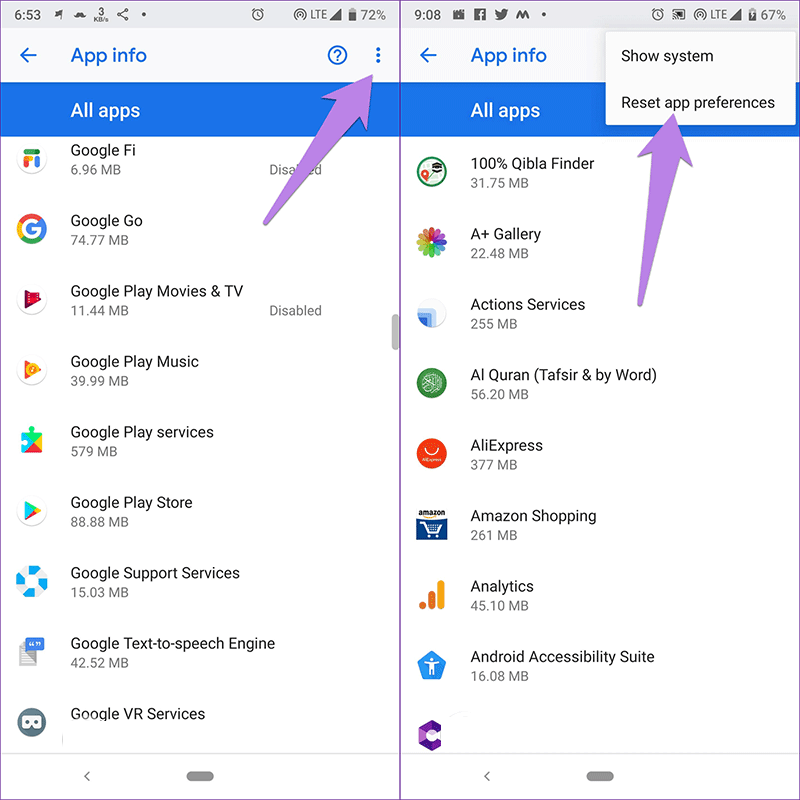
- Mở Settings và truy cập vào Apps/Application Manager.
- Trong mục All apps, nhấn vào biểu tượng ba chấm ở góc trên cùng bên phải, sau đó chọn Reset app preferences từ menu.
Cấp quyền cần thiết cho ứng dụng Phone
Ứng dụng Điện thoại cần được cấp quyền hiển thị trên các ứng dụng khác. Nếu thiếu quyền này, màn hình sẽ không thể hiển thị cửa sổ cuộc gọi đến. Để khắc phục, bạn thực hiện như sau:
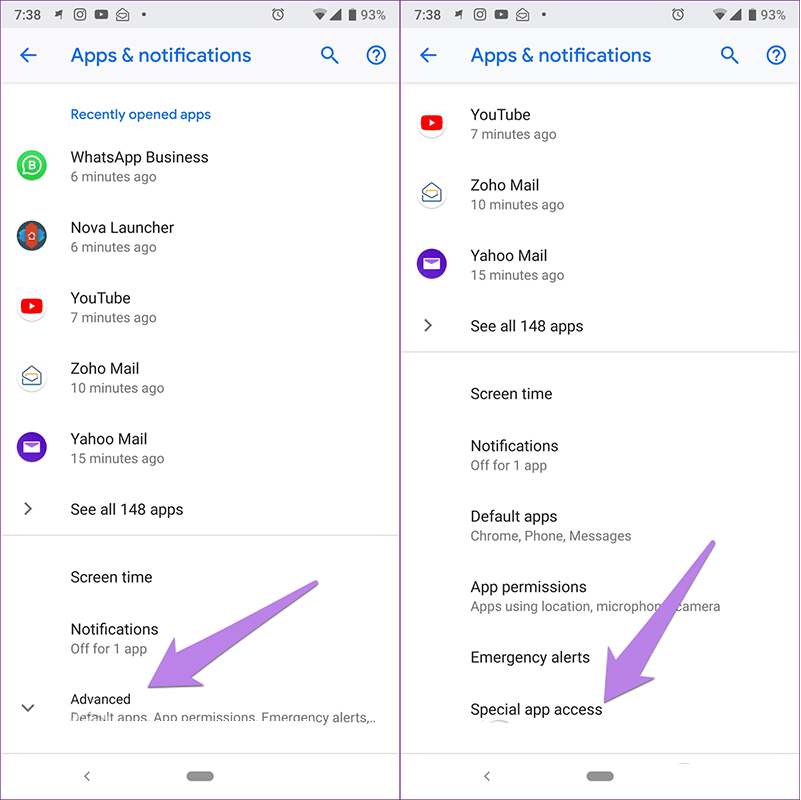
- Mở Settings và chọn Apps/Application Manager.
- Chọn Advanced > Special app access.
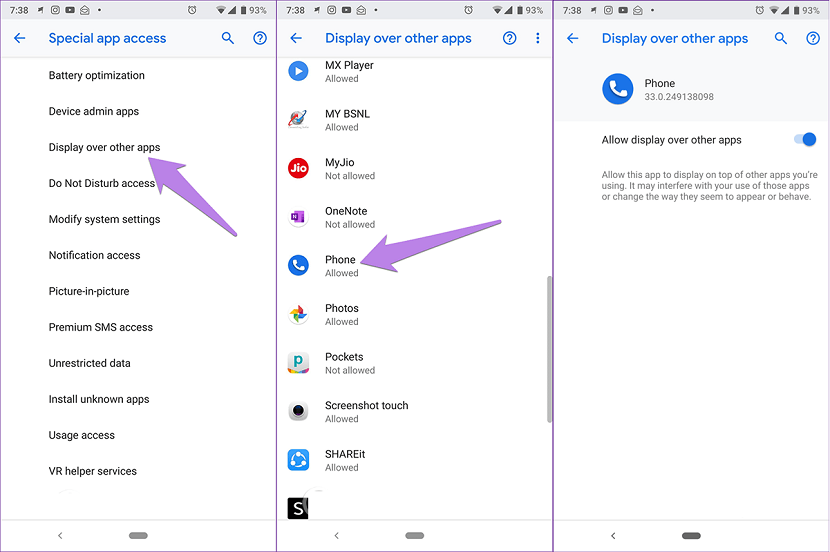
- Chọn Display over other Apps > tìm và chọn ứng dụng Phone.
- Bật tùy chọn Allow display over other apps.
Kiểm tra chế độ Do not Disturb
Chế độ “Không làm phiền” (Do not Disturb) có khả năng chặn các thông báo trực quan. Nếu tính năng này đang bật, điện thoại có thể sẽ không hiển thị thông báo cuộc gọi lên màn hình.
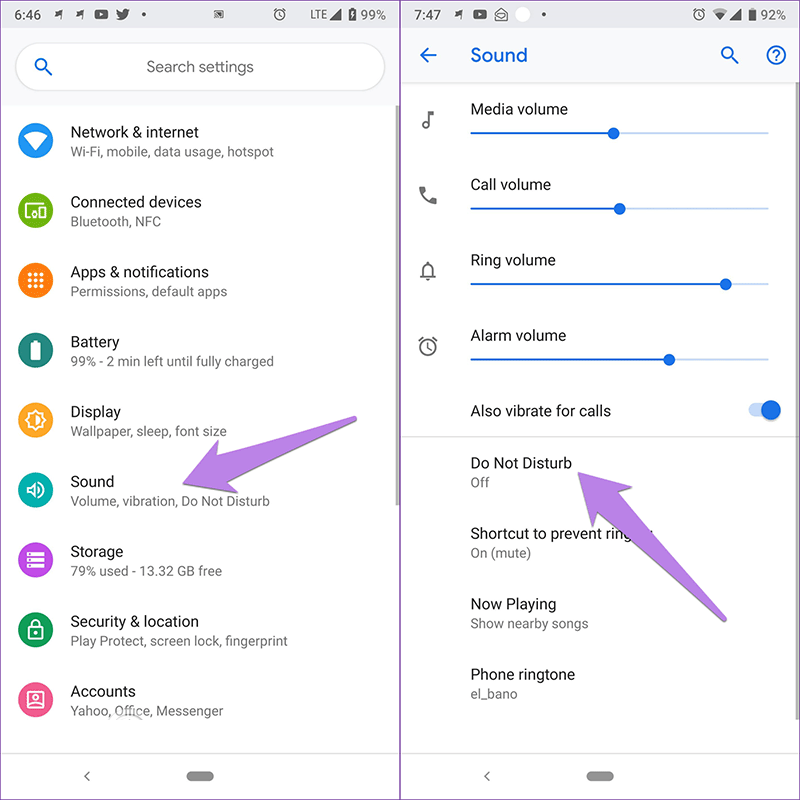
- Mở Settings và đi đến mục Sound.
- Chọn Do Not Disturb và đảm bảo đã tắt chế độ này.
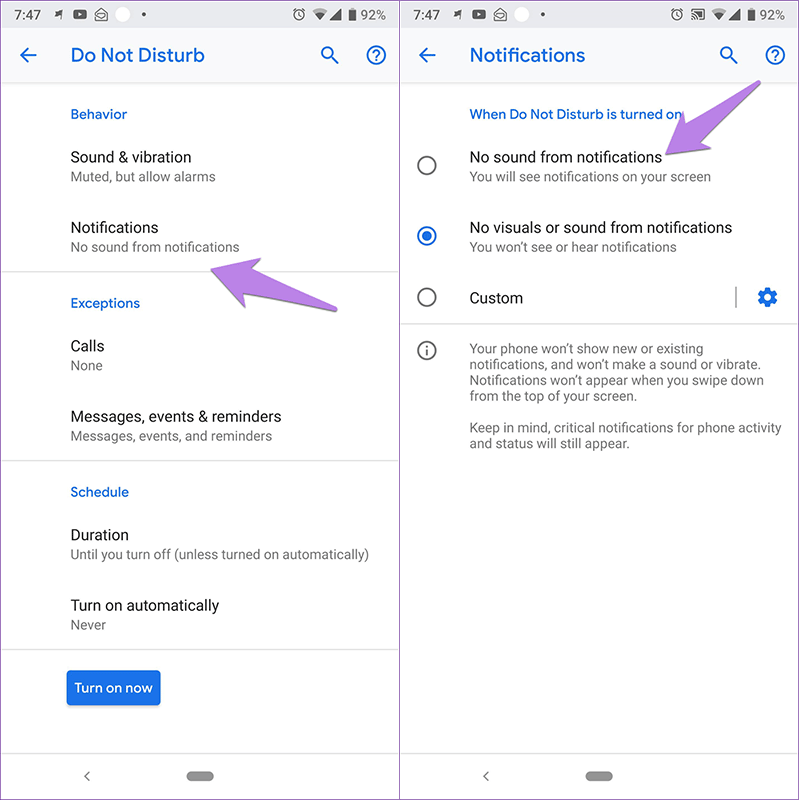
Nếu bạn muốn sử dụng chế độ này nhưng vẫn muốn nhận thông báo, hãy:
- Chạm vào Notifications và thay đổi thiết lập từ No visuals or sound notifications thành No sound notifications. Như vậy, thông báo sẽ vẫn hiện lên màn hình nhưng không có âm thanh.
- Kiểm tra xem chế độ Do not Disturb có đang được thiết lập để tự động kích hoạt theo lịch trình hay không.
Hy vọng với 6 cách khắc phục trên, bạn đã có thể xử lý thành công tình trạng điện thoại không hiển thị cuộc gọi đến. Chúc bạn thực hiện thành công!