
15 Mẹo sử dụng Spotify cực hay có thể bạn chưa biết
Spotify là ứng dụng nghe nhạc trực tuyến phổ biến hàng đầu hiện nay với thư viện âm nhạc khổng lồ. Để giúp bạn có những trải nghiệm nghe nhạc chuyên nghiệp và thú vị hơn, chúng tôi xin chia sẻ 15 mẹo sử dụng Spotify cực hữu ích mà bạn không nên bỏ lỡ.
Tận dụng tối đa chức năng tìm kiếm của Spotify
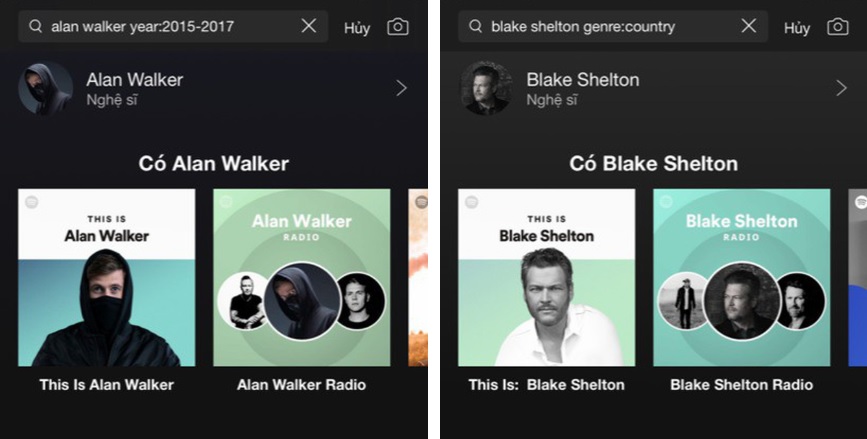
Thanh tìm kiếm của Spotify có thể giúp bạn tìm thấy bất kì bài hát nào trong thư viện âm nhạc khổng lồ của nó. Bạn chỉ cần nhập tên album, nghệ sĩ, bài hát, thể loại, tâm trạng hay bất cứ thứ gì liên quan, Spotify sẽ trả về kết quả phù hợp nhất.
Tuy nhiên, nếu muốn những kết quả chính xác hơn, hãy nhập những shortcut dưới đây:
- Year: năm phát hành ca khúc hoặc một khoảng thời gian năm.
- Genre: thể loại nhạc.
- Label: hãng phát hành.
- Isrc: tìm nhạc dựa trên mã số International Standard Recording Code.
- Upc: tìm album dựa trên mã số Universal Product Code.
- AND (hoặc +): hiện kết quả phù hợp với cả hai hoặc nhiều shortcut.
- NOT (hoặc -): loại bỏ kết quả phù hợp với shortcut đứng sau.
- OR: hiện kết quả phù hợp với một trong nhiều shortcut.
Khám phá các bản mix hàng ngày
Bên cạnh tính năng Discover Weekly, Spotify còn có các playlist Daily Mixes. Một khi phát hiện ra thói quen nghe nhạc và gu âm nhạc của bạn, ứng dụng sẽ tạo ra những playlist với các bài hát ngẫu nhiên từ thể loại bạn thường xuyên thưởng thức.

Nghe Spotify trên Website
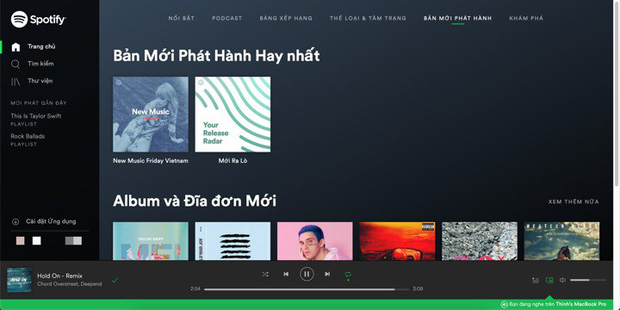
Nếu không muốn cài đặt ứng dụng trên máy tính, bạn vẫn có thể nghe Spotify trực tiếp trên trình duyệt. Chỉ cần truy cập website của Spotify và chọn Mở trình phát web. Nếu đăng nhập tài khoản, bạn sẽ nghe được tất cả các playlist, album hoặc danh sách nhạc cá nhân đã lưu.
Khám phá radio với ca khúc ưa thích
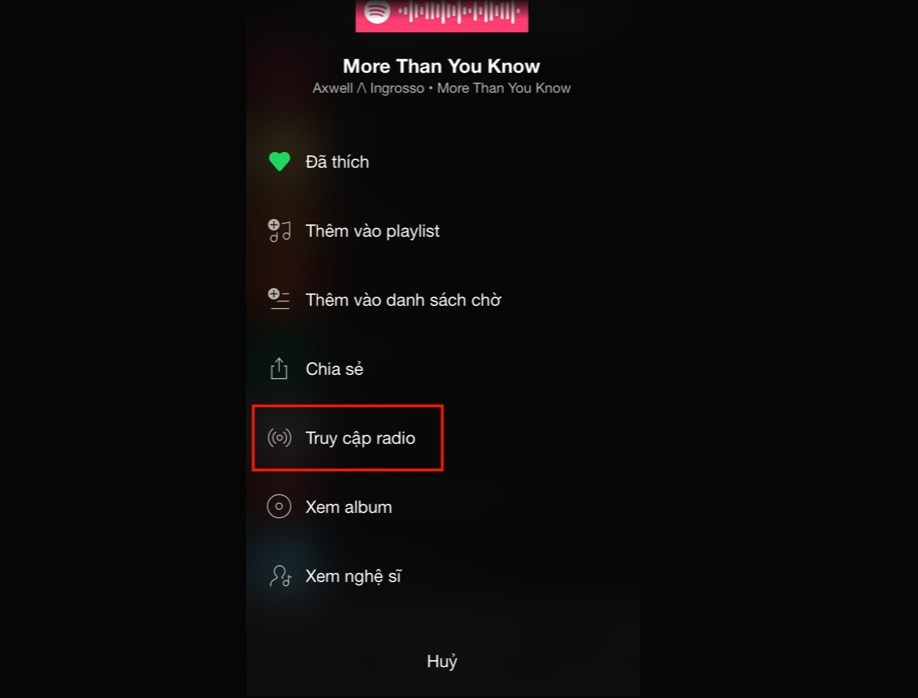
Tính năng radio của Spotify rất phù hợp với những ai muốn khám phá các bài hát mới lạ cùng thể loại. Nếu cực kỳ thích một bản nhạc, hãy “thả tim” để hệ thống cá nhân hóa gợi ý tốt hơn. Các bước mở radio như sau:
- Tìm ca khúc hoặc album muốn nghe.
- Nhấn nút 3 chấm kế bên kết quả.
- Chọn Truy cập Radio.
Khôi phục playlist đã xóa
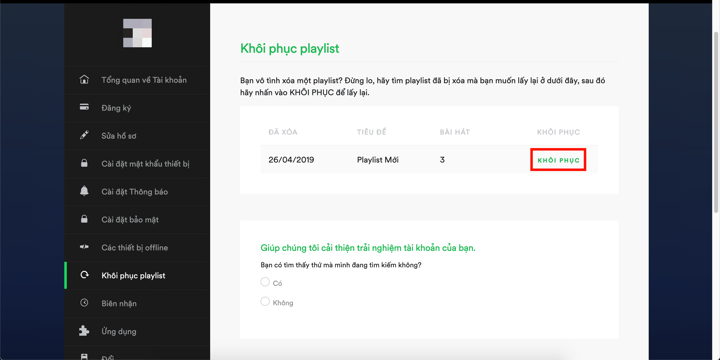
Nếu lỡ tay xóa mất playlist yêu thích, bạn hoàn toàn có thể khôi phục chúng thông qua website của Spotify:
- Truy cập website của Spotify và đăng nhập vào tài khoản.
- Tại góc trên bên phải trang chủ, chọn Hồ sơ -> Tài khoản.
- Chọn Khôi phục playlist.
- Nhấn Khôi phục kế bên playlist muốn lấy lại.
Xem lịch sử nghe nhạc trên Spotify
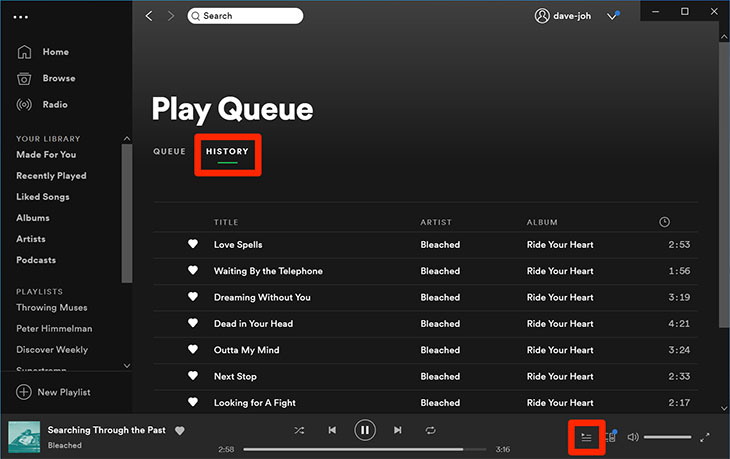
Bạn có thể dễ dàng xem lại tất cả các bài hát đã nghe. Chỉ cần mở Queue ở dưới cùng bên cạnh bài hát đang phát (biểu tượng ba đường ngang), click vào tab History để xem danh sách các bài hát đã nghe trước đó.
Thêm bài hát không có trên Spotify
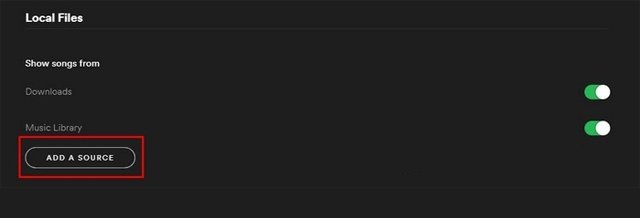
Nếu bài hát bạn yêu thích không có sẵn trên Spotify, bạn có thể tự thêm nguồn từ máy tính. Chuyển đến Settings, tìm tùy chọn Locate Files và click vào Add Source để chọn thư mục nhạc trên thiết bị của bạn.
Stream nhạc đến những thiết bị khác
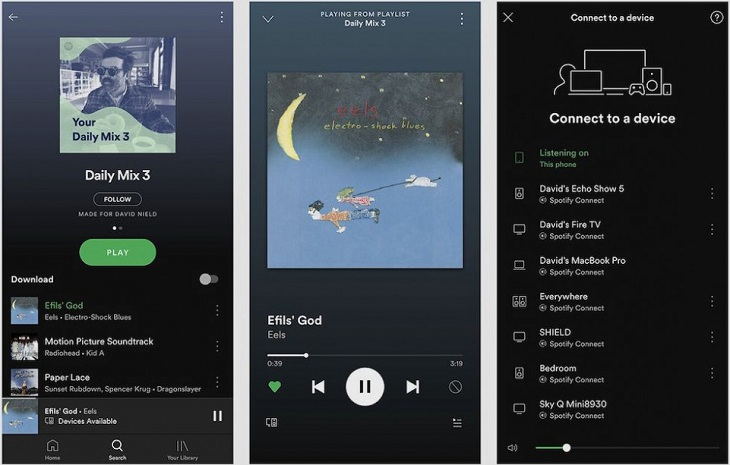
Thông qua tính năng Spotify Connect, bạn có thể truyền nhạc từ điện thoại, máy tính sang các thiết bị khác như loa thông minh, smart tivi, set-top-box… miễn là các thiết bị cùng đăng nhập một tài khoản. Một số thiết bị hỗ trợ trợ lý ảo như Google Home, Amazon Alexa còn cho phép bạn điều khiển bằng giọng nói.
Sắp xếp playlist vào thư mục
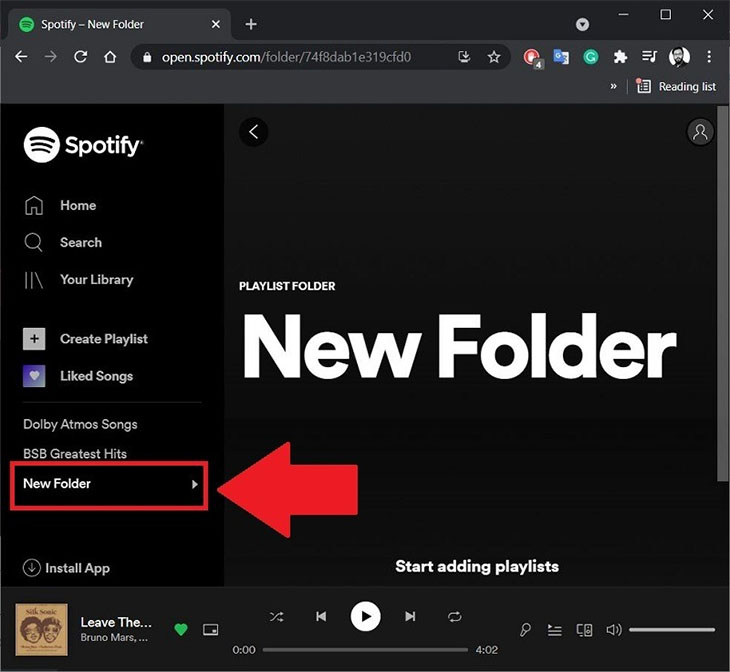
Nếu sở hữu quá nhiều playlist, hãy sắp xếp chúng vào thư mục để dễ quản lý. Tính năng này thực hiện được trên phiên bản máy tính bằng cách click vào ba dấu chấm ở góc trên bên trái, chọn File -> New Folder.
Ẩn hoạt động nghe nhạc
Bạn có thể bảo vệ sự riêng tư trong quá trình thưởng thức âm nhạc bằng hai cách:
- Phiên Riêng tư: Xóa mọi hoạt động nghe nhạc khỏi lịch sử trong 6 giờ (Cài đặt > Mạng xã hội > Phiên Riêng tư).
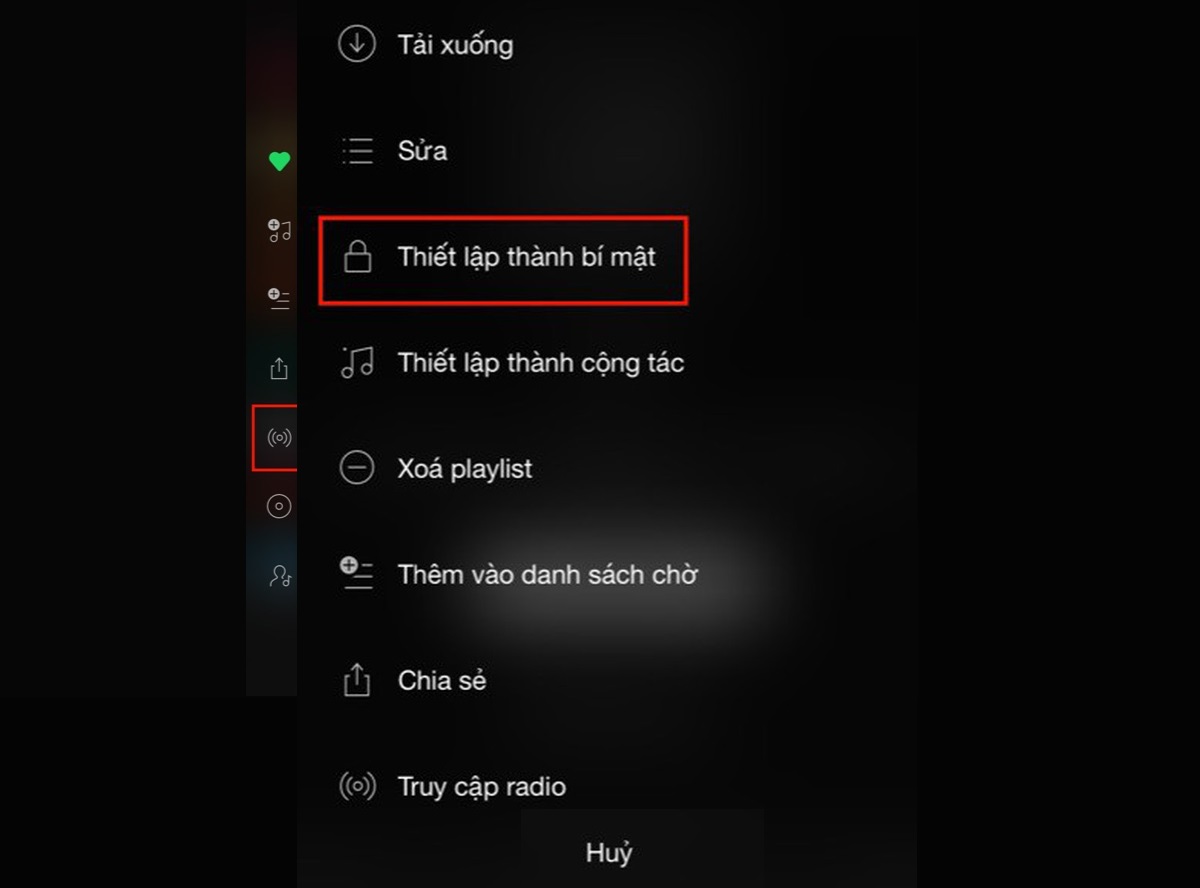
- Ẩn playlist: Ẩn playlist cá nhân khỏi bạn bè (Đến playlist cần ẩn > Dấu 3 chấm > Thiết lập thành bí mật).
Thay đổi chất lượng nhạc
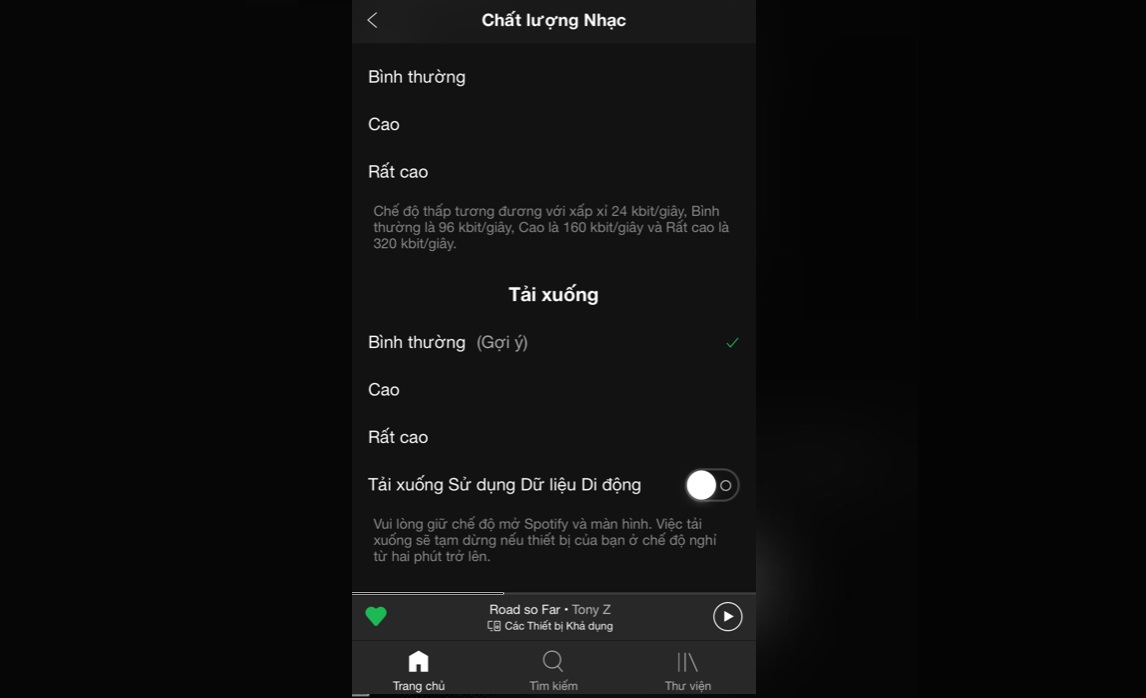
Để tiết kiệm dữ liệu mạng 3G/4G, bạn có thể điều chỉnh chất lượng nhạc tại Cài đặt > Chất lượng nhạc hoặc bật Data Saver. Người dùng trả phí có thể nghe nhạc chất lượng cao lên đến 320Kbps, trong khi phiên bản web cố định ở mức 128Kbps (miễn phí) hoặc 256Kbps (trả phí).
Cộng tác tạo playlist
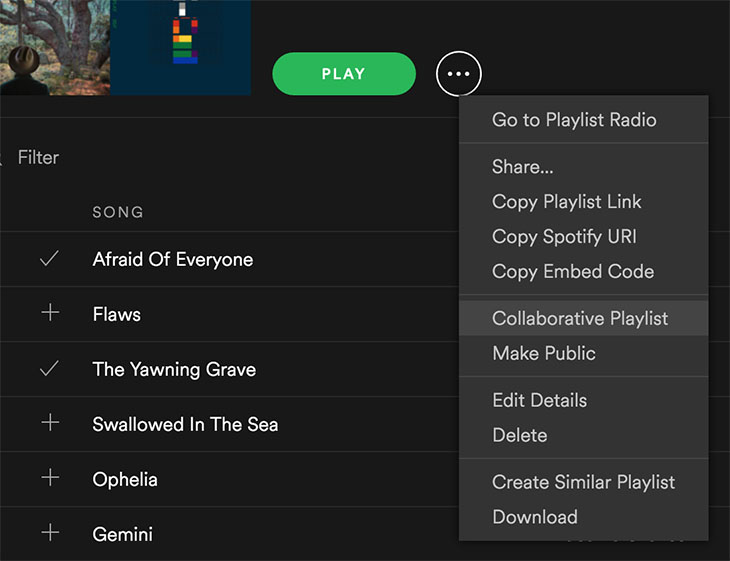
Bạn có thể tạo playlist chung cùng bạn bè bằng cách vào Your Library > Playlists > chọn playlist muốn chia sẻ > Options > Make Collaborative. Sau đó, bạn và bạn bè có thể cùng nhau thêm hoặc xóa bài hát.
Thay đổi vị trí lưu bài hát
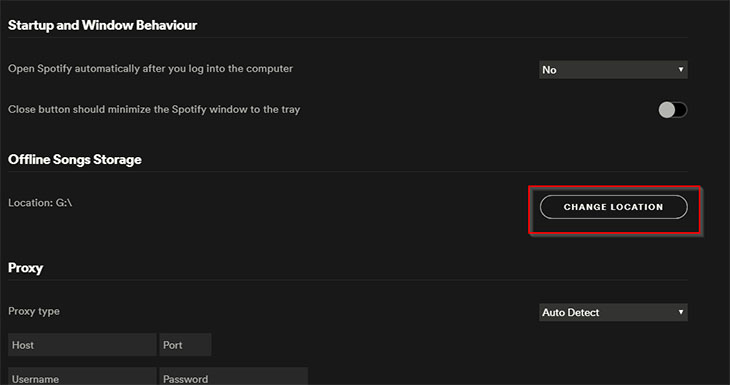
Nếu muốn lưu các bài hát tải về ở vị trí khác ngoài mặc định, hãy vào Settings > Advanced Settings. Tìm mục Offline Songs Storage, chọn Change location để thiết lập vị trí lưu mới.
Sử dụng phím tắt Spotify
Tiết kiệm thời gian với các phím tắt thông dụng:
- Dấu cách: Phát và dừng nhạc.
- Ctrl + mũi tên phải: Chuyển bài hát tiếp theo.
- Ctrl + mũi tên trái: Chuyển về bài hát trước.
- Ctrl + Mũi tên lên/xuống: Điều chỉnh âm lượng.
- Ctrl + N: Tạo playlist mới.

Xem lời bài hát
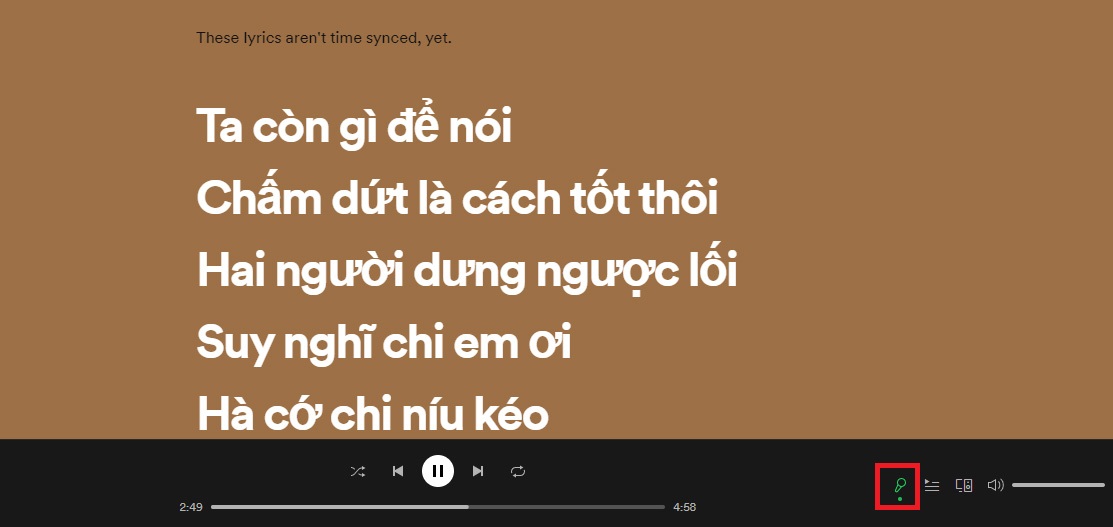
Cách xem lời bài hát trên máy tính
- Mở ứng dụng, phát bài hát bạn muốn xem lời.
- Nhấn vào biểu tượng micro để hiển thị lời bài hát trên màn hình.
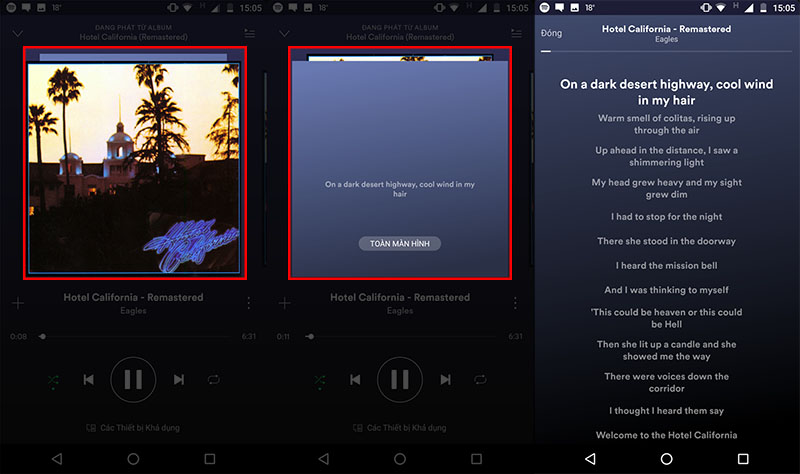
Cách xem lời bài hát trên điện thoại
- Mở ứng dụng, phát bài hát mong muốn.
- Bấm vào tên bài hát để mở chế độ toàn màn hình, sau đó chạm vào phần lời bài hát để xem chi tiết.

Trên đây là 15 mẹo cần biết để giúp bạn có những trải nghiệm nghe nhạc thú vị và chuyên nghiệp hơn trên Spotify. Chúc bạn có những phút giây thư giãn tuyệt vời!