
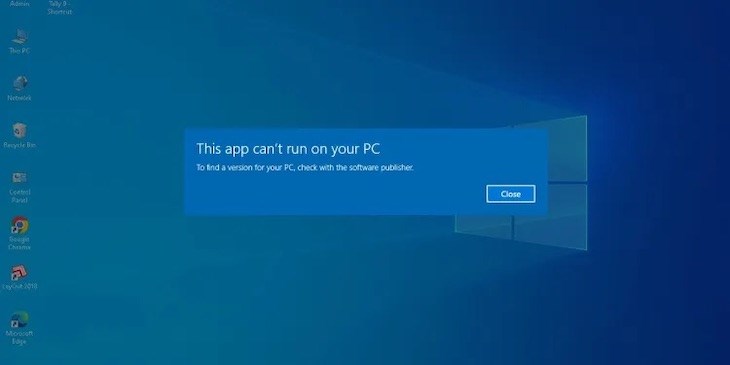
15 cách khắc phục lỗi This App Can’t Run on Your PC trên Windows
Trong quá trình khởi chạy phần mềm trên máy tính, lỗi “This App Can’t Run on Your PC” thường xuyên khiến người dùng gặp khó khăn. Đừng quá lo lắng, hãy cùng chúng tôi tìm hiểu nguyên nhân và 15 cách khắc phục hiệu quả nhất để giải quyết tình trạng này ngay tại nhà.
Lỗi This App Can’t Run on Your PC là gì
Quá trình làm việc và giải trí của bạn bị gián đoạn vì máy tính thường xuyên hiển thị lỗi “This App Can’t Run on Your PC”. Lỗi này không chỉ xuất hiện ở các phần mềm cũ mà còn xảy ra với cả những ứng dụng mặc định của Windows. Dưới đây là một vài nguyên nhân chính dẫn đến tình trạng này:
- Ứng dụng hoặc phần mềm không tương thích với phiên bản Windows hiện tại.
- Bạn đã đăng nhập sai tài khoản người dùng.
- Bộ cài đặt phần mềm bị lỗi.
- Ứng dụng hoặc phần mềm đã bị nhiễm virus.
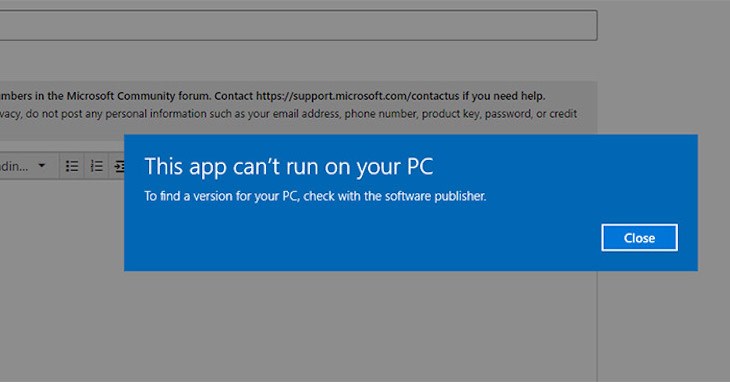
Lỗi “This App Can’t Run on Your PC” làm ảnh hưởng đến trải nghiệm của người dùng
Cách khắc phục lỗi This App Can’t Run on Your PC trên Windows 10
Tìm phiên bản phù hợp
Nếu bạn chạy chương trình 64 bit trên máy tính dùng bộ xử lý 32 bit, máy sẽ báo lỗi do không tương thích. Để khắc phục, bạn cần truy cập website của nhà phát triển và tải xuống phiên bản phù hợp với thiết bị.
Trong trường hợp phần mềm được thiết kế cho phiên bản Windows khác, bạn có thể bật chế độ tương thích:
- Click chuột phải vào file khởi chạy (*.exe).
- Chọn Properties rồi vào thẻ Compatibility.
- Tích vào ô Run this program in compatibility for.
- Chọn phiên bản Windows phù hợp với phần mềm rồi nhấn OK.
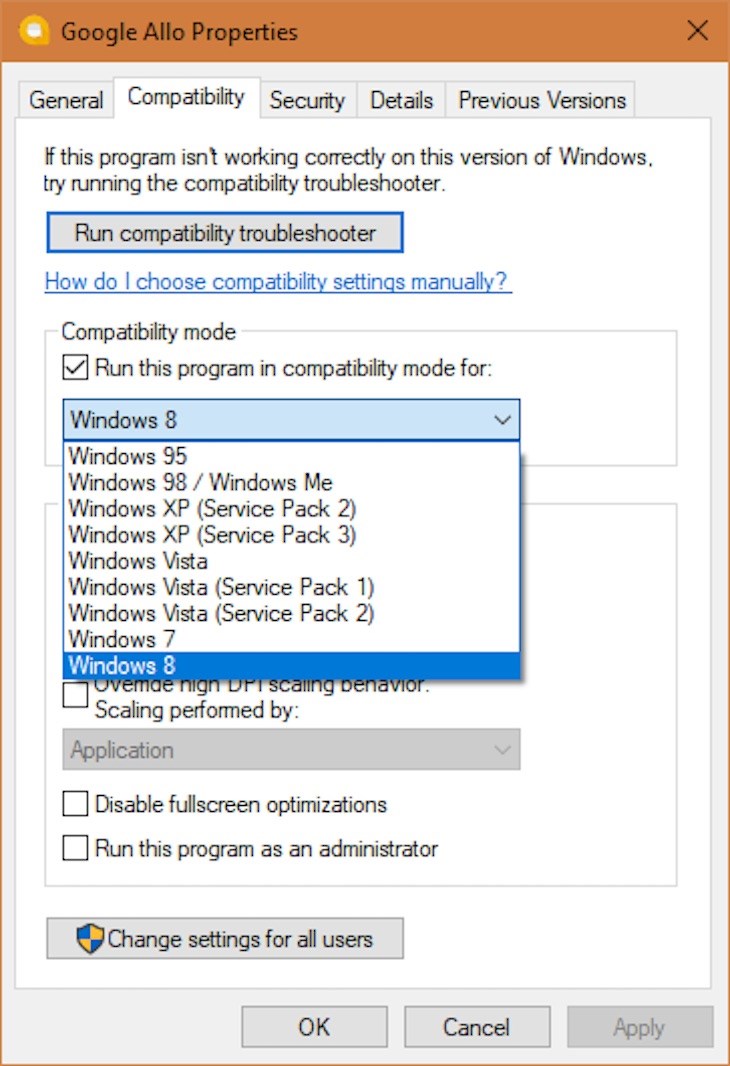
Thiết bị của bạn cần tải những phiên bản phù hợp để hạn chế lỗi “This App Can’t Run on Your PC”
Tạo tài khoản quản trị mới
Nếu bạn đang sử dụng tài khoản khách, hãy chuyển sang tài khoản quản trị. Nếu lỗi vẫn tồn tại, hãy tạo một tài khoản quản trị mới:
- Truy cập Settings > Chọn Accounts > Family & other people.
- Bấm vào mục Other people > Add someone else to this PC > Add a user without a Microsoft account.
- Đặt tên và mật khẩu cho tài khoản, sau đó nhấn Next.
- Chọn tên tài khoản vừa tạo > Change account type > Chọn Administrator > OK.
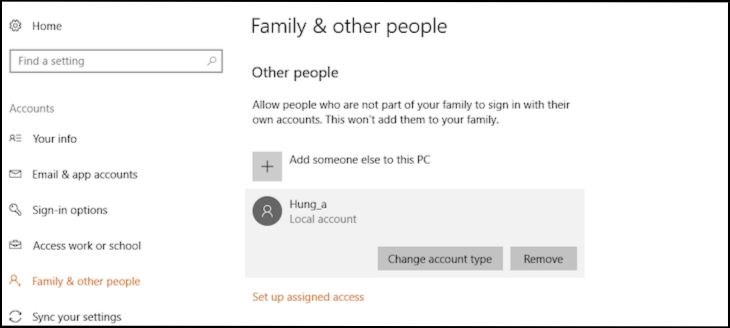
Việc tạo tài khoản quản trị mới giúp máy tính có thể tải và khởi chạy các phần mềm dễ dàng
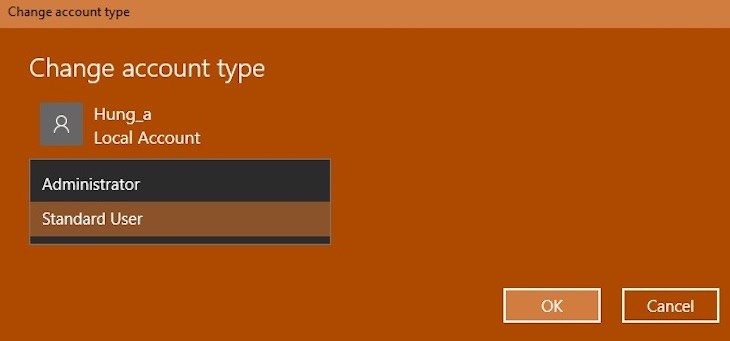
Thao tác tạo tài khoản quản trị mới vô cùng đơn giản
Tắt SmartScreen
Tính năng SmartScreen giúp bảo vệ máy tính trước virus, nhưng đôi khi lại chặn nhầm các phần mềm an toàn. Bạn có thể vô hiệu hóa tạm thời như sau:
- Nhấn tổ hợp phím Windows + S, tìm kiếm App & browser control.
- Chọn Off trong cửa sổ Windows Defender Security Center.
- Nhấp vào Yes để xác nhận.
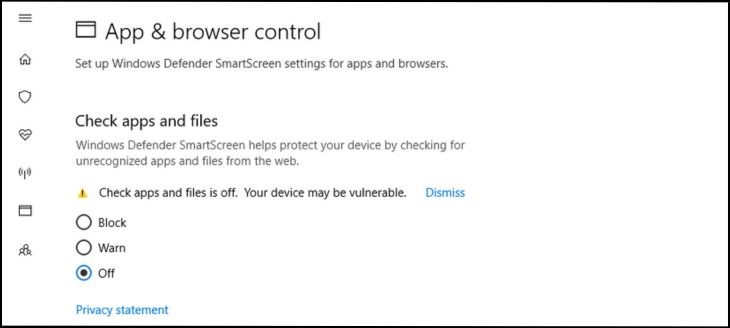
Tắt tính năng SmartScreen tạm thời có thể giúp việc chạy các phần mềm trơn tru hơn
Bật chế độ Sideload apps
Để cho phép hệ thống cài đặt các phần mềm bên ngoài Microsoft Store, bạn thực hiện:
- Mở Settings > Update & Security.
- Chọn mục For developers.
- Tích chọn vào mục Sideload apps.
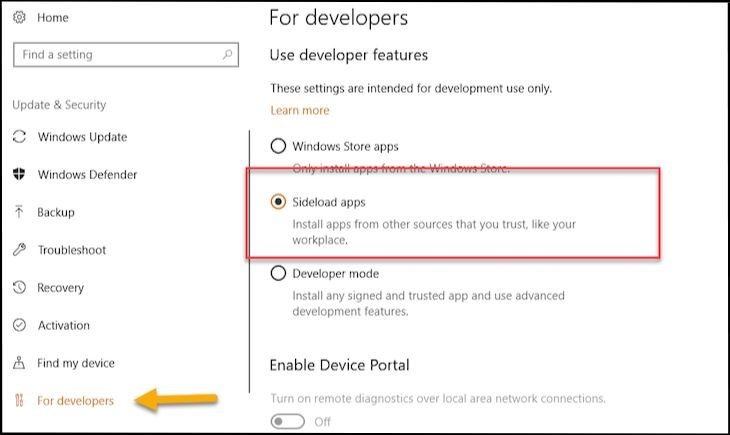
Máy tính sẽ cảnh báo nếu người dùng cố chạy các file *.appxbundle
Cập nhật Microsoft Store
Các ứng dụng UWP có thể lỗi nếu Microsoft Store chưa được cập nhật:
- Truy cập Microsoft Store.
- Nhấn vào biểu tượng ba chấm ở góc trên bên phải > Downloads and updates.
- Chọn Get updates để kiểm tra và nhấn Update nếu có phiên bản mới.
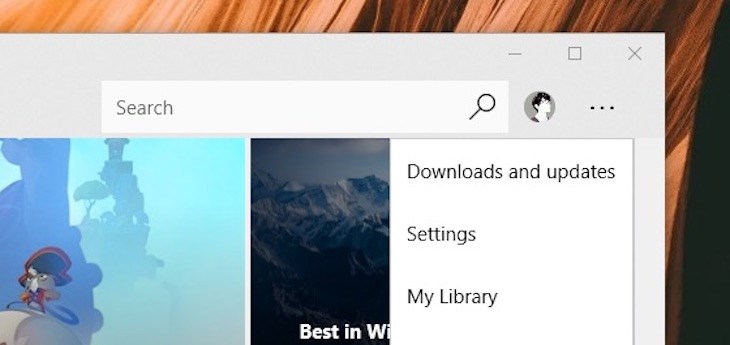
Bạn nên thường xuyên kiểm tra và cập nhật các phiên bản Microsoft Store mới nhất
Vô hiệu hoá Proxy hoặc VPN
Proxy hoặc VPN có thể chặn kết nối đến máy chủ Microsoft. Hãy tắt chúng đi:
- Nhấn Windows + C, nhập “Internet Options” vào ô tìm kiếm.
- Mở thẻ Connections > LAN settings.
- Bỏ chọn “Use a proxy server for your LAN” > Nhấn OK.
Tính năng Proxy/VPN trên Windows 10 có thể làm các phần mềm không thể khởi chạy
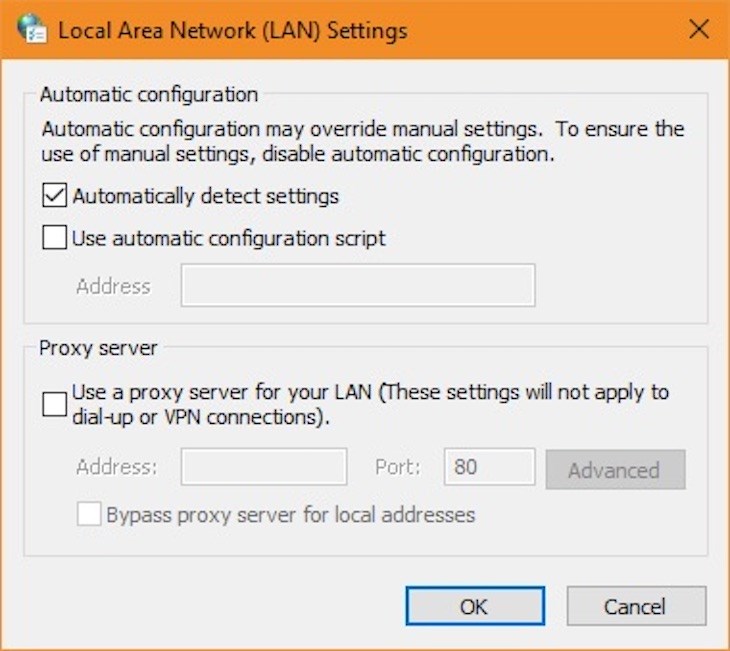
Người dùng có thể áp dụng các bước phía trên để vô hiệu hoá Proxy/VPN tạm thời
Khóa registry bị lỗi
Bạn có thể sửa lỗi registry bằng công cụ Command Prompt:
- Tìm kiếm “cmd” trong thanh tìm kiếm, chọn Run as Administrator.
- Nhập lệnh
sfc /scannowrồi nhấn Enter. - Chờ máy quét và khởi động lại thiết bị.
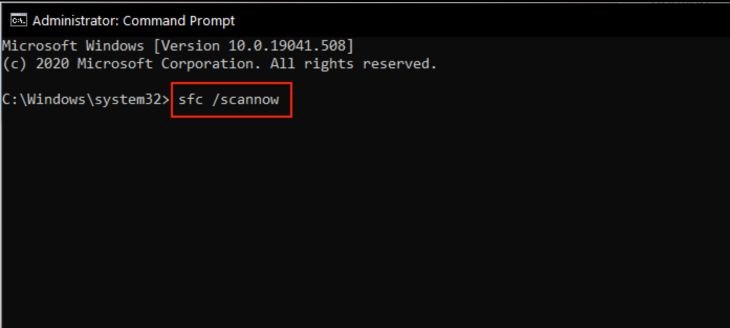
Bạn có thể sửa các tệp bị lỗi thông qua Command Prompt
Kiểm tra lỗi ổ cứng
- Mở Command Prompt với quyền Admin.
- Nhập lệnh
chkdsk C: /f(thay C bằng tên ổ đĩa chứa phần mềm lỗi) > Nhấn Enter.
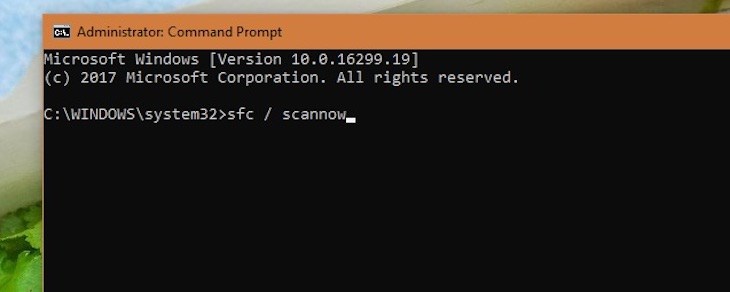
Lỗi ổ cứng cũng là nguyên nhân khiến thiết bị hiển thị lỗi “This App Can’t Run on Your PC”
Dọn dẹp file và thư mục tạm thời
- Gõ “Disk Cleanup” vào thanh tìm kiếm > Enter.
- Tích vào ổ đĩa muốn dọn dẹp > Chọn thành phần muốn xóa.
- Bấm Clean up system files để hoàn tất.
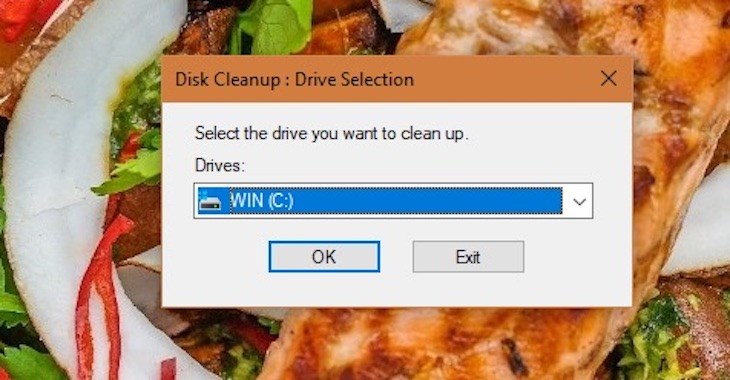
Bạn nên dọn dẹp các file rác định kỳ để giúp làm nhẹ máy và ngăn chặn các lỗi xảy ra
Chạy ứng dụng ở Compatibility Mode
Tương tự như bước tìm phiên bản phù hợp, hãy chuột phải vào ứng dụng > Properties > Compatibility > Tích chọn Run this program in compatibility mode for > Chọn phiên bản Windows phù hợp > OK.
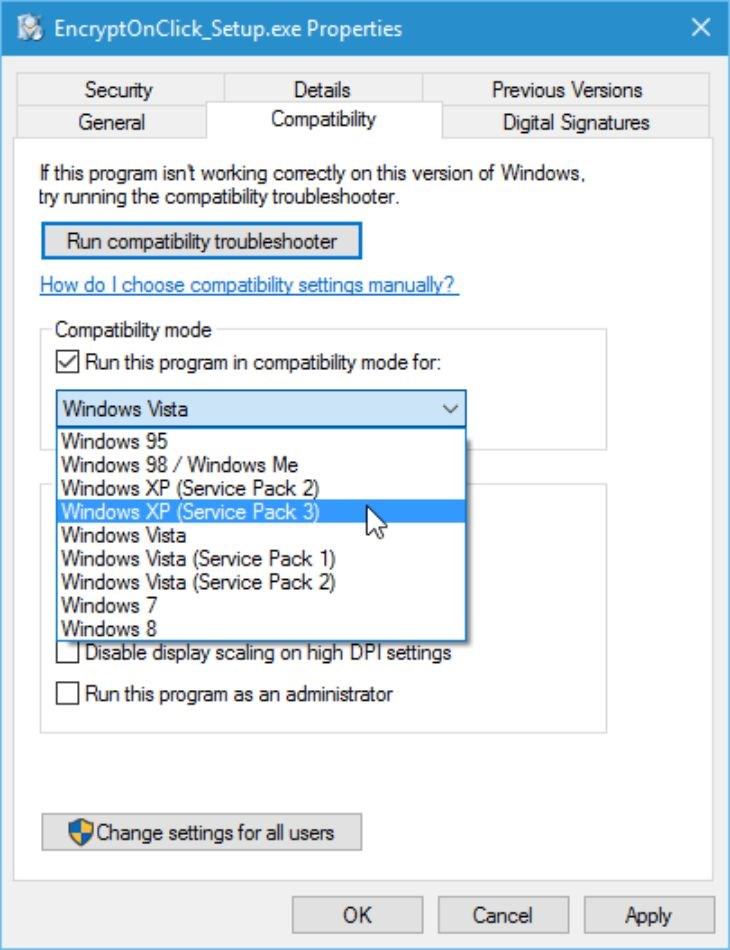
Chọn phiên bản phù hợp thông qua Compatibility Mode
Chạy bản sao của file thực thi
Đôi khi file chạy bị lỗi do cấu trúc file, bạn hãy thử sao chép file thực thi (.exe) sang một vị trí khác và chạy bản sao đó.
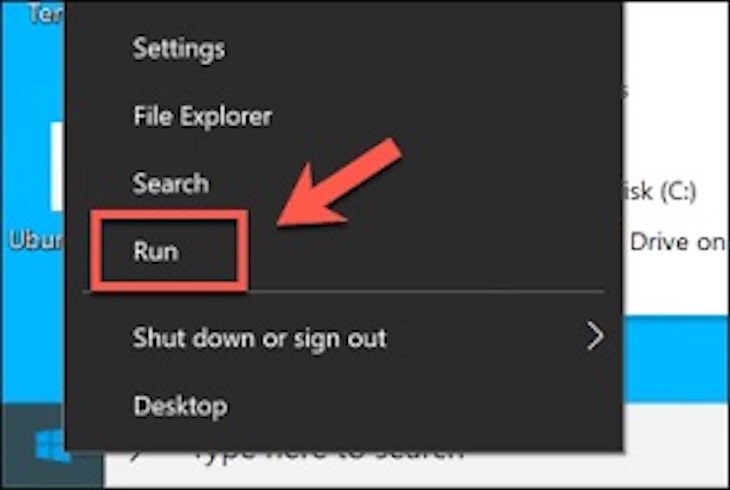
Khởi chạy bản sao của file thực thi để giảm thiểu các lỗi không mong muốn
Quét virus
- Vào Setting > Update & Security > Windows Security.
- Chọn Virus & threat protection.
- Bấm vào Quick scan và chờ quá trình kết thúc.
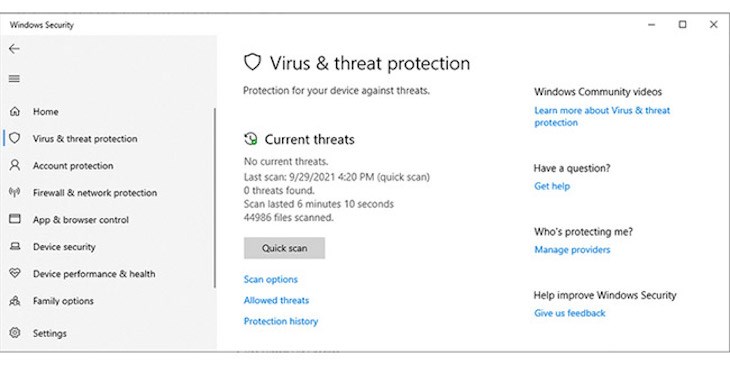
Quét Virus thường xuyên bằng các công cụ được tích hợp sẵn trên Windows 10
Chạy quét SFC
Công cụ System File Checker (SFC) sẽ giúp sửa chữa các file hệ thống bị hỏng bằng lệnh sfc /scannow trong Command Prompt (quyền Admin).
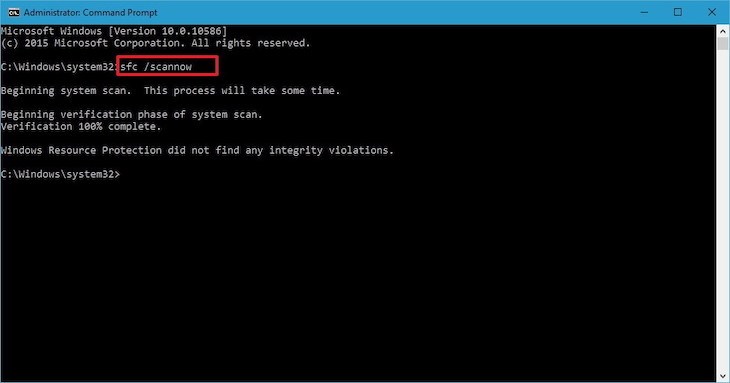
Khắc phục lỗi bằng việc sử dụng công cụ System File Checker
Sử dụng công cụ Disk Cleanup
Ngoài dọn rác hệ thống, bạn có thể chạy Disk Cleanup dưới quyền Administrator để giải phóng thêm bộ nhớ cho các ứng dụng.
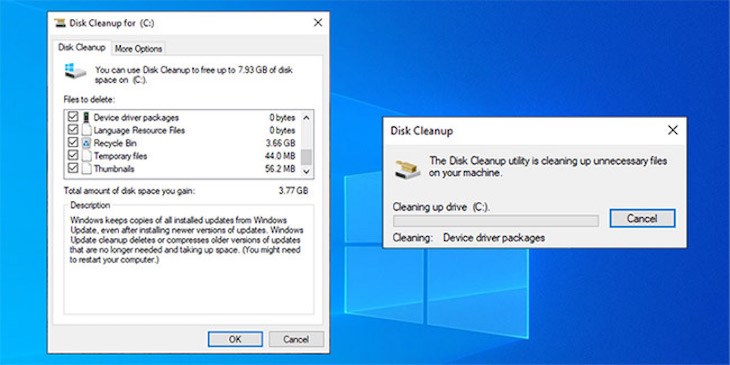
Bạn có dùng Disk Cleanup để dọn sạch các file tạm thời
Cài đặt lại ứng dụng có vấn đề
Nếu tất cả các cách trên không hiệu quả, hãy xóa phần mềm và tải lại phiên bản mới nhất từ trang chủ của nhà phát hành để đảm bảo tính ổn định.
Trên đây là 15 cách khắc phục lỗi “This App Can’t Run on Your PC”. Nếu có bất kỳ thắc mắc nào, đừng ngần ngại để lại bình luận bên dưới để chúng tôi giải đáp nhé!