
12 tính năng cực thú vị trên iPhone 11 Series mà bạn nên biết
Dù đã ra mắt một thời gian, series iPhone 11 vẫn được đánh giá là dòng điện thoại mạnh mẽ với nhiều tính năng thông minh giúp tối ưu hóa trải nghiệm người dùng. Nếu bạn đang sở hữu thiết bị này, hãy cùng chúng tôi khám phá 12 tính năng cực thú vị dưới đây để tận dụng tối đa chiếc điện thoại của mình nhé.
Chế độ nền tối Dark Mode
Kể từ phiên bản iOS 13, Apple đã tích hợp thêm chế độ nền tối Dark Mode. Khi kích hoạt tính năng này trên iPhone 11 Series, giao diện của máy sẽ chuyển qua nền đen và chữ trắng. Điều này không chỉ giúp người dùng dễ nhìn hơn đặc biệt là vào ban đêm, mà nó còn giúp iPhone tiết kiệm pin rất tốt.
Để bật chế độ này có hai cách như sau:
- Cách 1: Bạn vào phần “Cài đặt” của iPhone 11 > chọn “Màn hình & Độ sáng” > chọn “Tối“, giao diện máy sẽ thay đổi sang chế độ tối.
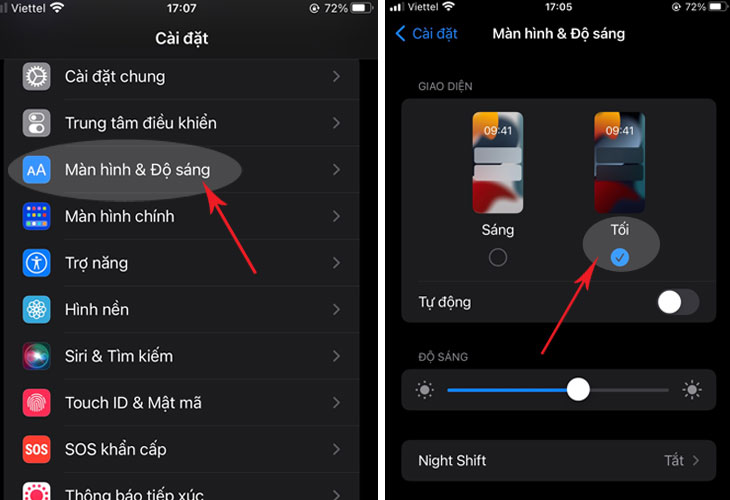
Tính năng Dark Mode trên iPhone giúp người dùng đỡ mỏi mắt hơn
- Cách 2: Bạn vuốt thanh công cụ để vào menu Control Center > Sau đó nhấn giữ cột điều chỉnh ánh sáng > Giao diện sẽ hiện ra tùy chọn bật tắt chế độ tối.
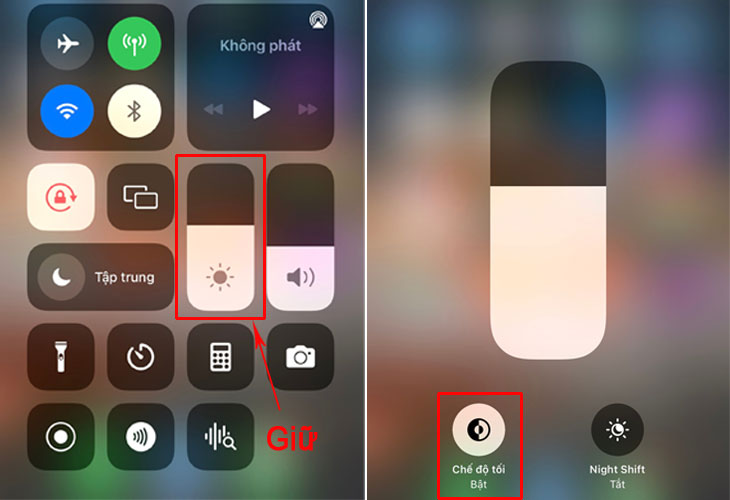
Tính năng Dark Mode còn giúp iPhone tiết kiệm pin tốt hơn
Thay đổi chất lượng quay video
iPhone 11 có khả năng quay video 4K với tốc độ 60 khung hình trên giây, tạo ra những video clip có chất lượng cao. Tuy nhiên, video 4K sẽ tốn nhiều dung lượng lưu trữ, nên nhà sản xuất đã cho phép điều chỉnh chất lượng quay phim để phù hợp với nhiều nhu cầu sử dụng khác nhau.
Bạn có thể thay đổi chất lượng quay phim trên iPhone 11 bằng cách sau:
- Trên màn hình chính nhấn chọn “Cài đặt“
- Nhấn chọn “Camera“
- Chọn mục “Quay video“
- Chọn độ phân giải mà bạn mong muốn
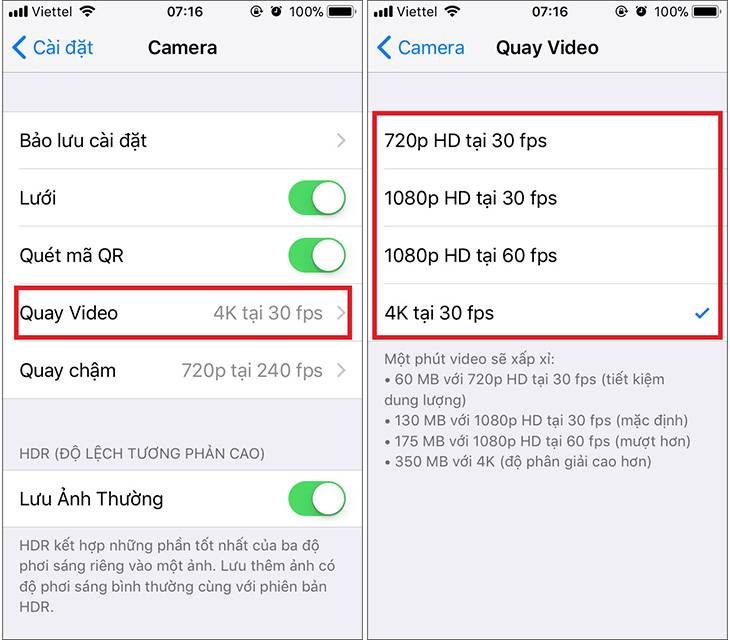
Tính năng thay đổi chất lượng video sẽ giúp người dùng tùy chỉnh được dung lượng của video tối ưu với bộ nhớ iPhone hơn
Chụp bên ngoài khung hình
Chụp ảnh bên ngoài khung hình là tính năng độc quyền chỉ có từ đời iPhone 11 trở lên. Thuật toán AI sẽ tính toán và tự động chụp thêm một bức ảnh khác với góc chụp mà người dùng đang chụp, sau đó ghép chúng lại với nhau thành một bức ảnh hoàn chỉnh.
Tính năng này có nhược điểm là chất lượng hình ảnh sẽ không đồng đều nếu chụp trong điều kiện thiếu sáng. Do đó, Apple đã không để tính năng này tự động bật trên giao diện, mà thay vào đó bạn có thể cài bật, tắt thủ công để sử dụng, tùy vào điều kiện chụp ảnh cụ thể.
Cách để bật tính năng chụp ảnh bên ngoài khung hình:
- Trên màn hình chính, bạn nhấn chọn “Cài đặt“
- Nhấn chọn “Camera“
- Gạt thanh biểu tượng sang bên phải ở mục “Xem bên ngoài khung hình” để bật tính năng.
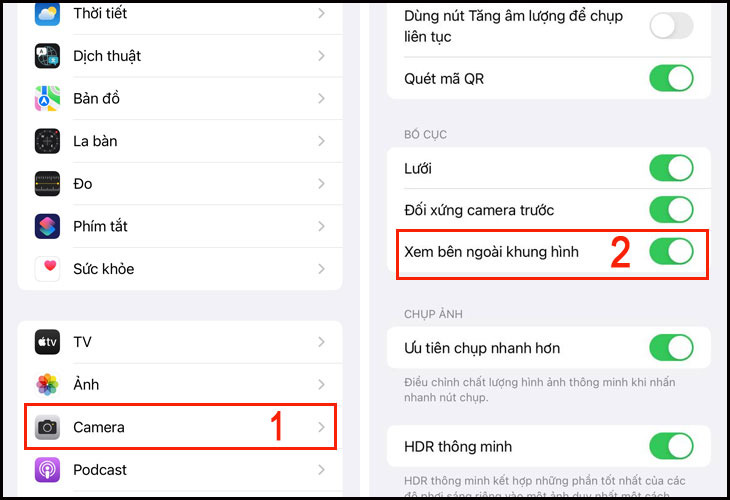
Cách bật tính năng chụp bên ngoài khung hình trên iPhone 11
Ngoài ra, bạn có thể nhấn chọn “Tự động áp dụng các điều chỉnh” để máy có thể bật hoặc tắt việc tự động áp dụng các điều chỉnh này khi chụp ảnh hay quay phim trên iPhone 11.
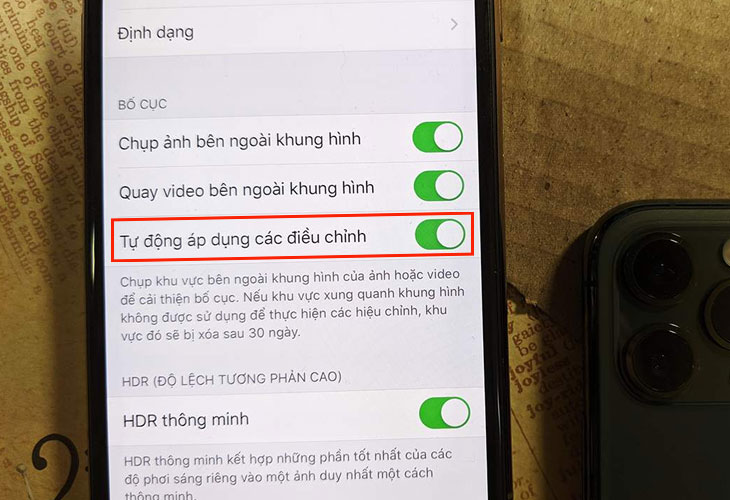
iPhone sẽ tự động bật chụp ảnh bên ngoài khung hình khi người dùng cài đặt
Tính năng QuickTake mới
QuickTake là chế độ quay phim trong giao diện chụp ảnh. Tính năng này giúp người dùng vừa có thể chụp ảnh vừa có thể quay phim cùng một lúc. Những video được quay bằng chế độ này sẽ có tỷ lệ 4:3 hay 16:9, bạn sẽ không cần mất nhiều bước chỉnh sửa như trước đây.
Để có thể sử dụng QuickTake, bạn có thể thực hiện theo các bước sau đây:
- Mở giao diện Camera ở phần chụp ảnh
- Nhấn giữ nút “Chụp” để giao diện đổi sang QuickTake
- Trượt nút chụp sang phải và di chuyển lên trên để khóa chế độ rảnh tay
- Lúc này cả nút “Chụp” và “Quay” đều hiện lên trên cùng khung hình. Bạn có thể tùy chọn chụp ảnh hay quay phim bằng cách nhấn vào các biểu tượng đó.
Ngoài ra, vẫn còn một cách khác để bật QuickTake đó là trong giao diện chụp ảnh, bạn nhấn giữ nút tăng giảm âm lượng rồi thực hiện như trên để sử dụng tính năng này.
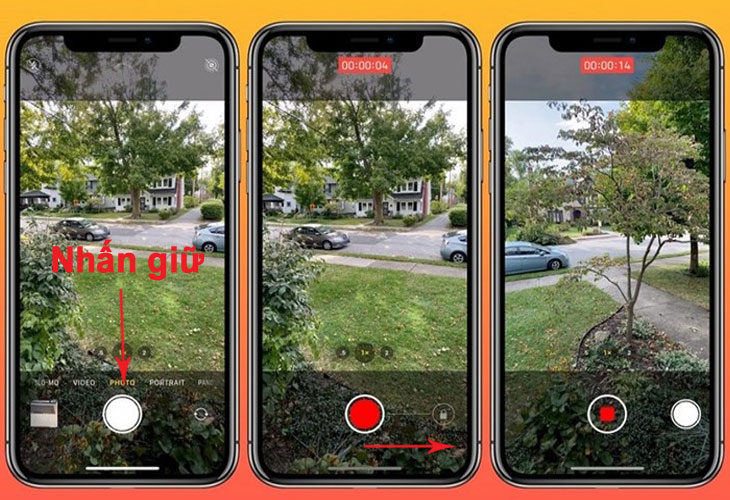
Tính năng QuickTake của iPhone cho phép người dùng có thể vừa quay phim vừa chụp ảnh trên cùng một giao diện camera
Tùy chỉnh trung tâm điều khiển
Trung tâm điều khiển là một bảng chứa nhiều phím tắt để mở hay đóng các tiện ích nhanh chóng, mà không cần phải vào phần “Cài đặt” như: Wifi, chế độ máy bay, Bluetooth, đèn pin, NFC, không làm phiền, báo thức…
Người dùng có thể vuốt màn hình từ dưới lên hoặc từ trên xuống tùy từng dòng điện thoại iPhone để xem bảng điều khiển trung tâm. Bạn có thể thêm hoặc bỏ bớt đi một số tiện ích ở phần trung tâm điều khiển của iPhone 11 bằng cách sau:
- Trên màn hình chính, nhấn chọn “Cài đặt“.
- Tại giao diện, bạn nhấn chọn “Trung tâm điều khiển“.
- Bạn có thể thêm hay xóa bớt các tùy chọn được liệt kê bằng cách nhấn vào dấu “+” hay “-” .
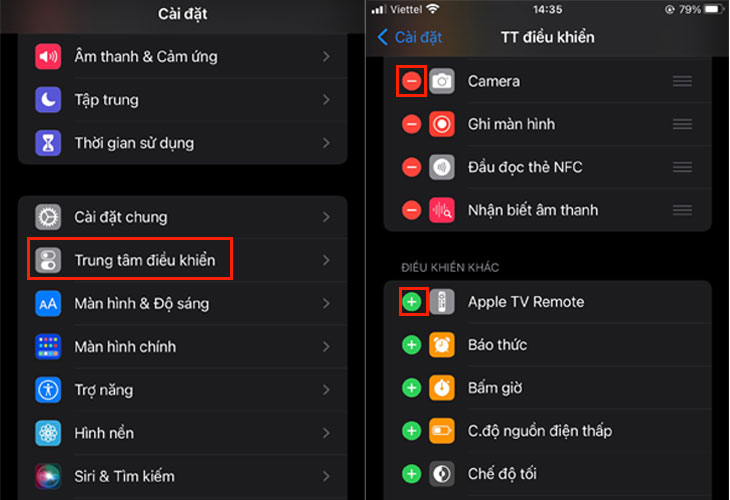
Trung tâm điều khiển trên iPhone giúp người dùng sử dụng nhanh các ứng dụng bằng các phím tắt
Thiết lập điều khiển giọng nói
Điều khiển bằng giọng nói thông qua trợ lý ảo Siri là một chức năng rất hữu ích giúp bạn có thể đóng, mở các ứng dụng, tìm kiếm thông tin hay lướt web trên iPhone 11 bằng chính giọng nói của mình, mà không cần phải thao tác trực tiếp trên điện thoại.
Để bật tính năng điều khiển bằng giọng nói, bạn thực hiện theo các bước sau:
- Trên màn hình chính, nhấn chọn mục “Cài đặt“.
- Trong phần cài đặt, tìm và nhấn chọn mục “Siri và Tìm kiếm“.
- Kéo thanh gạt sang bên phải để bật Lắng nghe “Hey Siri”.
- Bạn có thể tùy chọn kích hoạt tính năng điều khiển giọng nói nhanh bằng các phím cứng trên iPhone 11 bằng cách bật phím “Nhấn nút sườn để bật Siri“.
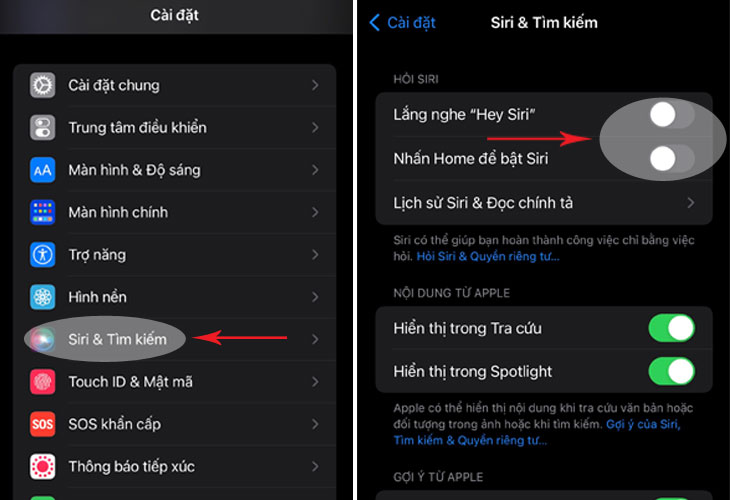
Cách bật tính năng điều khiển bằng giọng nói trên điện thoại iPhone
Screen Time
Screen Time đã được ra mắt từ phiên bản iOS 12. Tính năng này giúp cho người dùng iPhone có thể biết được thời gian sử dụng cụ thể của từng ứng dụng. Tính năng này rất hữu ích, giúp các phụ huynh có thể quản lý việc sử dụng iPhone hay iPad của con cái.
Để sử dụng tính năng Screen Time trên iPhone 11 cũng như các mẫu iPhone chạy iOS 12 các bạn thực hiện như sau:
- Truy cập vào phần Cài đặt. Tìm chọn mục Thời gian sử dụng.
- Ở màn hình cài đặt đầu tiên, nhấn chọn Bật Thời gian sử dụng. Tại đây bạn có thể xem chi tiết thời gian sử dụng các ứng dụng trong ngày hoặc trong 1 tuần.
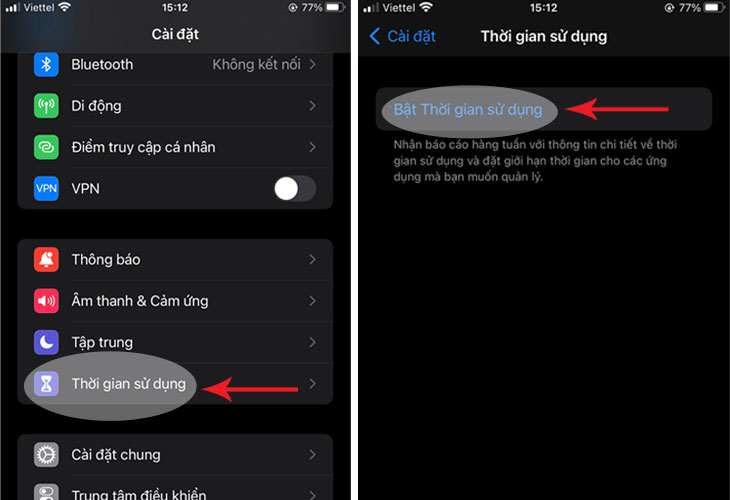
Tính năng Screen Time hỗ trợ người dùng đo thời gian sử dụng các ứng dụng trên điện thoại iPhone
Hạn chế quảng cáo
Tính năng hạn chế quảng cáo trên iPhone 11 sẽ giúp bạn tránh bị làm phiền khi lướt web bằng Safari. Tính năng này có công dụng chính là chặn các quảng cáo xuất hiện khi bạn sử dụng công cụ tìm kiếm Safari trên iPhone.
Để bật tính năng hạn chế quảng cáo, bạn có thể thực hiện theo các bước sau đây:
- Tại màn hình chính nhấn chọn “Cài đặt“.
- Trong phần cài đặt tìm và chọn “Quyền riêng tư“.
- Nhấn chọn Advertising (Quảng cáo).
- Chọn Limit Ad Tracking (Giới hạn quảng cáo).
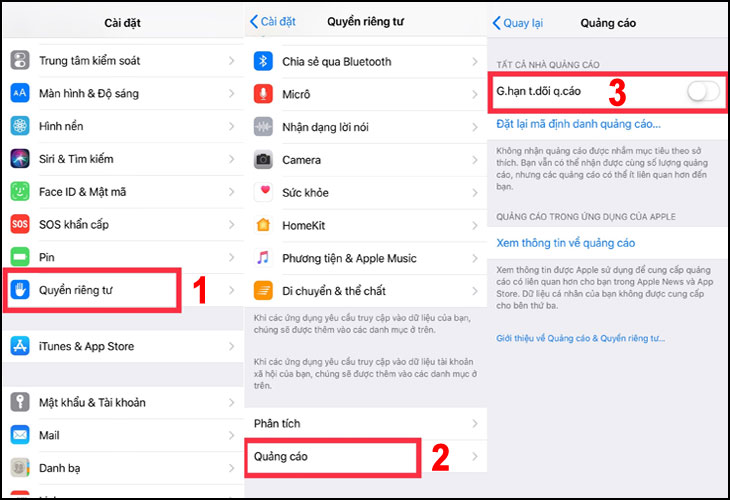
Cách bật tính năng hạn chế quảng cáo trên điện thoại iPhone
Tính năng nhận thức chú ý
Tính năng nhận thức chú ý trong Face ID giúp tăng cường bảo mật trên iPhone 11, bạn chỉ có thể mở khóa điện thoại khi mở mắt và nhìn vào màn hình. Khi người dùng nhìn vào màn hình để đọc, tính năng này sẽ tự động giữ cho màn hình luôn sáng, tự giảm âm lượng của báo thức hay tin nhắn đến.
Để có thể bật, tắt tính năng nhận thức chú ý trên iPhone 11 bạn có thể thực hiện như sau:
- Trên màn hình chính, nhấn chọn “Cài đặt“.
- Nhấn chọn Face ID & Mật mã.
- Gạt thanh công cụ để bật “Tính năng nhận biết sự chú ý“.
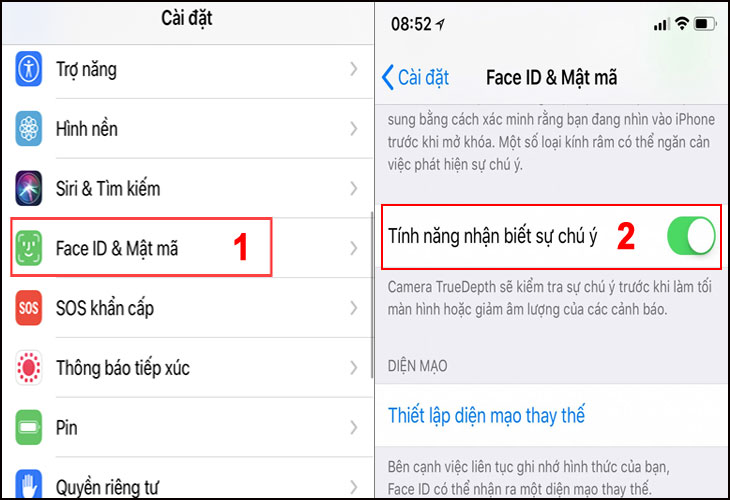
Cách bật, tắt tính năng nhận thức chú ý trên iPhone
Tắt chế độ True Tone trên màn hình
Tính năng True Tone trên iPhone 11 sẽ cho phép điện thoại tự thay đổi độ sáng, màu sắc trên màn hình để thích nghi với môi trường ánh sáng hiện tại. Điều này sẽ giúp người dùng đỡ mỏi mắt hơn khi sử dụng iPhone trong thời gian dài.
True Tone có thể được tắt đi nếu như bạn đang làm việc và cần độ sáng màn hình ổn định. Cách tắt chế độ True Tone trên iPhone 11 như sau:
- Trên màn hình chính, nhấn chọn mục “Cài đặt“.
- Tìm và chọn mục “Màn hình & Độ sáng“.
- Gạt thanh công cụ sang trái để tắt True Tone.
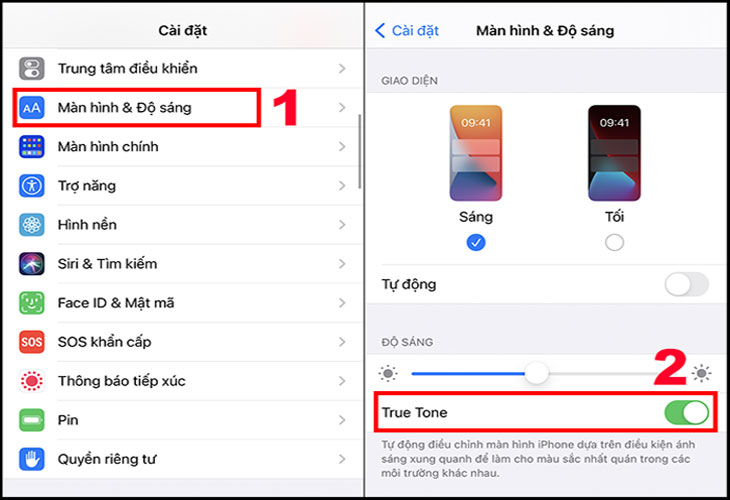
Tính năng True Tone giúp màn hình iPhone tự động điều chỉnh màu sắc và độ sáng để phù hợp với môi trường thực tế
Bật chế độ update tự động
Tính năng update tự động được trang bị trên iPhone 11 cũng như những đời máy khác là cách để Apple giúp cho người người dùng có thể tiếp cận các bản cập nhật nhanh chóng nhất, không bị bỏ lỡ các bản cập nhật.
Khi tính năng update tự động được bật, điện thoại sẽ tự động cập nhật phần mềm khi nhà sản xuất tung ra các phiên bản iOS mới mà không cần bạn phải thao tác thủ công, trong điều kiện được kết nối wifi. Bạn có thể bật tính năng này bằng cách sau:
- Tại màn hình chính, nhấn chọn mục “Cài đặt“.
- Tìm chọn mục “Cài đặt chung“.
- Chọn mục “Cập nhật phần mềm“.
- Gạt thanh công cụ qua bên phải ở mục “Tải về bản cập nhật iOS“. Nếu bạn muốn iPhone tự động cài đặt bản cập nhật thì chọn bật mục “Cài đặt bản cập nhật iOS“.
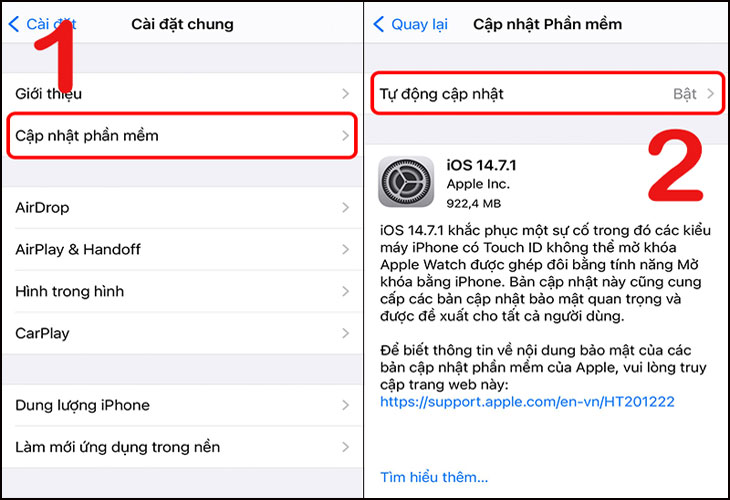
Tính năng Update tự động giúp người dùng iPhone tiếp cận với các bản cập nhật iOS nhanh chóng
Tùy chỉnh chế độ Today View
Chế độ Today View thực tế là một màn hình phụ chứa nhiều phím tắt của các ứng dụng bạn muốn sử dụng nhanh. Bạn có thể cá nhân hóa iPhone của mình bằng cách gắn các phím tắt thường hay sử dụng lên màn hình Today như: máy tính, lịch, báo thức, ghi chú…
Để có thể tùy chỉnh chế độ Today View, bạn có thể thực hiện theo các bước sau:
- Trên màn hình chính của iPhone, bạn vuốt hết sang bên phải.
- Lúc này màn hình Today sẽ xuất hiện, bạn kéo xuống dưới cùng và nhấn chọn “Sửa“.
- Nhấn chọn “Tùy chỉnh” để có thể thêm hoặc bỏ bớt các ứng dụng tùy thuộc vào nhu cầu sử dụng của bạn.
Cách thiết lập giao diện Today View trên iPhone
Trên đây là thông tin về 12 tính năng có thể dễ dàng bật tắt trên bộ ba iPhone 11 mà chúng tôi chia sẻ đến bạn. Nếu bạn có bất kì thắc nào, vui lòng để lại thông tin dưới bài viết.