10 Mẹo sử dụng hai màn hình trên laptop Windows cực hữu ích
Việc sử dụng hai hoặc nhiều màn hình cùng lúc trên laptop Windows mang lại trải nghiệm làm việc vượt trội và khả năng đa nhiệm ấn tượng. Hãy cùng chúng tôi khám phá 10 mẹo tối ưu hóa việc thiết lập và sử dụng đa màn hình để nâng cao hiệu suất công việc ngay sau đây.
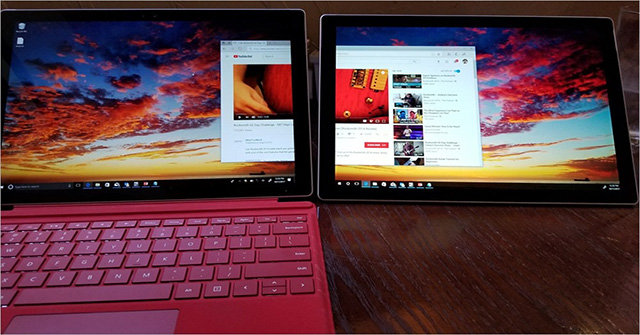
Bật chế độ 2 màn hình
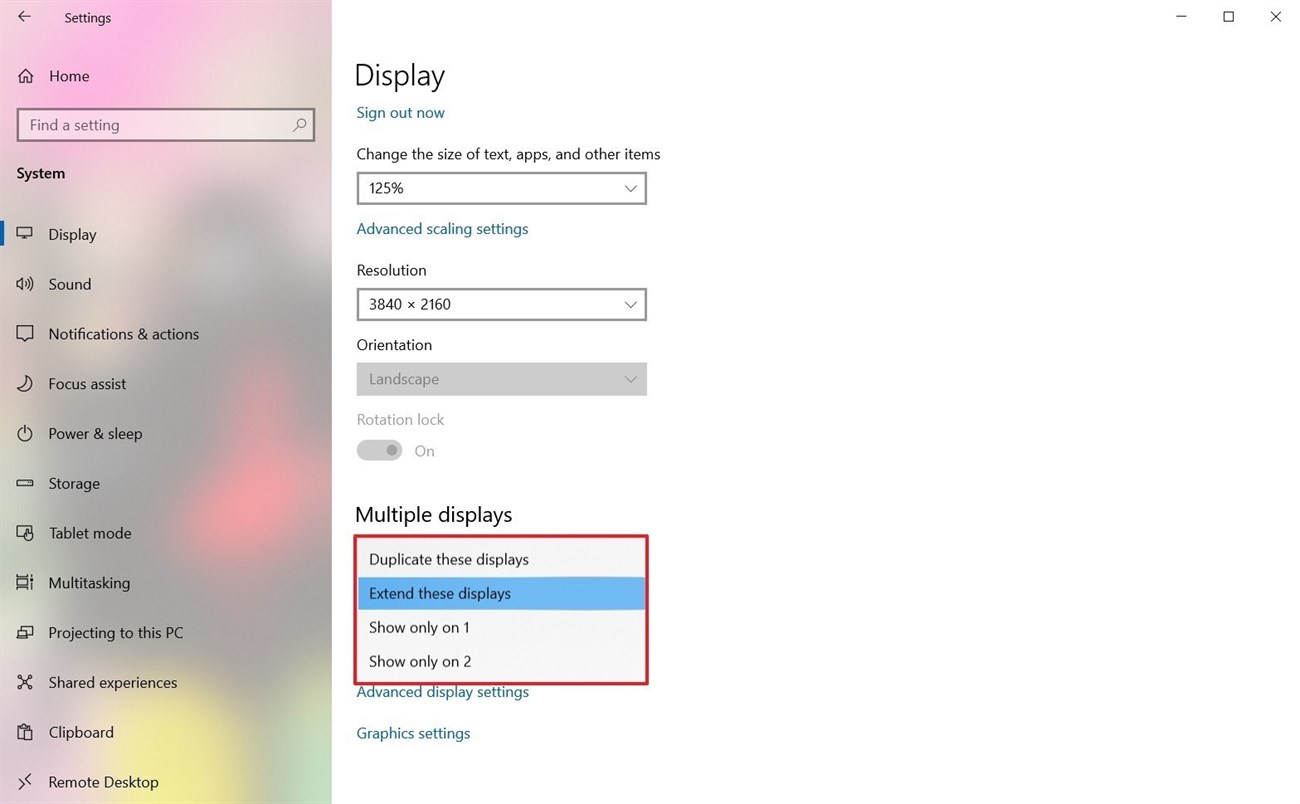
Sử dụng hai màn hình cho phép bạn hiển thị nội dung trùng lặp hoặc mở rộng không gian làm việc. Để bắt đầu, bạn hãy kết nối màn hình với laptop, sau đó truy cập Settings -> Display -> Multiple Display. Tại đây, bạn có thể lựa chọn các chế độ hiển thị sau:
- Duplicate these displays: Hiển thị nội dung giống hệt nhau trên các màn hình.
- Extend these displays: Mở rộng không gian làm việc, các màn hình hiển thị nội dung nối tiếp nhau.
- Show only on 1: Chỉ hiển thị nội dung trên màn hình đã chọn.
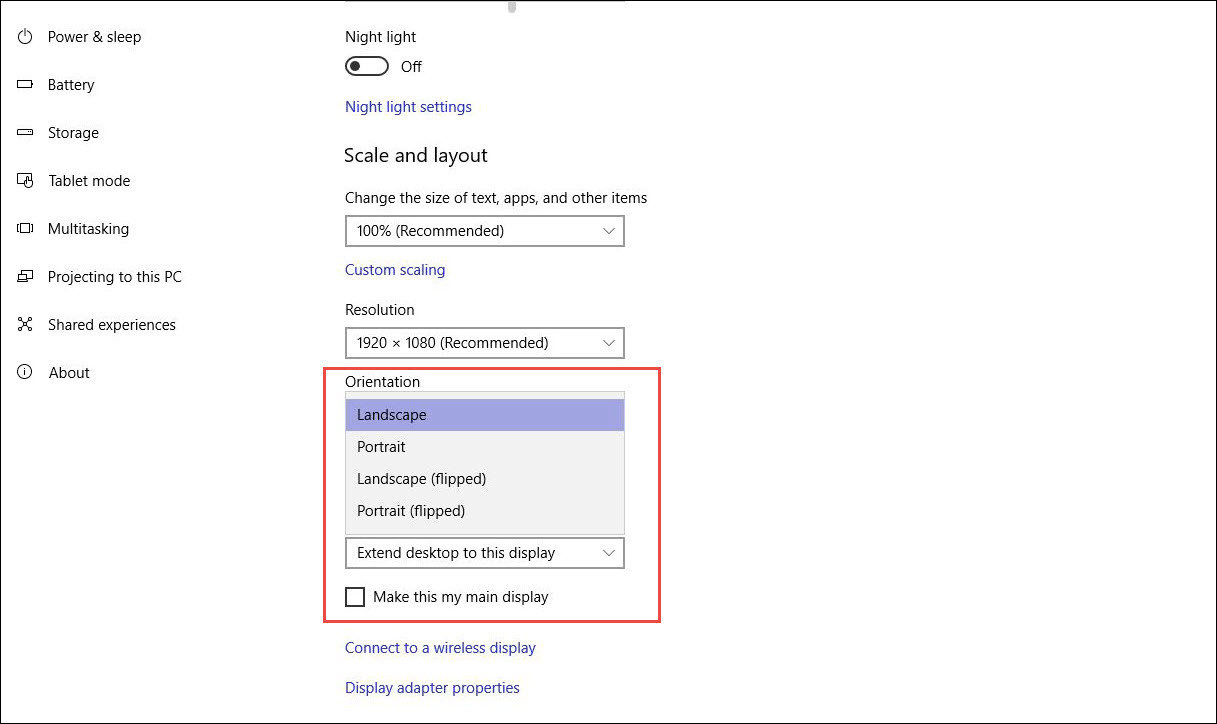
Xoay màn hình
Windows cho phép bạn xoay màn hình sang chế độ dọc, điều này đặc biệt hữu ích cho lập trình viên hoặc nhà thiết kế đồ họa. Để thực hiện, bạn vào Settings -> Display -> Orientation -> Portrait.
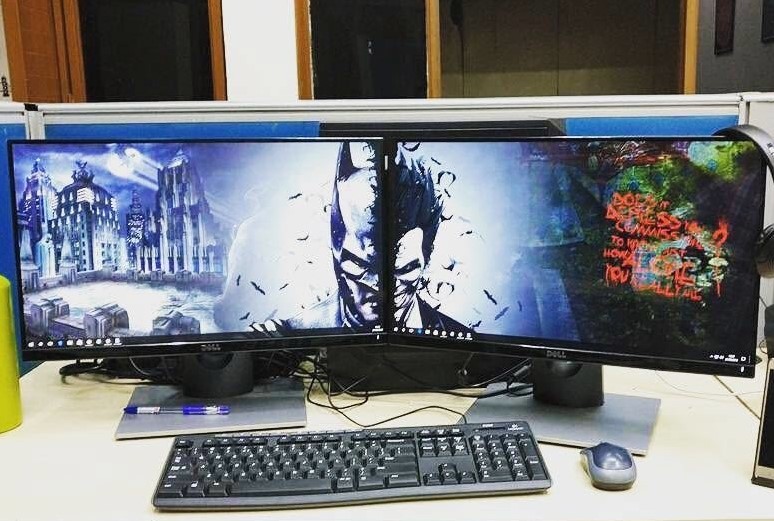
Chọn hình nền vô cực
Bạn có thể tạo hiệu ứng hình nền trải dài trên hai màn hình cực kỳ đẹp mắt. Chỉ cần chọn một bức ảnh có độ phân giải 3840 x 1080 và đặt làm hình nền. Lưu ý, hiệu ứng này sẽ đạt thẩm mỹ cao nhất khi các màn hình của bạn cùng loại và kích thước.
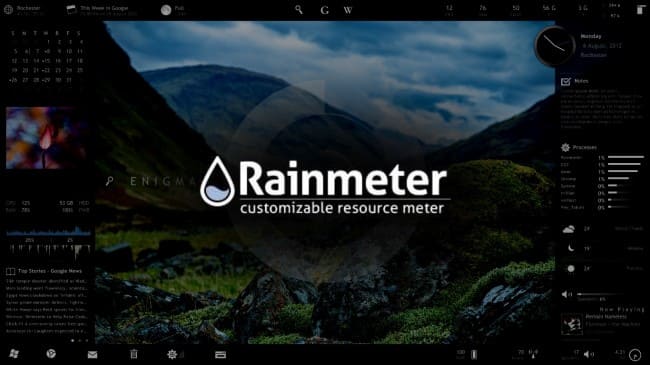
Chế độ Rainmeter
Rainmeter là công cụ hỗ trợ tùy biến giao diện Windows sinh động và trực quan hơn các widget có sẵn. Với dung lượng nhẹ, Rainmeter không làm ảnh hưởng đến hiệu suất máy và cho phép bạn tải về nhiều bộ giao diện miễn phí từ cộng đồng.
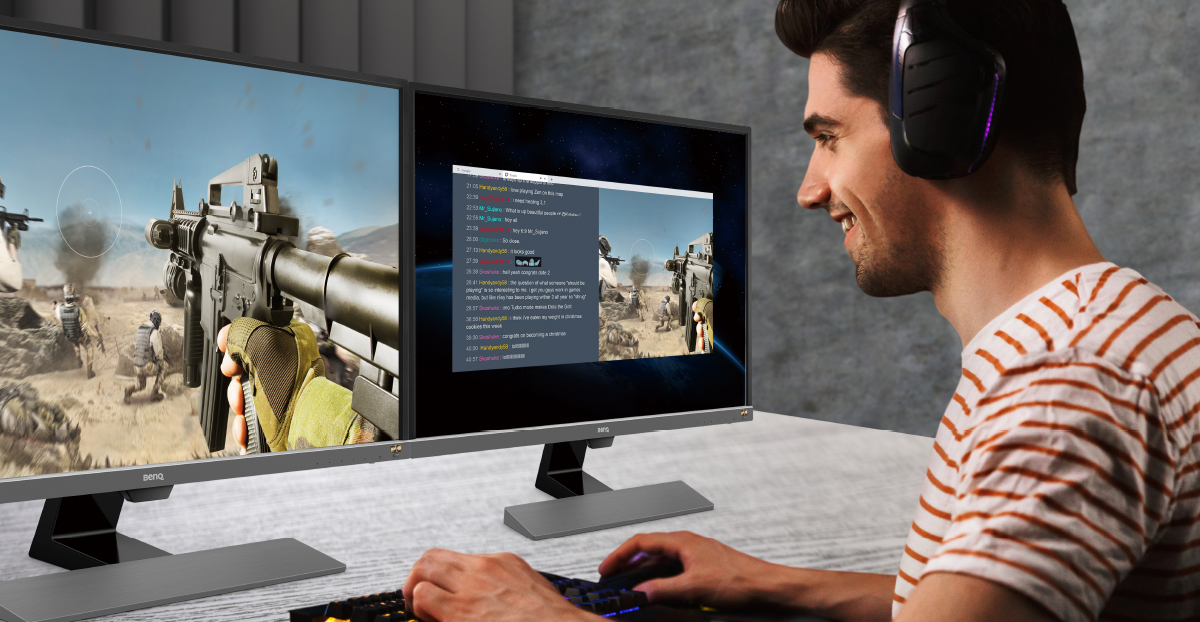
Chơi game trên 2 màn hình
Nếu laptop của bạn sở hữu card đồ họa chuyên dụng, bạn có thể trải dài giao diện trò chơi trên cả hai màn hình để tăng tính chân thực. Hãy truy cập vào cài đặt card đồ họa, chọn 3D Settings -> Configure Surround, PhysX -> Span displays with Surround.
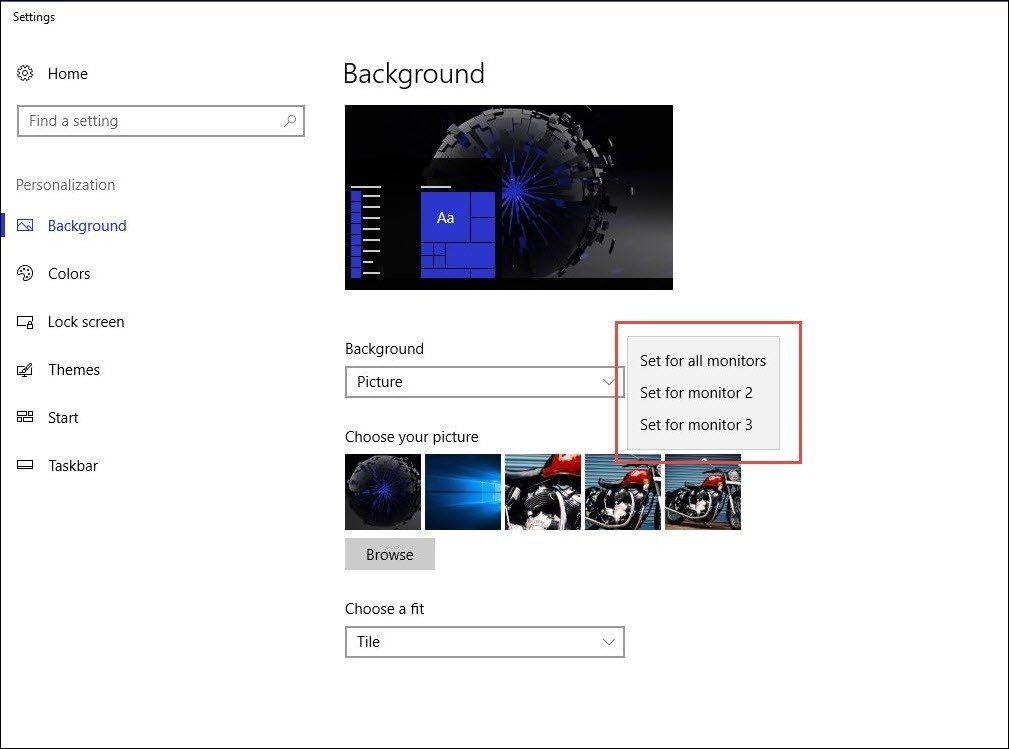
Kết hợp nhiều màn hình khác nhau
Việc đồng bộ hóa hình nền trên nhiều màn hình rất đơn giản. Bạn chỉ cần vào Settings -> Background và chọn cách hiển thị hình ảnh tương ứng với số lượng màn hình đang kết nối.
Sử dụng phím tắt
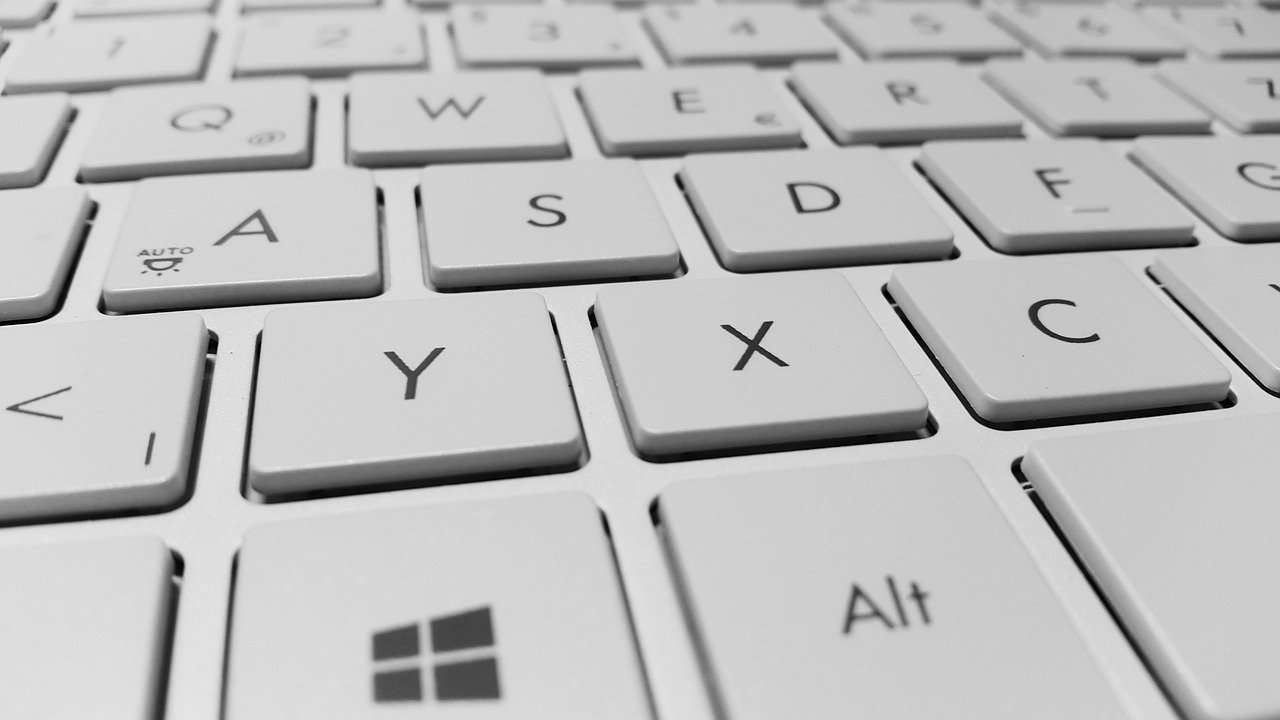
Các phím tắt sẽ giúp bạn thao tác nhanh chóng và tiết kiệm thời gian đáng kể:
- Windows + phím mũi tên trái/phải: Đưa cửa sổ vào cạnh màn hình và di chuyển giữa các màn hình.
- Shift + Windows + phím mũi tên trái/phải: Di chuyển cửa sổ đang hoạt động sang màn hình khác.
- Windows + phím mũi tên lên: Tối đa hóa cửa sổ hiện tại.
- Windows + phím mũi tên xuống: Thu nhỏ cửa sổ hiện tại.
Dùng trình duyệt mượt mà hơn
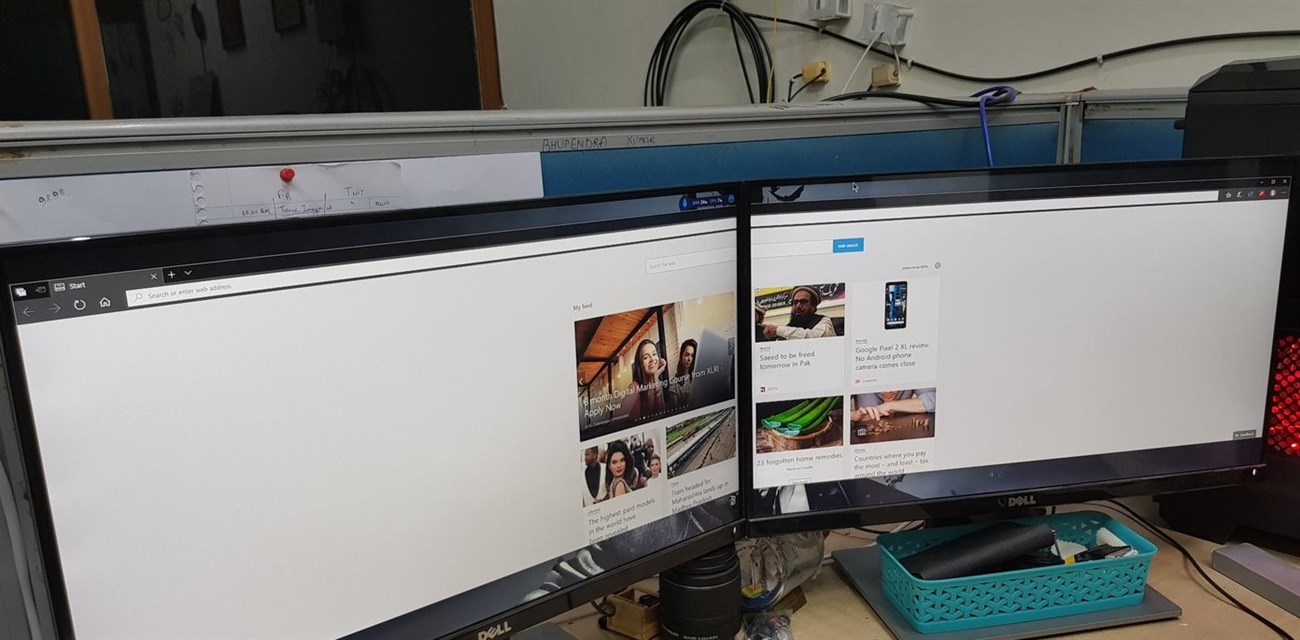
Thay vì mở quá nhiều tab trên một màn hình khiến trình duyệt trở nên nặng nề, việc chia nhỏ các tab sang màn hình thứ hai sẽ giúp trải nghiệm duyệt web của bạn trở nên mượt mà và khoa học hơn.
Dùng màn hình rời cùng laptop
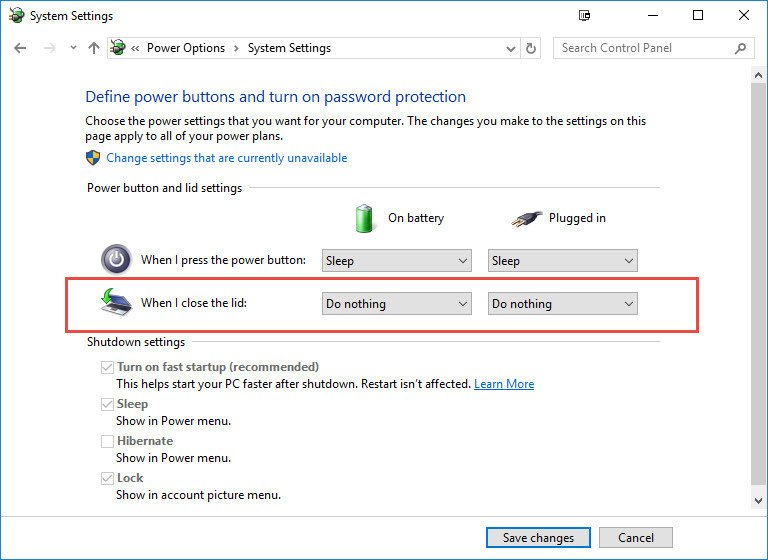
Bạn hoàn toàn có thể sử dụng màn hình rời ngay cả khi gập nắp laptop. Hãy truy cập Control Panel -> Hardware and Sound, tại mục When I close the lid, chọn Do Nothing để lưu thay đổi.
Phím tắt chuyển màn hình
Hai màn hình vật lý
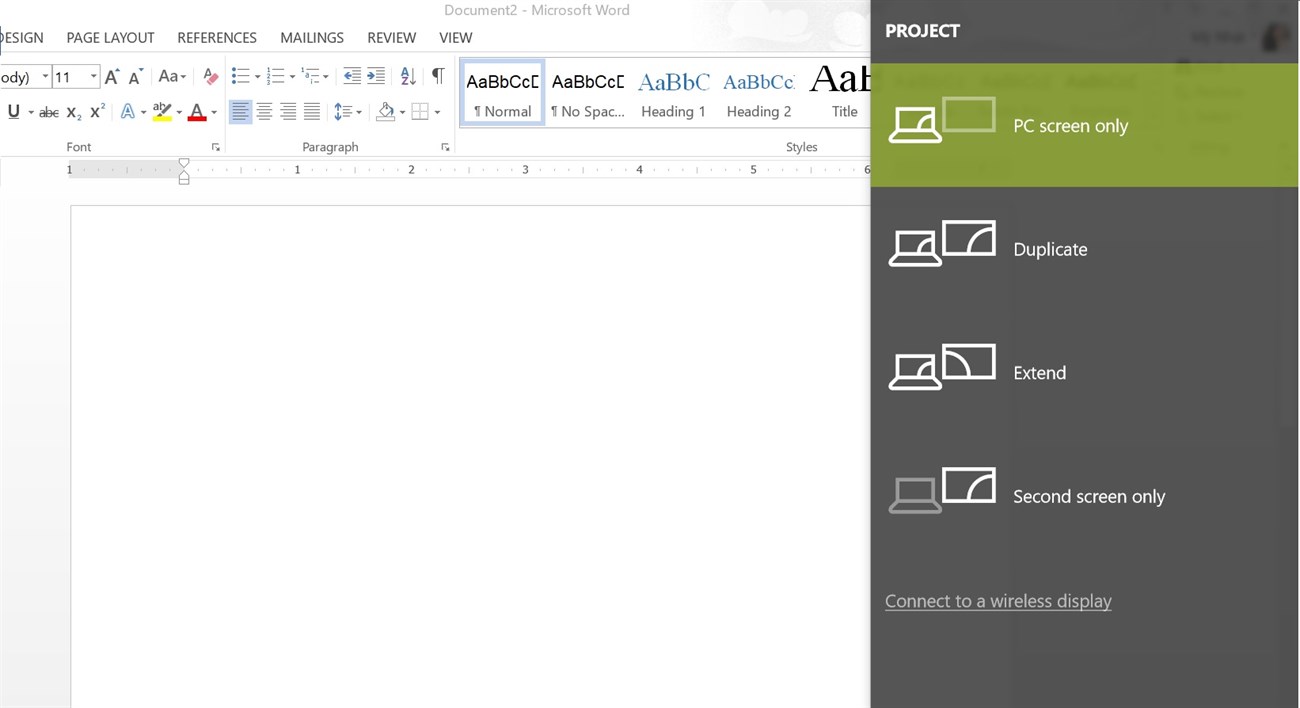
Sử dụng tổ hợp phím Windows + P để mở bảng tùy chọn nhanh cho các màn hình vật lý:
- PC screen only: Chỉ hiển thị trên màn hình gốc.
- Duplicate: Hiển thị giống nhau trên các màn hình.
- Extend: Mở rộng không gian làm việc.
- Second Screen Only: Chỉ hiển thị trên màn hình thứ hai.
Hai màn hình ảo
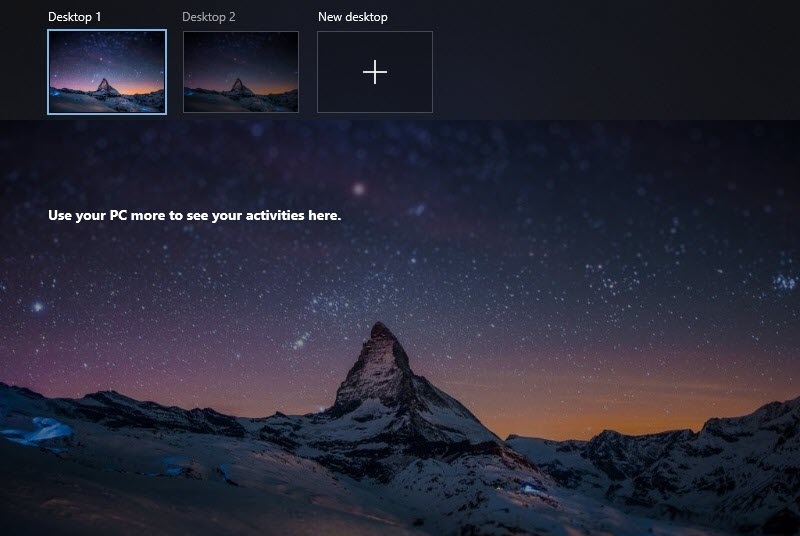
Windows 10 hỗ trợ tạo các màn hình Desktop ảo giúp quản lý công việc hiệu quả hơn:
- Windows + Ctrl + D: Tạo thêm desktop ảo mới.
- Windows + Ctrl + phím mũi tên trái/phải: Chuyển đổi giữa các desktop ảo.
- Windows + Ctrl + F4: Đóng desktop ảo hiện tại.
- Windows + Tab: Hiển thị tất cả desktop ảo và Task View.
Trên đây là 10 mẹo sử dụng hai màn hình cực hữu ích cho người dùng laptop. Nếu bạn biết thêm các thủ thuật thú vị nào khác, đừng ngần ngại chia sẻ với chúng tôi ở phần bình luận bên dưới nhé!